2.Amazon SES & SNS 導入・設定ガイド
Fumi Mail Studio Pro をご利用いただくための、AWS側の初期設定手順です。画像の手順通りに進めれば、最短30分ほどで完了します。
はじめに
Amazon SES(Simple Email Service)は、Amazonが提供するメール配信サービスです。これを利用することで、圧倒的な低コストと高い到達率を実現します。
1. AWSアカウント作成と支払い設定
まだAWSアカウントをお持ちでない場合は、AWS公式サイトよりアカウントを作成してください。
AWS公式サイト↓まずはAmazon AWSの公式サイトへいきます
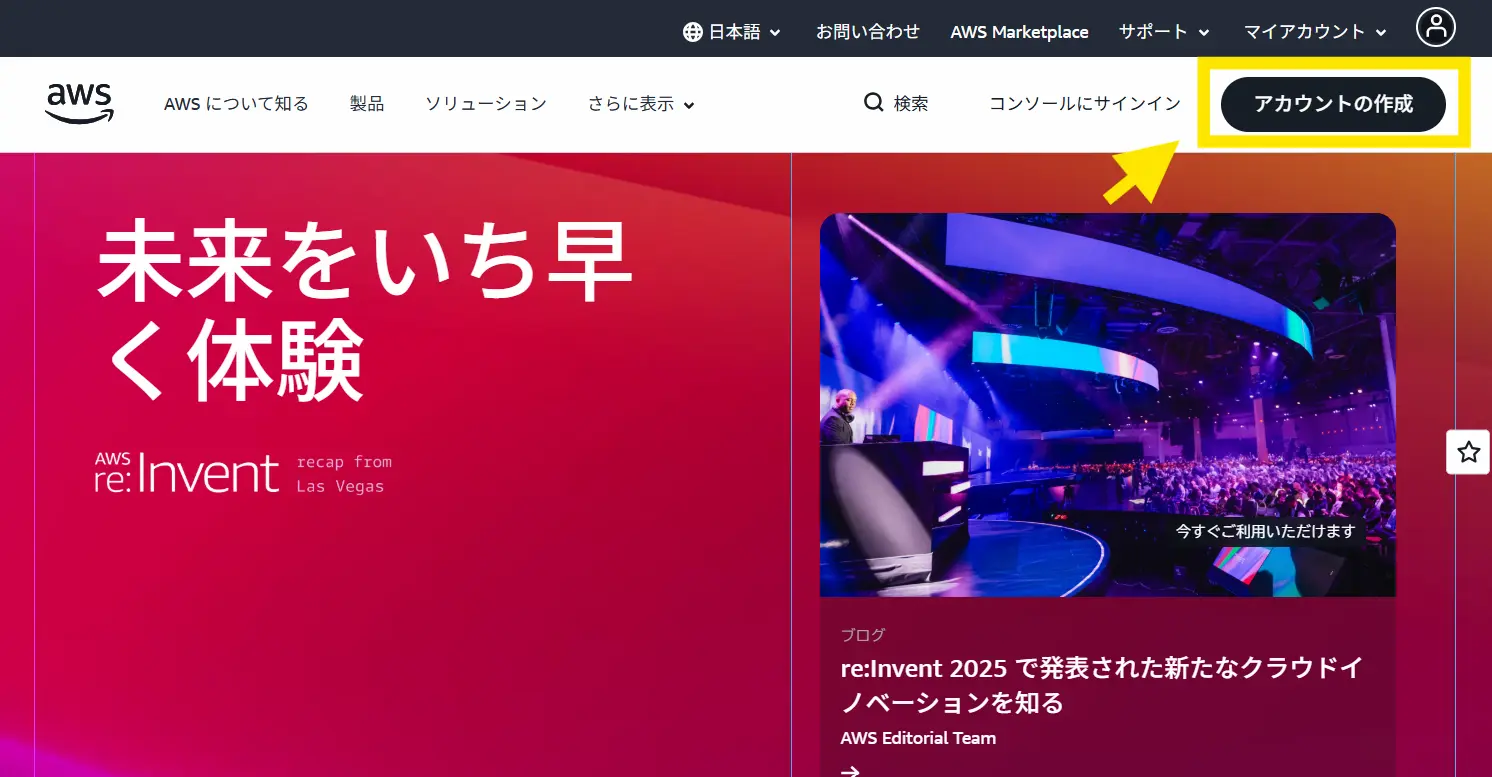
↓操作しやすいように、言語をお好みの言語に変更しておくことを推奨します。(例:日本語)

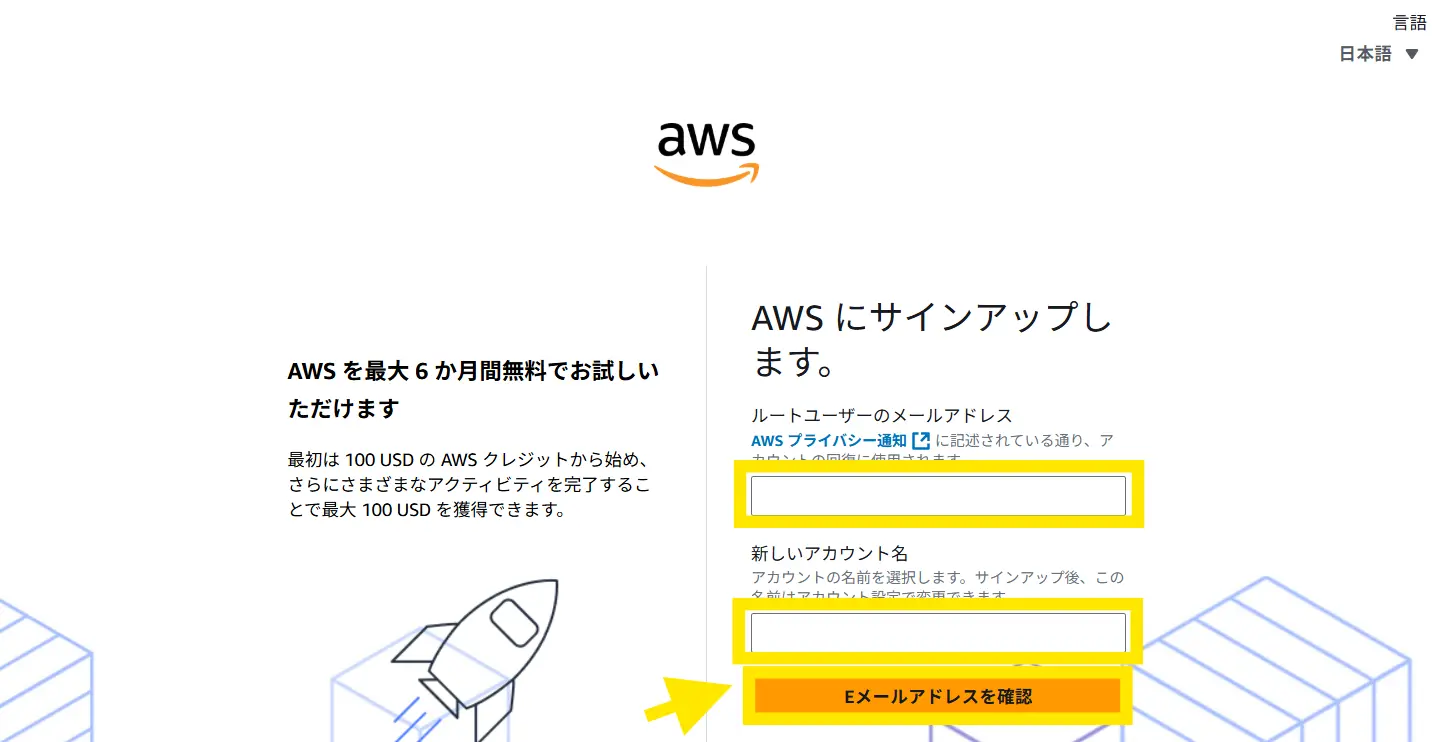
↓メールアドレスとアカウント名(自由に半角英数字で)を入力して「Eメールアドレスを確認」へ進みます。
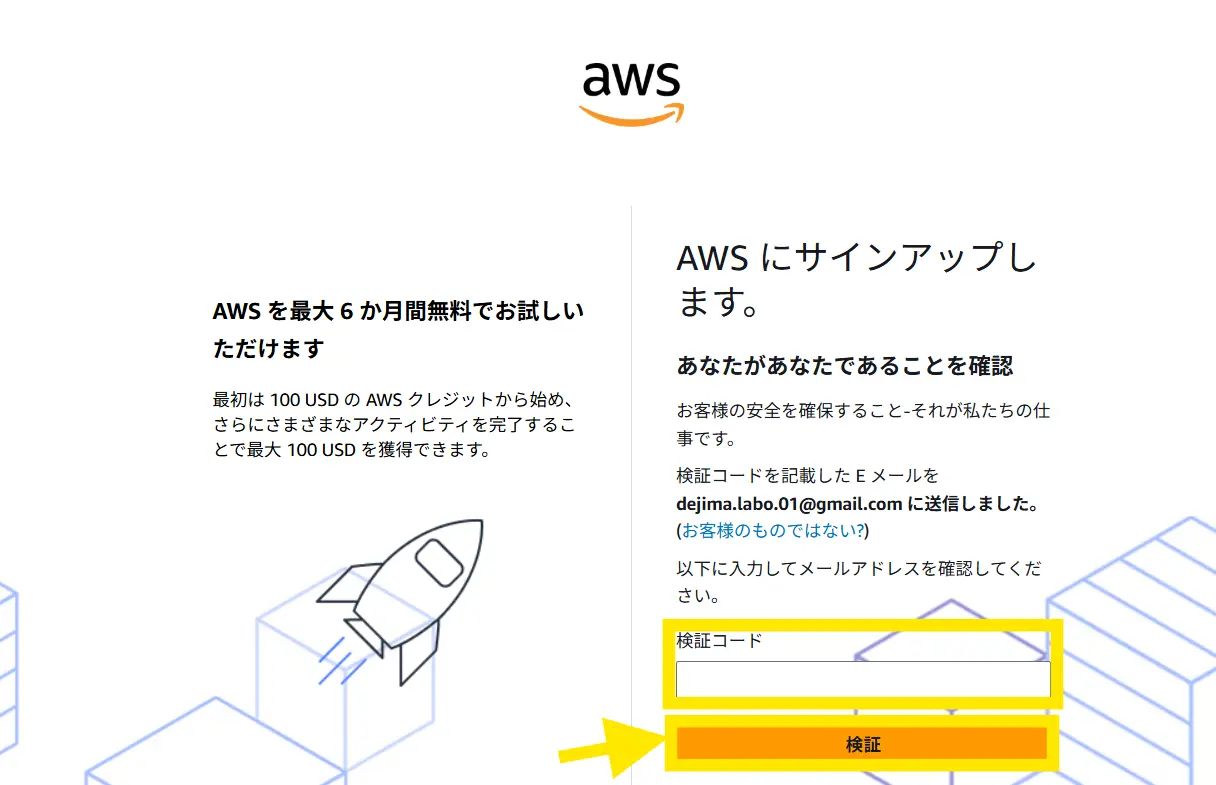
↓メールに届いた認証コードを入力し「検証」へ進みましょう。
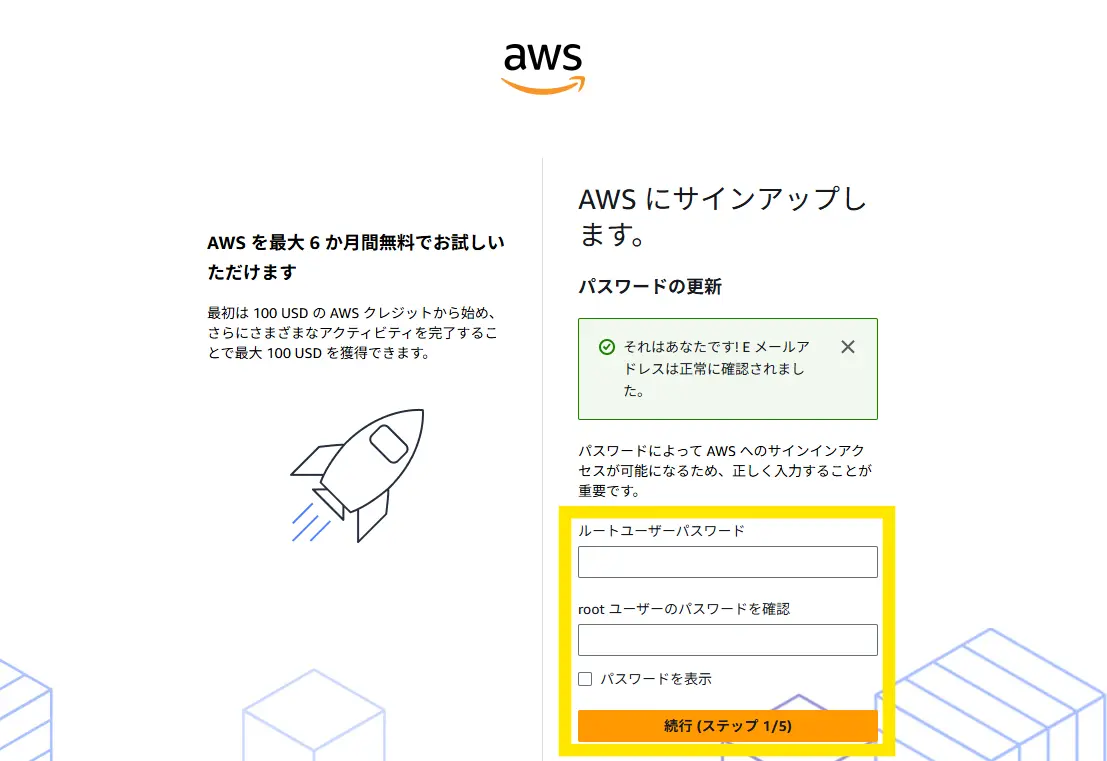
↓次に、自由にパスワードを設定しましょう。忘れずに同じパスワードを確認欄に入れて「続行」しましょう。
↓次にアカウントプランを選びましょう。(有料プラン推奨)
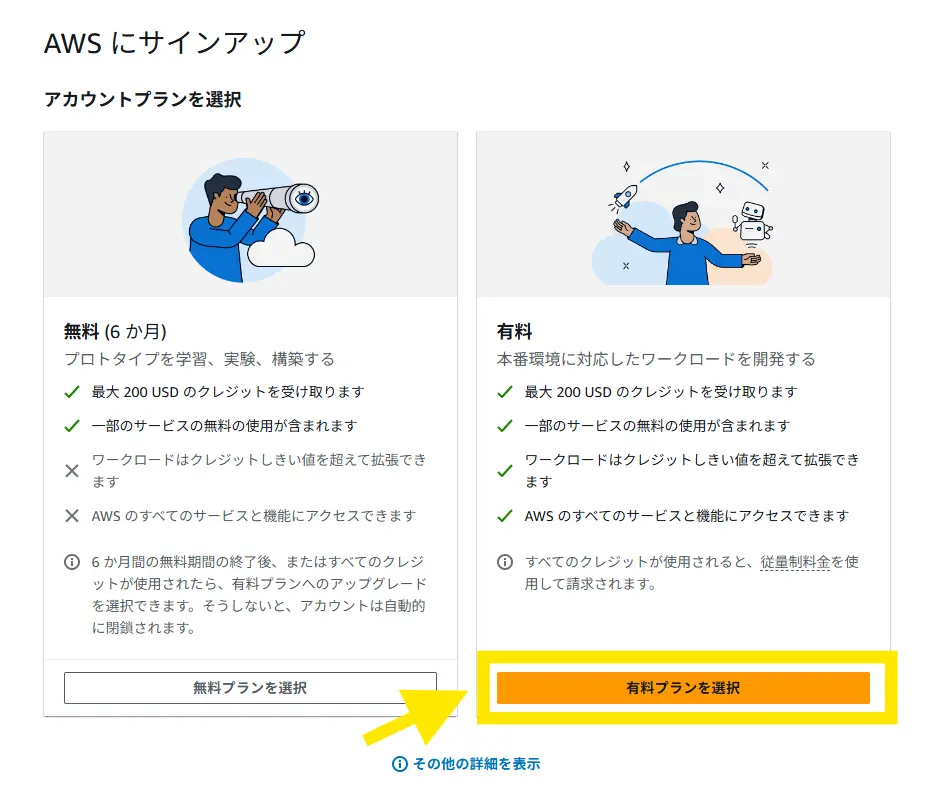
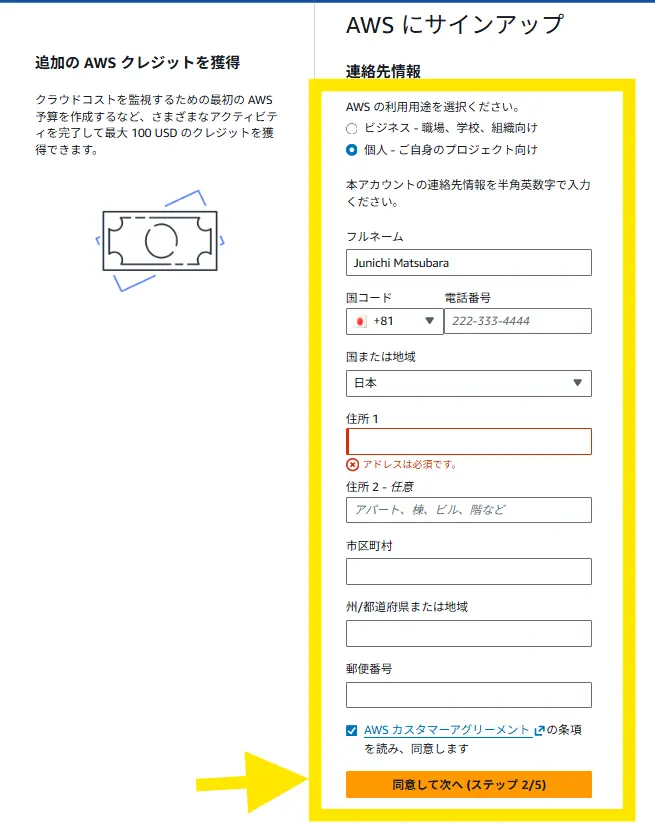
↓次に、あなたの連絡先情報を入力します。住所は英語で入力します。
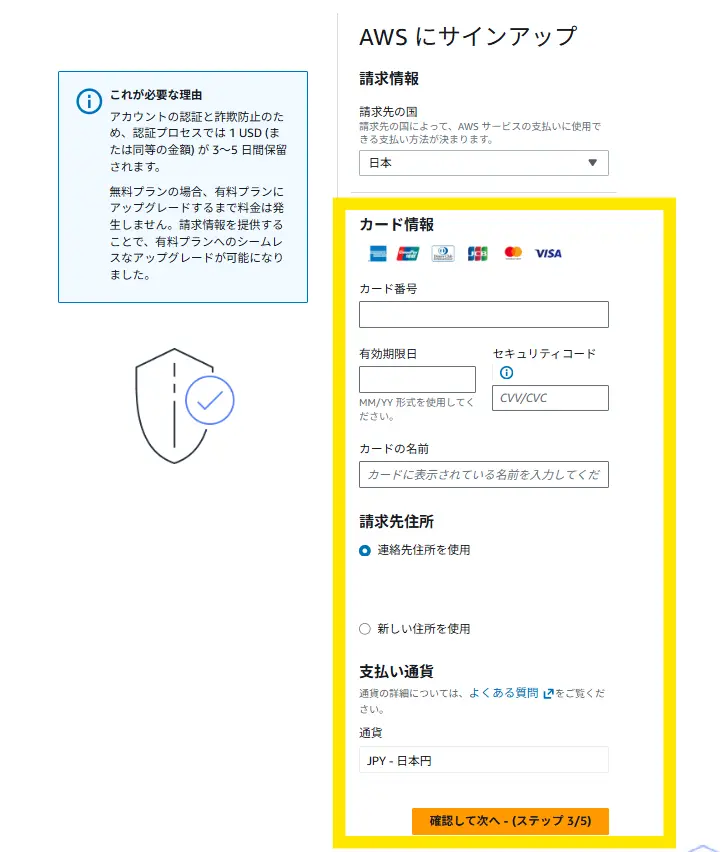
↓続いて、クレジットカード情報を登録しましょう。※登録必須です。
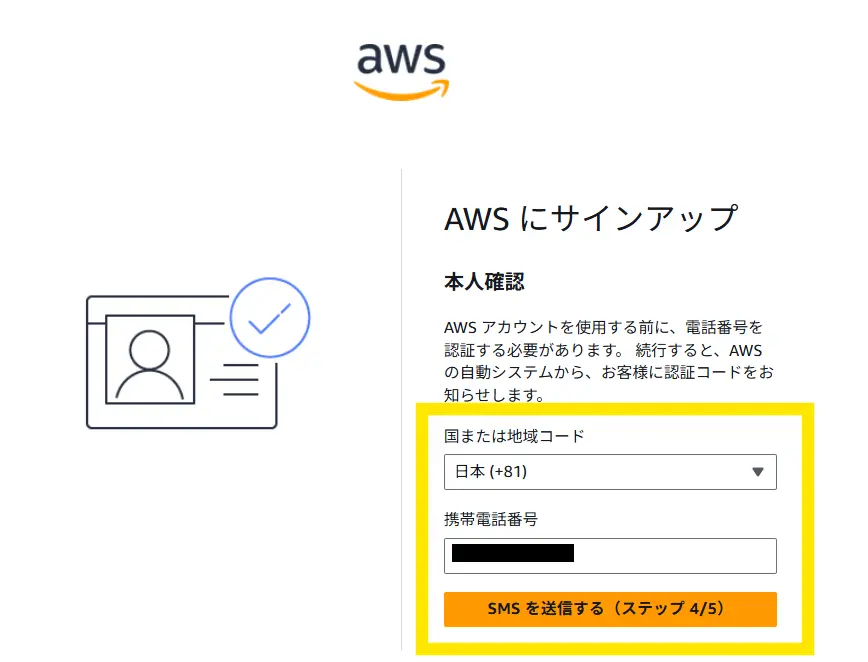
↓次に、本人確認用に届く認証コード用のSMSを受け取る携帯電話の番号を入力し「SMSを送信する」へ。
↓携帯電話に届いたSMSに記載のコードを入力して「次へ」いきます。
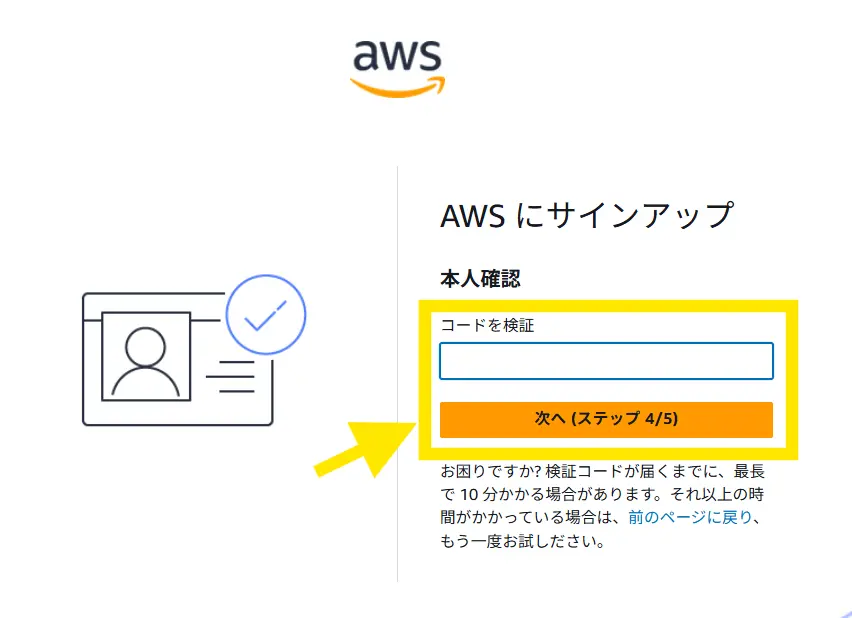
↓サポートプランは「ベーシックサポート(無料)」でOKです。これで「サインアップを完了する」へ進みます。

↓「おめでとうございます。」と出ればまずはAmazon AWSアカウントの取得が完了です。続いて「AWSマネジメントコンソールにお進み下さい。」へいきましょう。
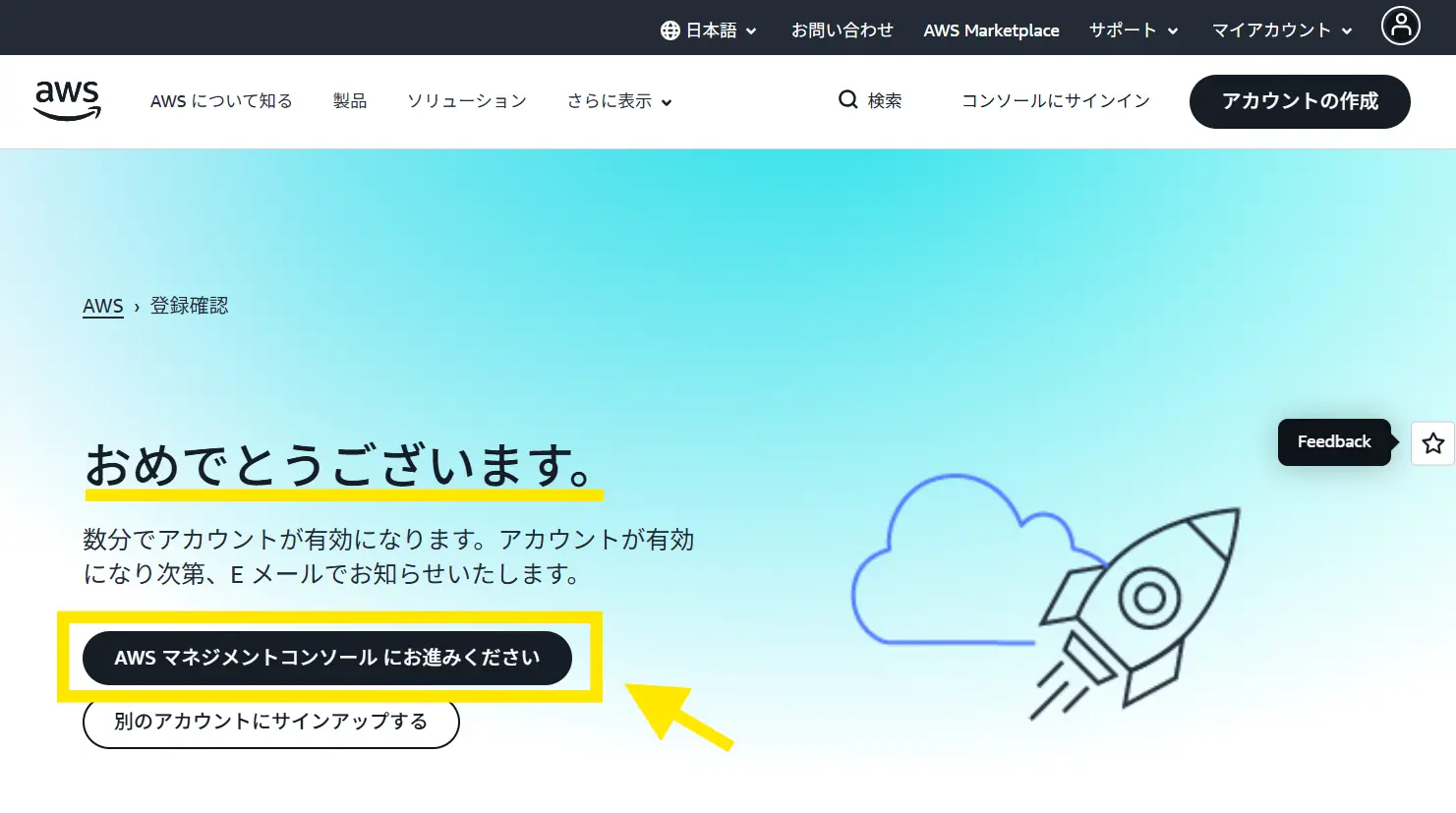
作成後、マネジメントコンソールの「請求とコスト管理」からクレジットカード情報を登録し、支払い設定を必ず完了させてください。
※SESは従量課金制のため、支払い情報がないと利用できません。
2. Amazon SESの設定
↓AWSコンソールの左上の検索窓で「Amazon Simple Email Service」を検索して開きます。
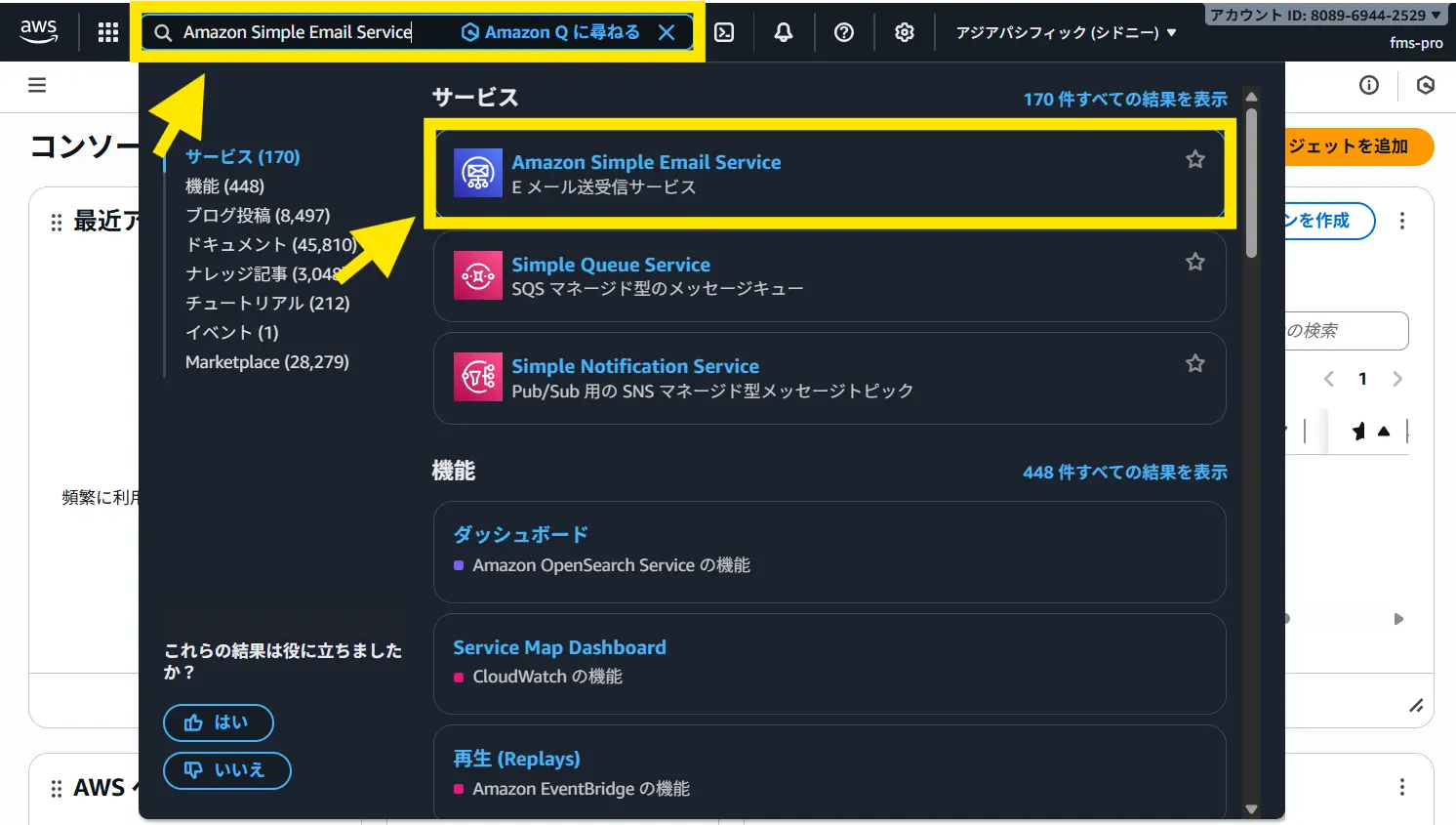
↓右上のリージョン選択で「東京 (ap-northeast-1)」などを設定します。
※お住いのエリアをお選びいただけたら大丈夫です。ただし、一度決めたら変更しないでください。

↓次に左上のハンバーガーメニューボタン()を押し、「設定」>「ID」を選びます。
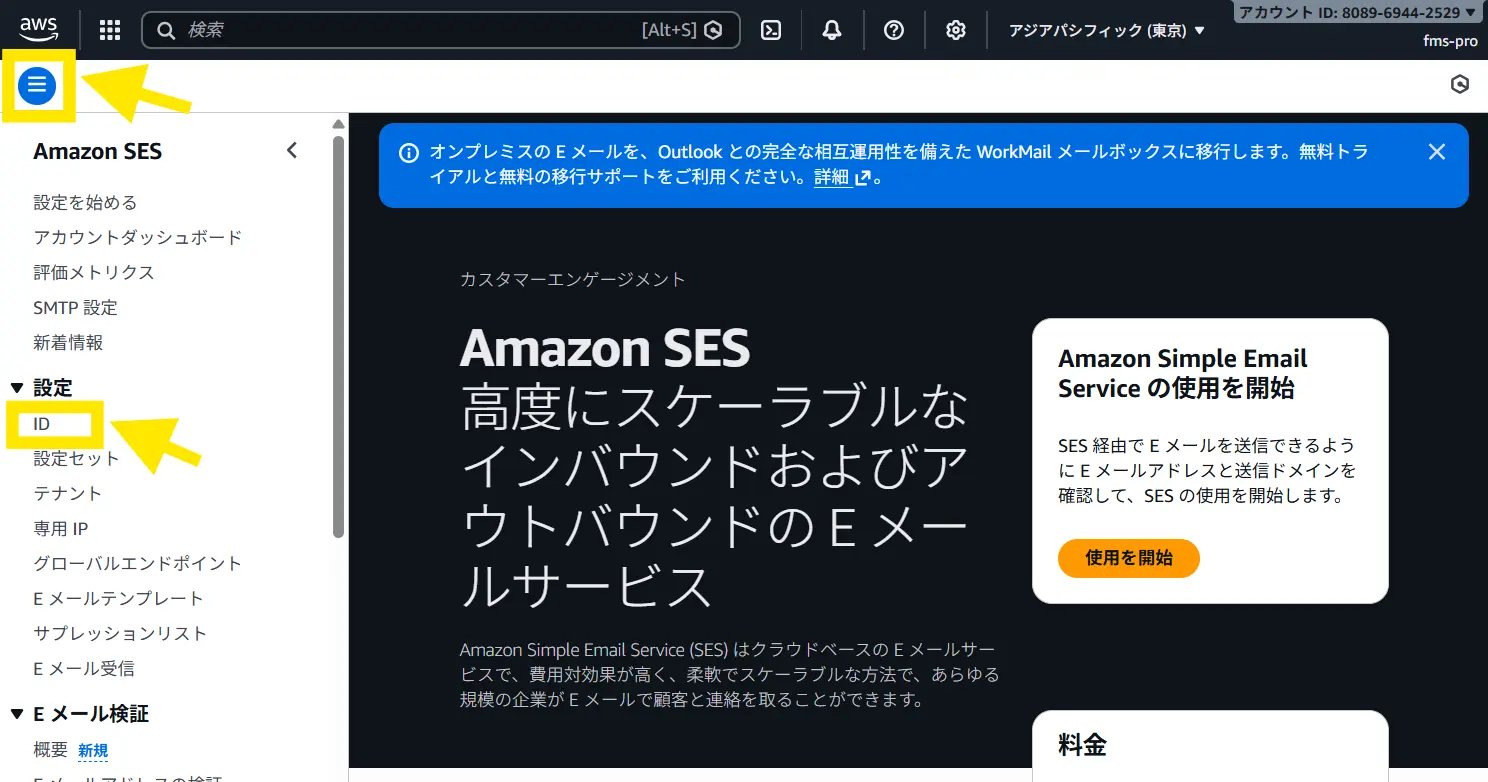
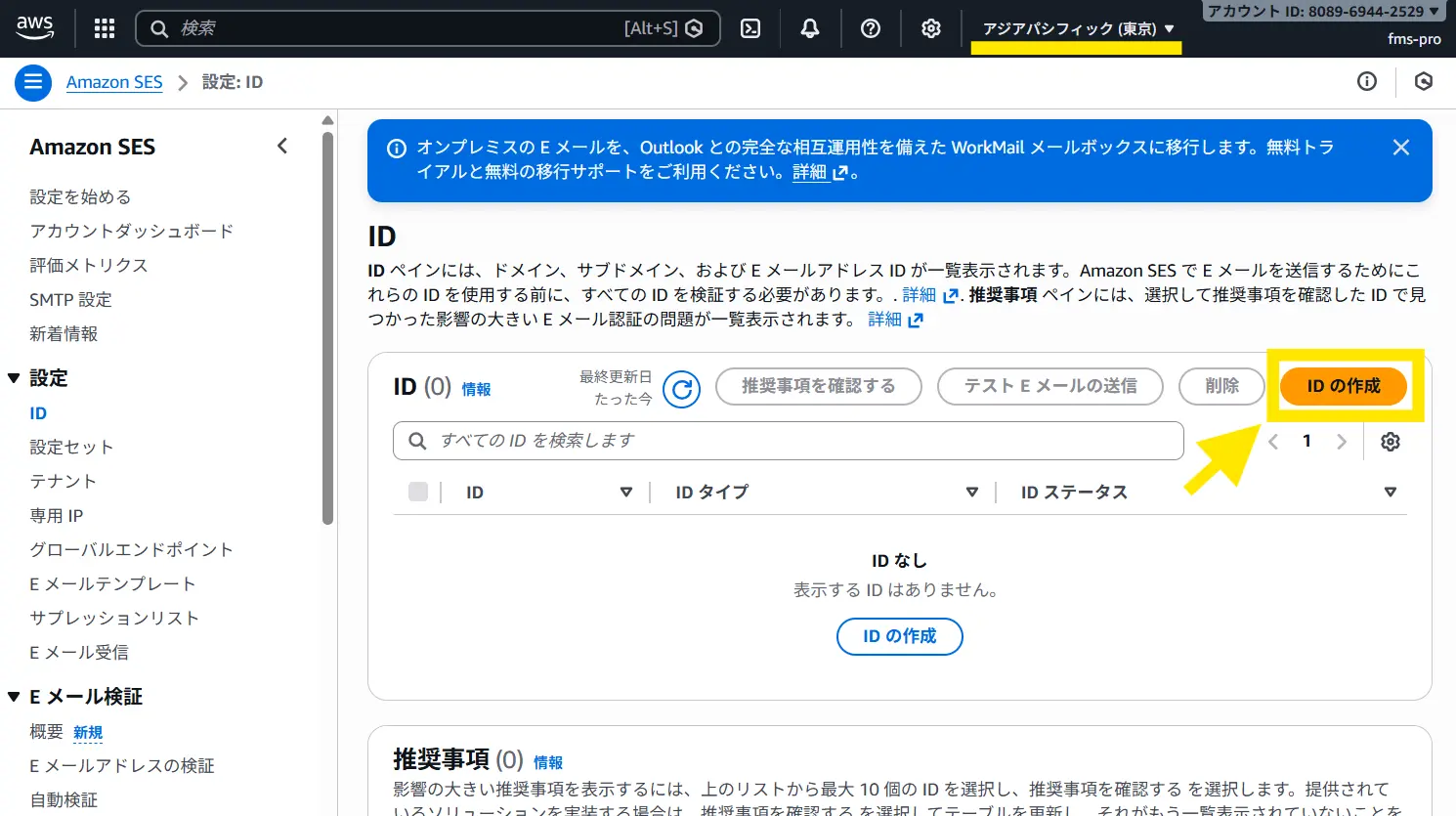
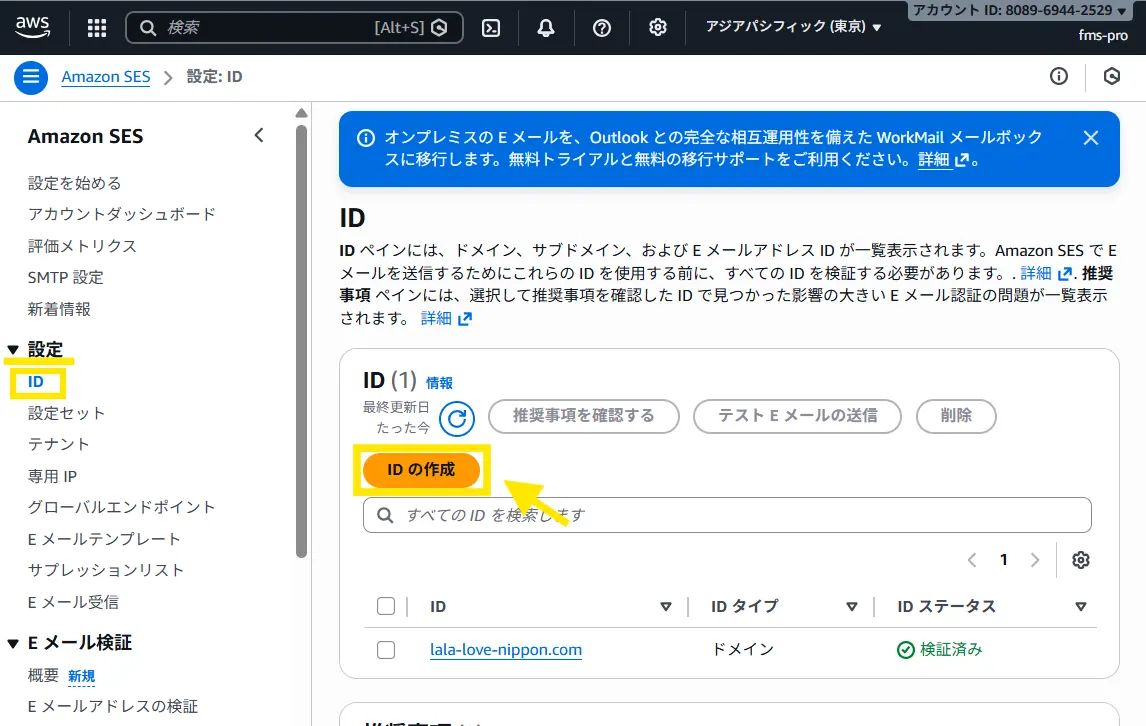
↓「IDの作成」ボタンを押します。
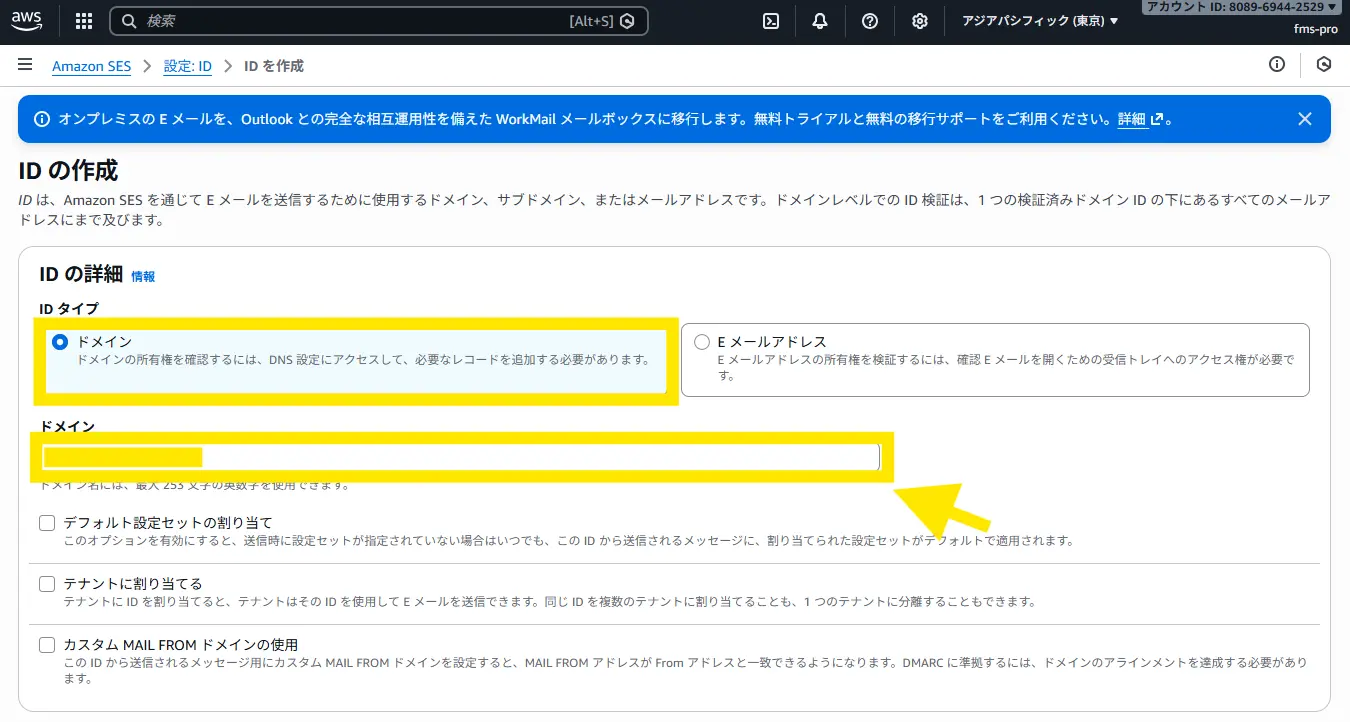
↓次に、IDタイプは「ドメイン」を選択。ドメインは、WordPressを設置するサイトのドメインを入力しましょう。
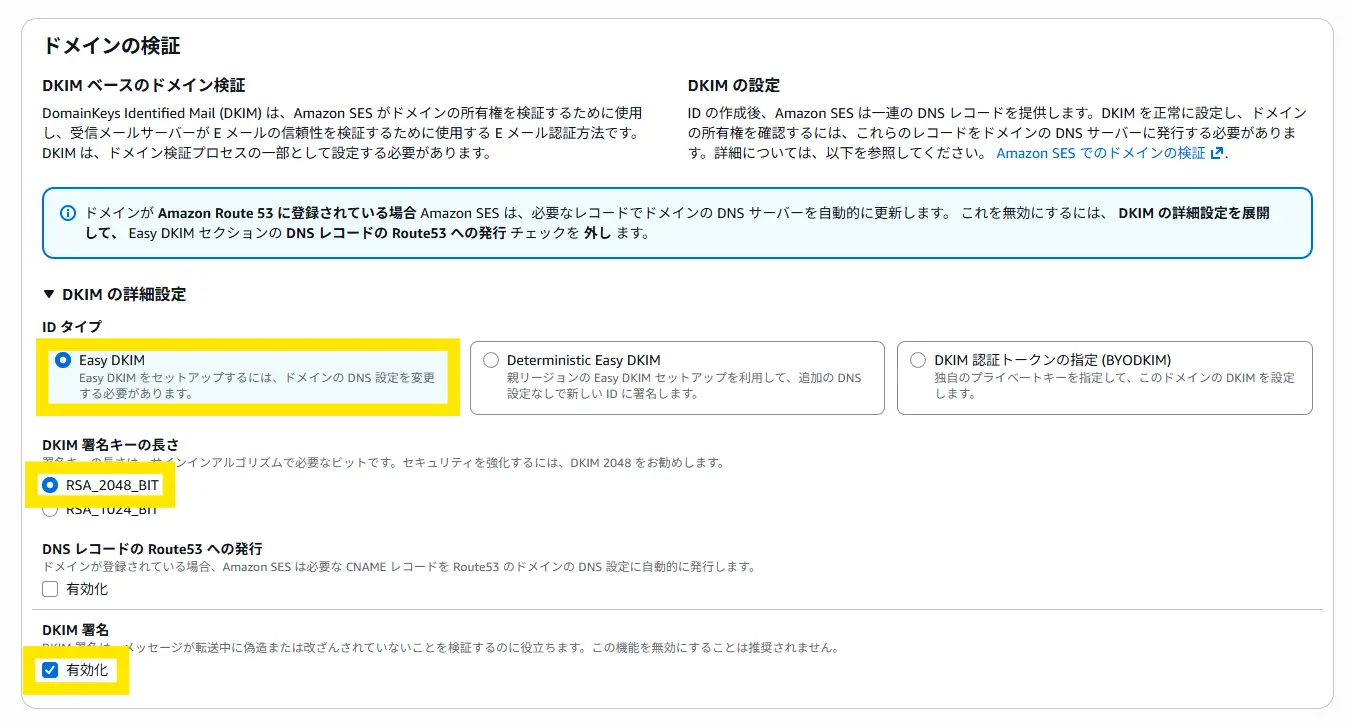
↓DKIMの詳細設定:「Easy DKIM」を選び、DKIM署名キーの長さは「RSA_2048_BIT」推奨。DNSレコードのRoute53への発行は、有効化を外してOK。DKIM署名は「有効化」を選びます。
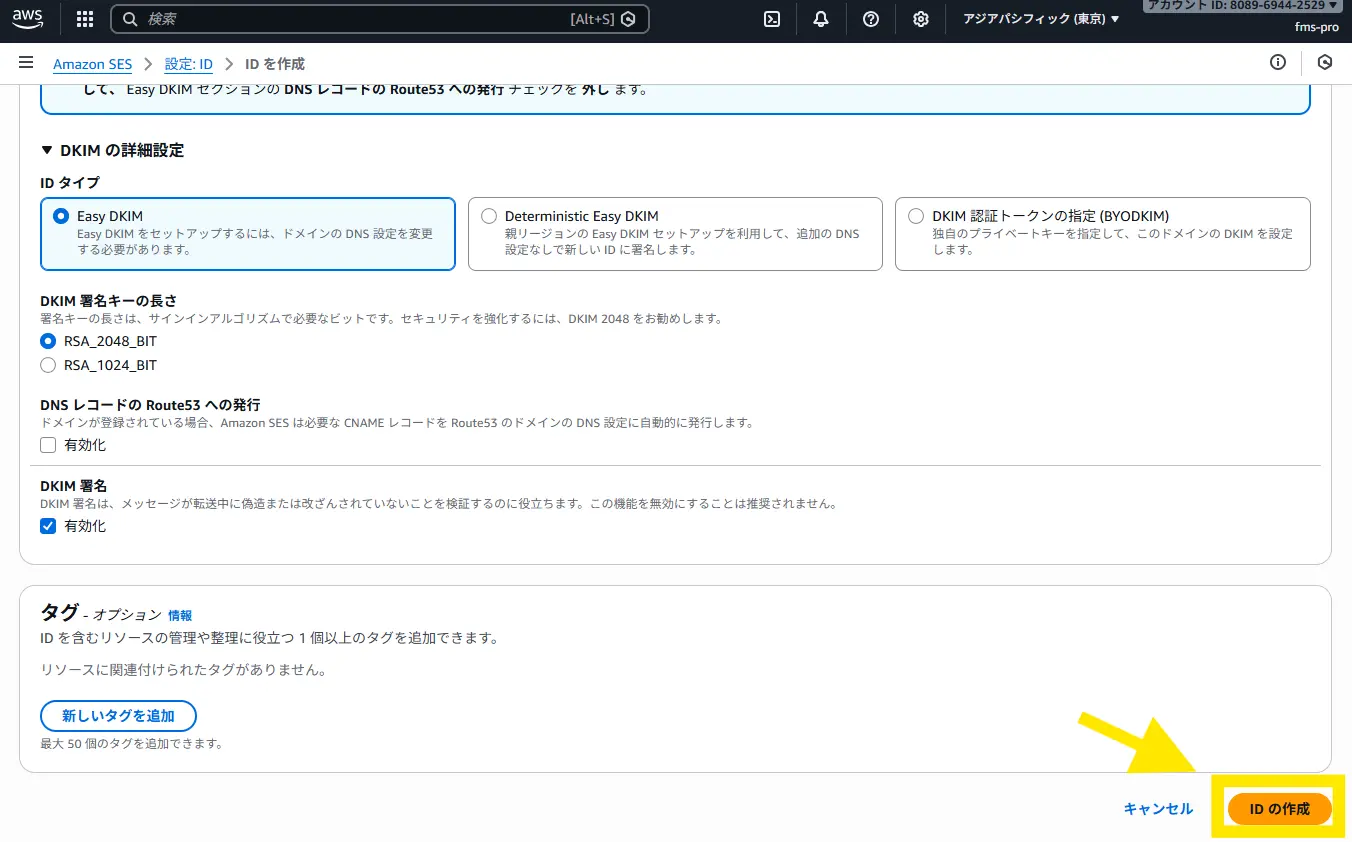
↓そこまでできたら「IDの作成」へ。
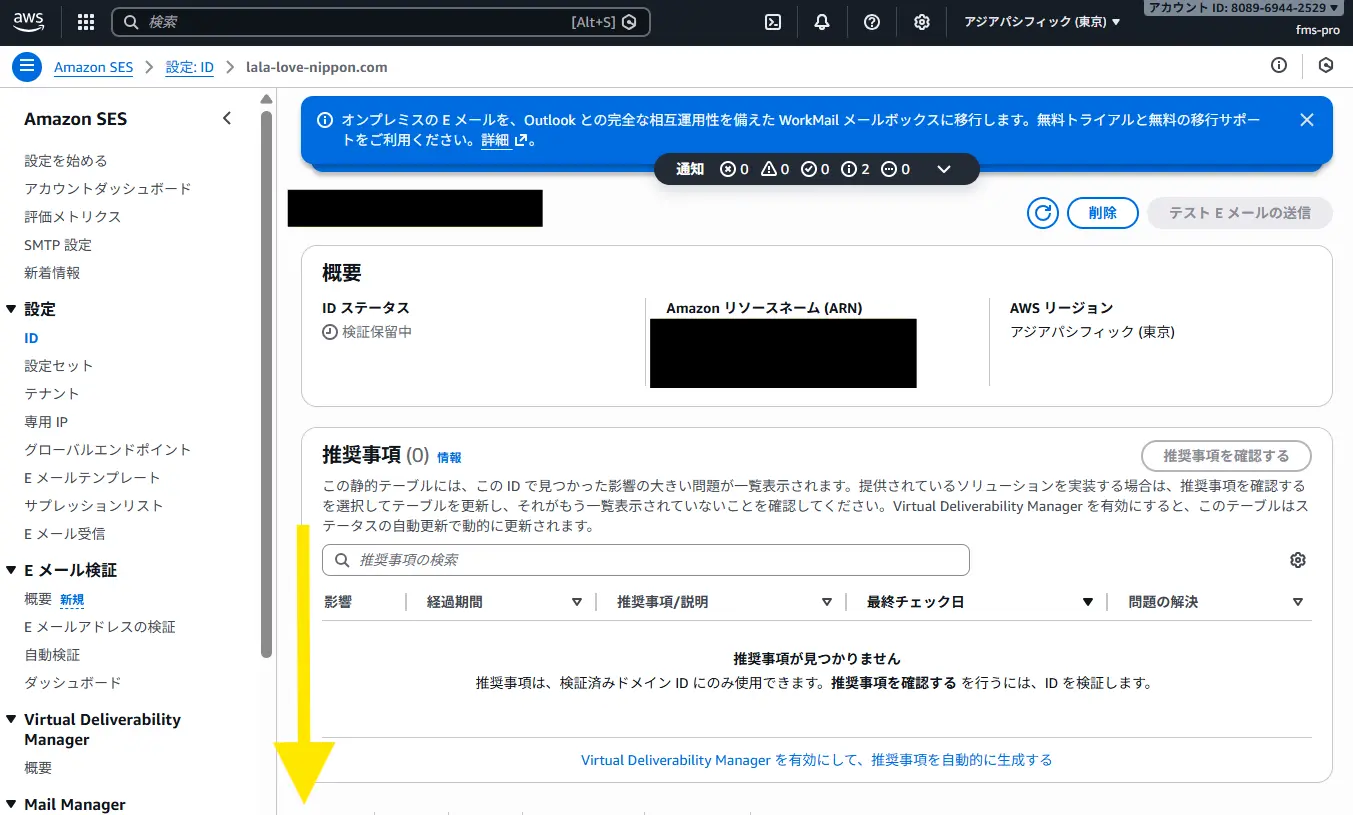
↓IDが作成されますので、そのまま下にスクロールしていきます。
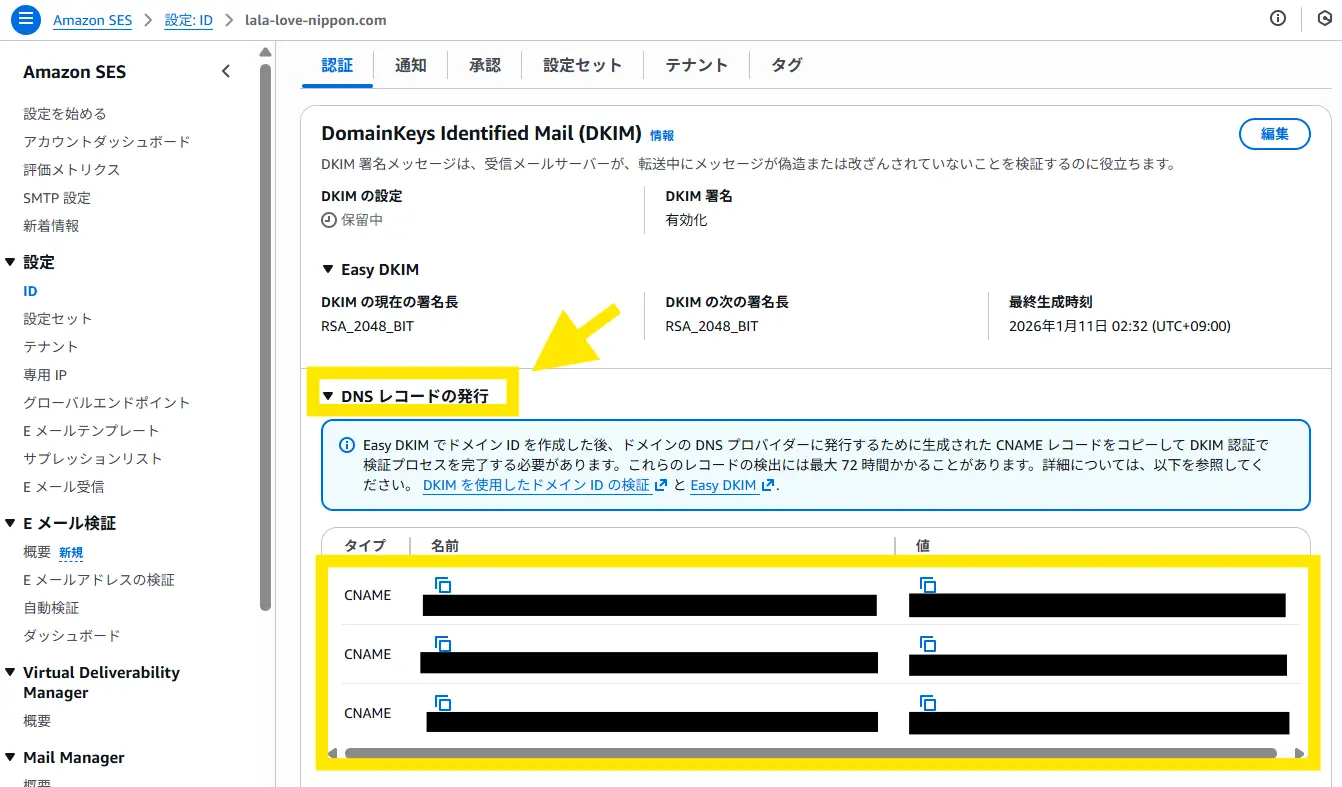
↓少しスクロールするとDomainKeys Identified Mail(DKIM)という項目があります。その下の「▼DNSレコードの発行」をクリックして開きます。そうすると3つのCNAMEが出てきます。これを使って、あなたのドメインが設定されているサーバーのDNSレコードに設定していきます。
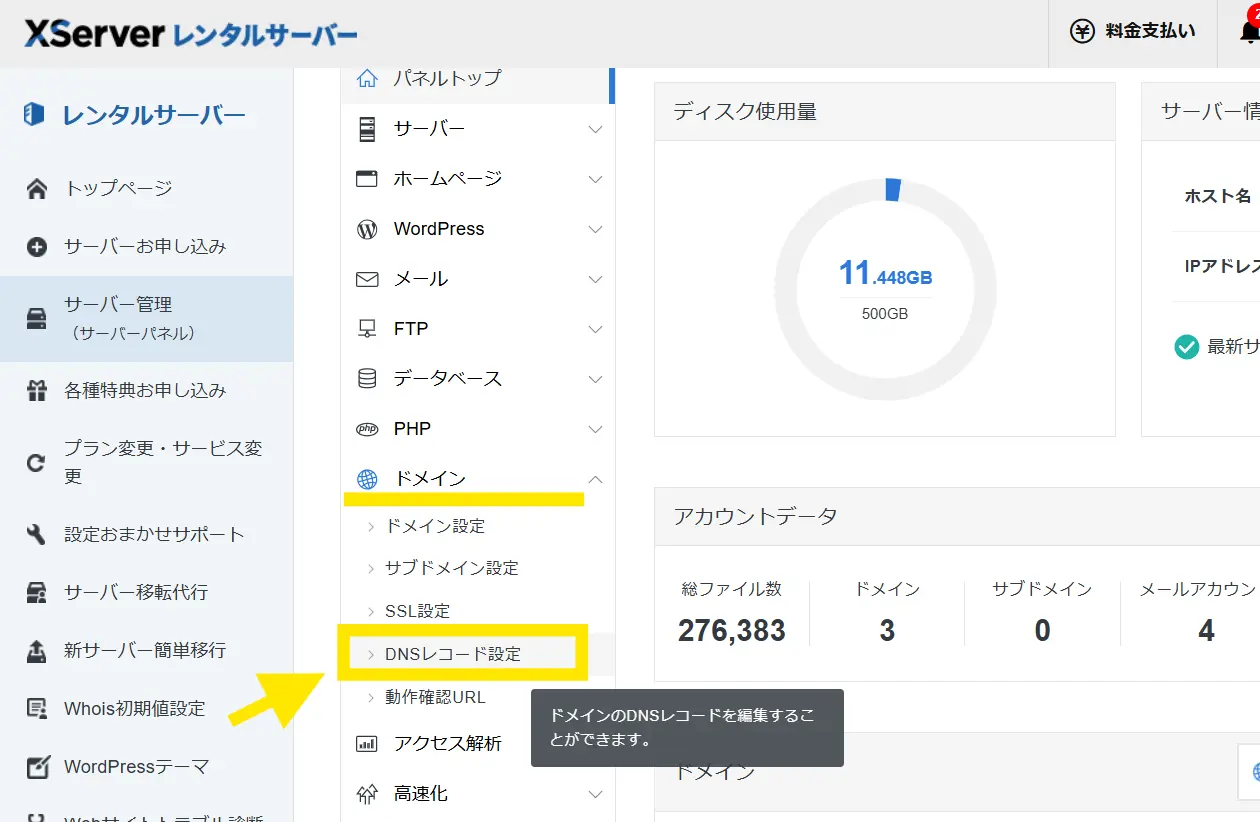
※今回は、例としてエックスサーバーでの作業を解説します。
↓エックスサーバーのサーバーパネルで「ドメイン」>「DNSレコード」へ進みます。
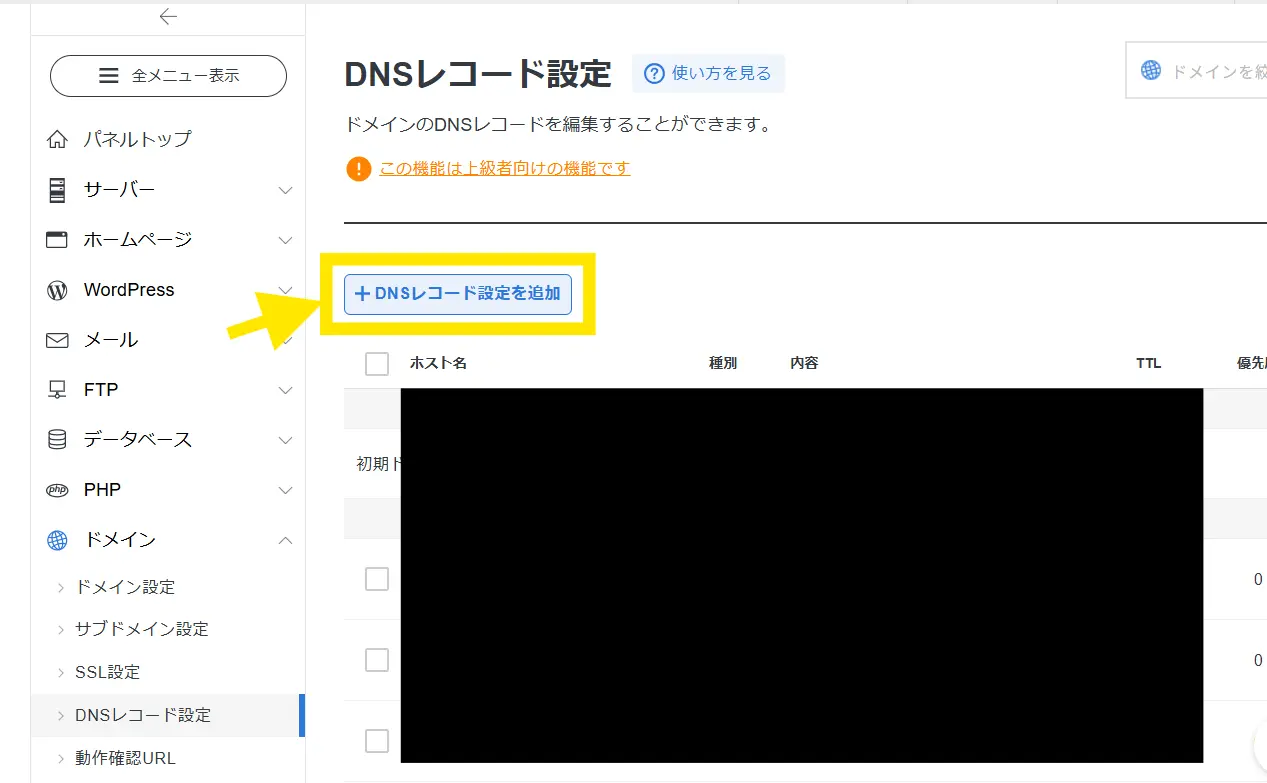
↓「+DNSレコード設定を追加」ボタンを押します。
↓対象のドメインの画面に、先程発行した3種類のCNAMEレコードを1つずつ入力していきます。
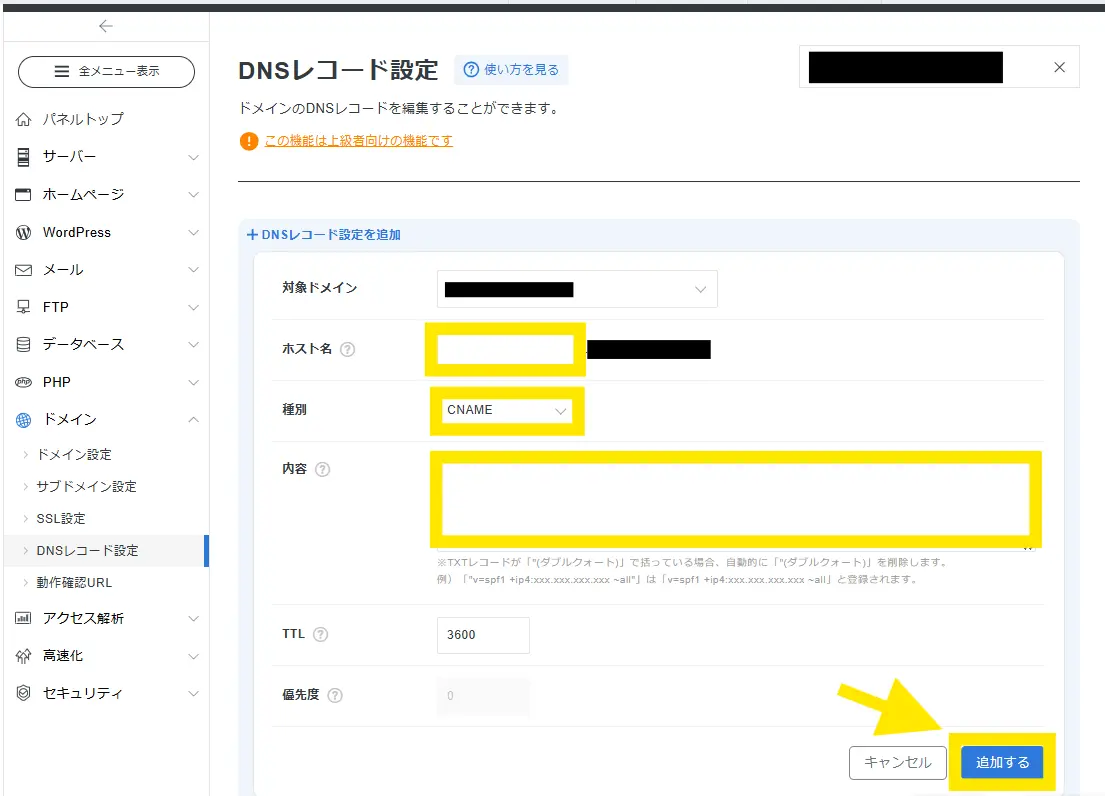
- Amazon SESの「名前」⇒「ホスト名」
- Amazon SESの「タイプ」⇒「種別」
- Amazon SESの「値」⇒「内容」
※3種類あるので、3回同じ作業をして下さい。
↓次にAmazon SESに戻り、更に下の方に進み「Domain-based Message Authentication, Reporting, and Conformance (DMARC)」の「DNS レコードの発行」を開きます。そこで出てきたレコードをまたドメインサーバー側で設定します。
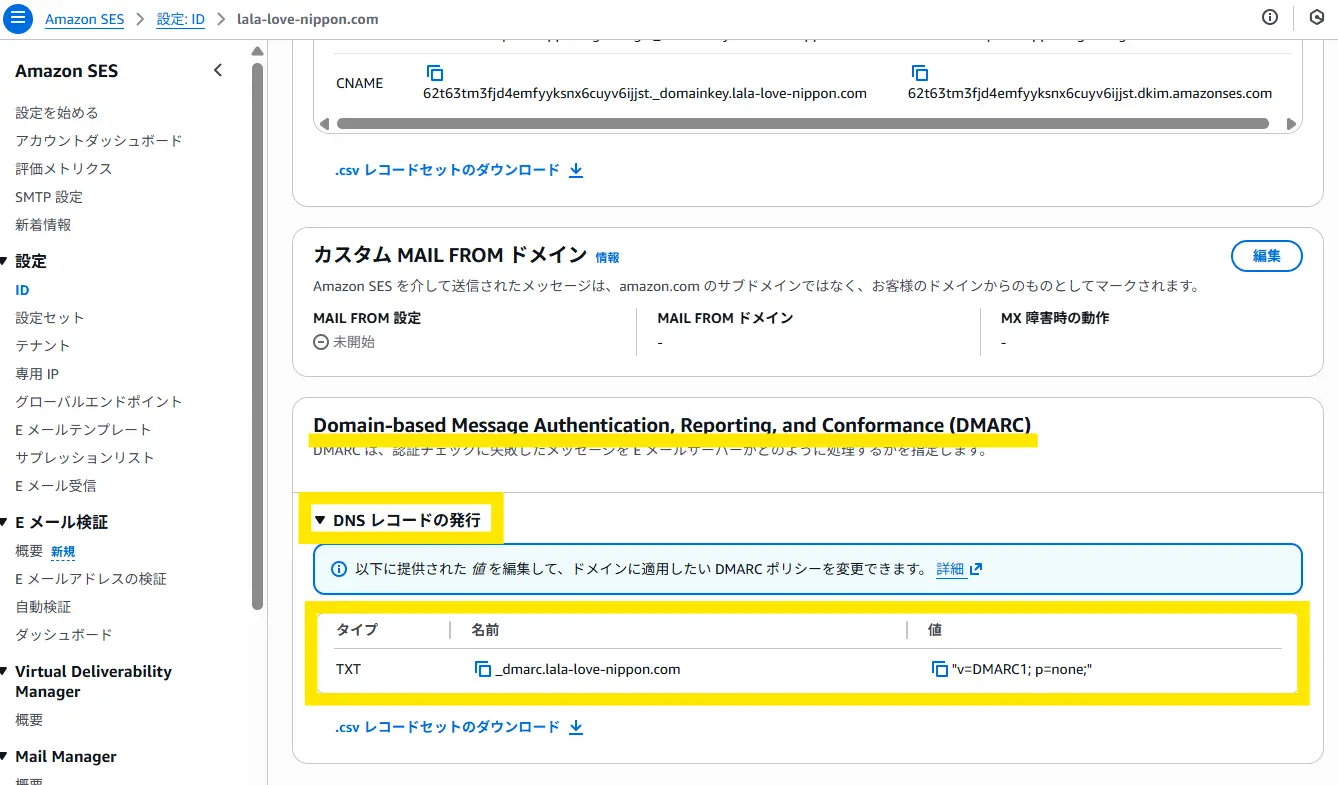
↓先程のDKIMの時と同じように、サーバー側で設定します。
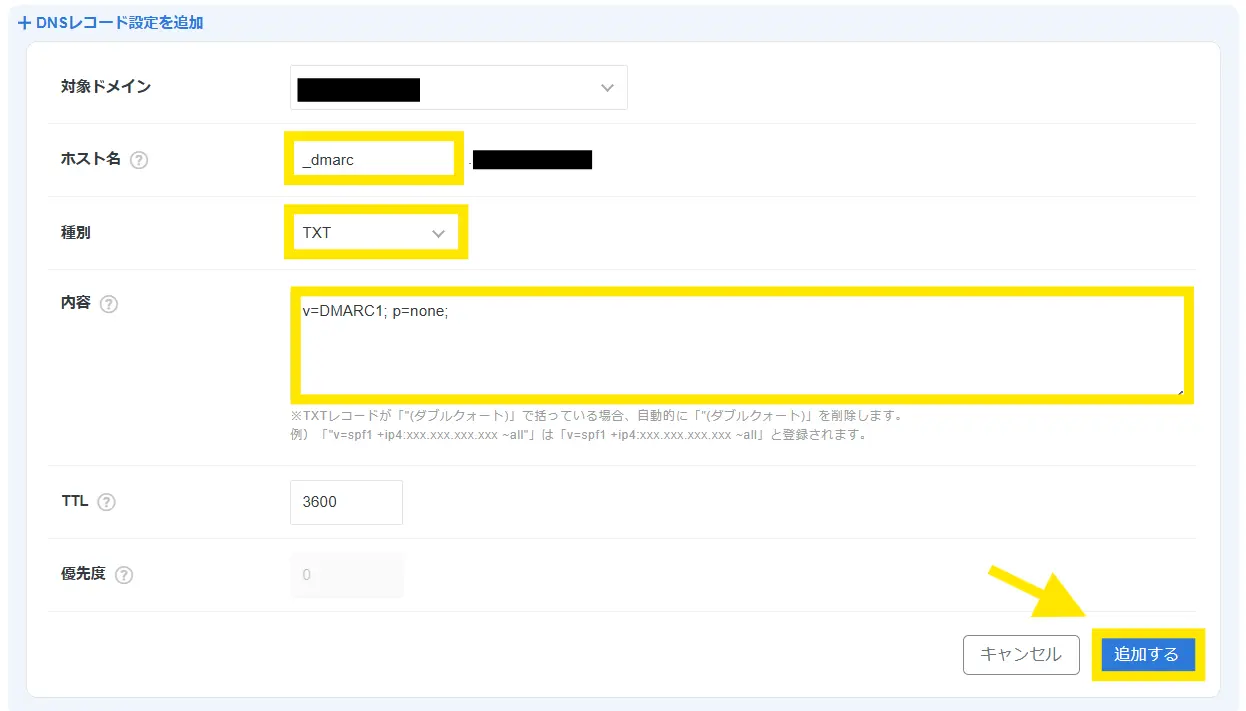
- Amazon SESの「名前」⇒「ホスト名」
- Amazon SESの「タイプ」⇒「種別」
- Amazon SESの「値」⇒「内容」
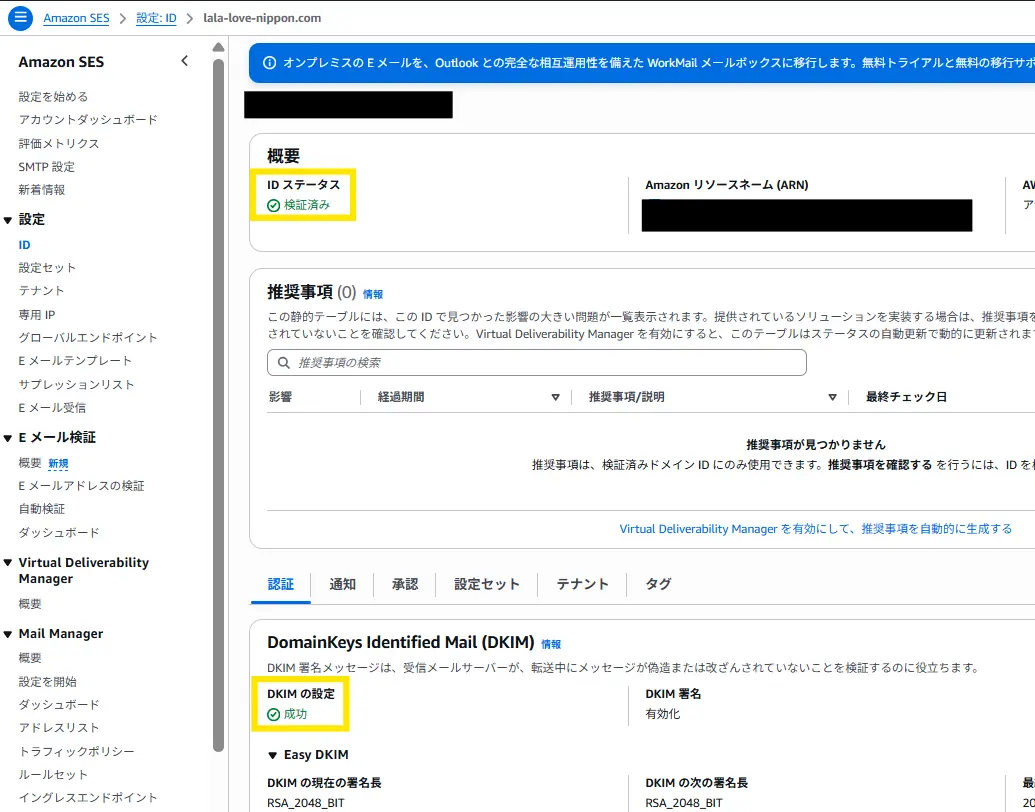
↓しばらく時間が経つと、Amazon SESの「設定」>「ID」の画面で「IDステータス」に【検証済み】が付きます。そして「DKIMの設定」に【有効】が付きます。
3. SMTP認証情報の取得とテスト送信
プラグインに入力するための「ID」と「パスワード」を発行します。
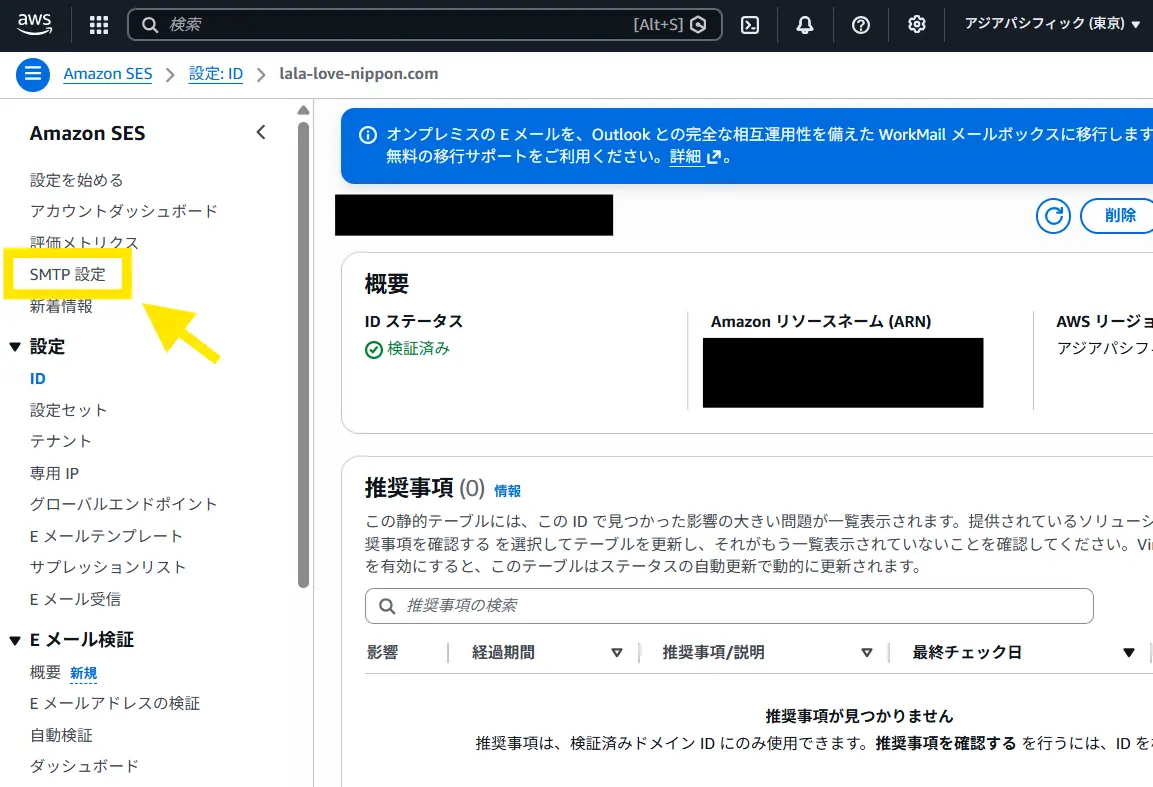
↓まずはAmazon SESの左のメニューの「SMTP設定」へいきます。
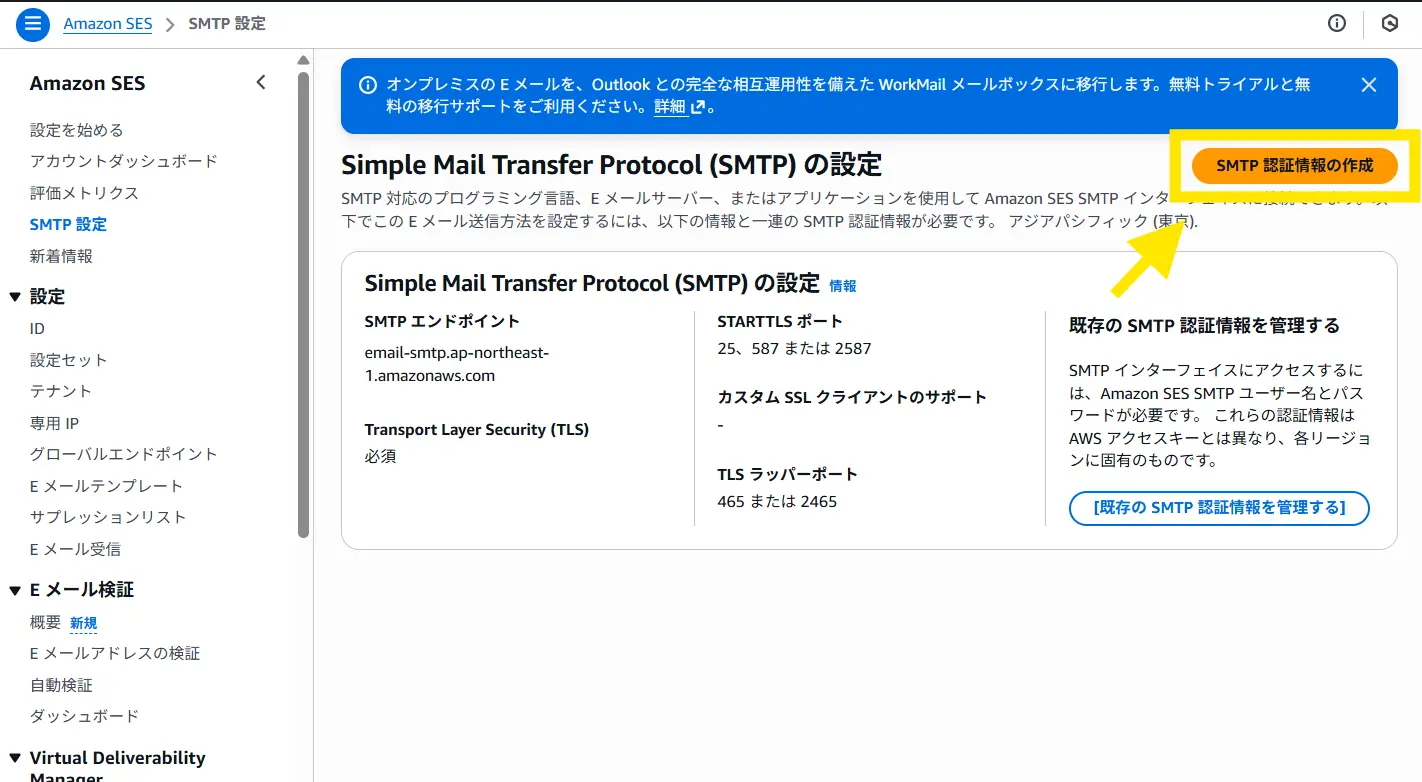
↓「SMTP認証情報の作成」へ行きます。
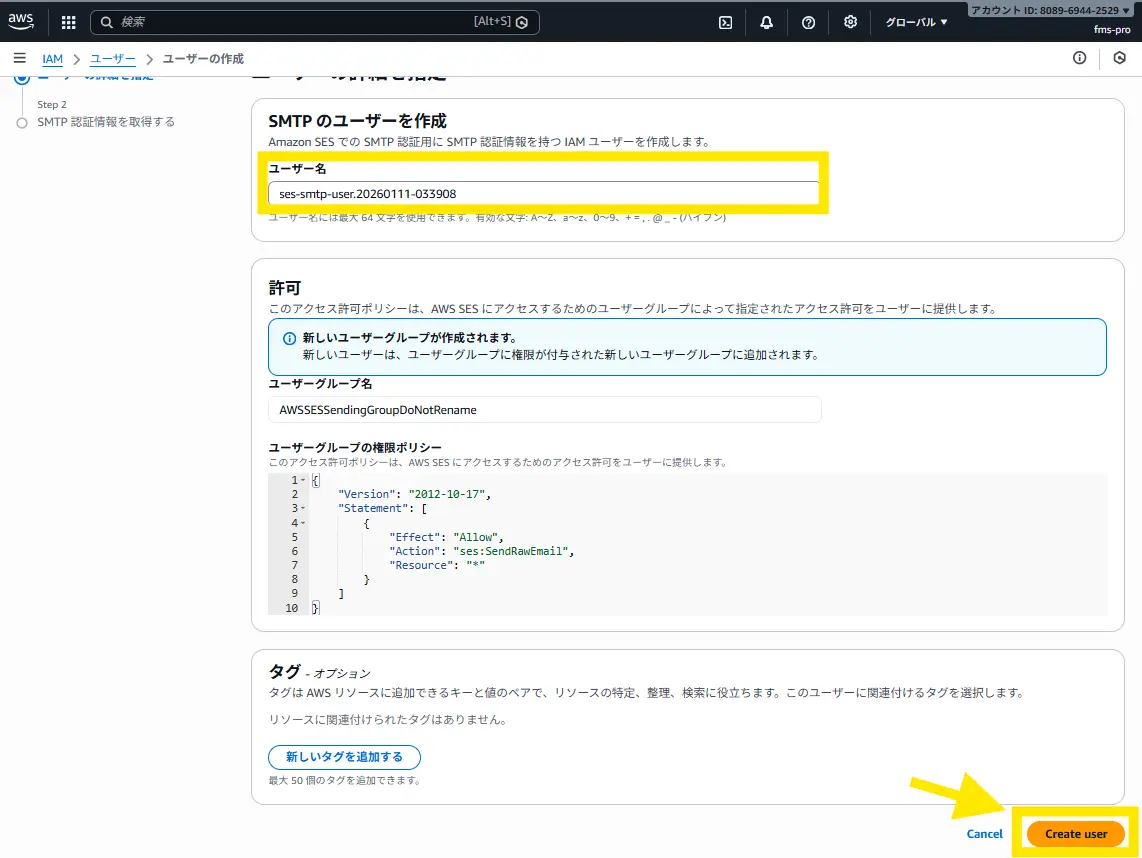
↓ユーザー名はそのままでOKです。そのまま右下の「Create user」を押します。
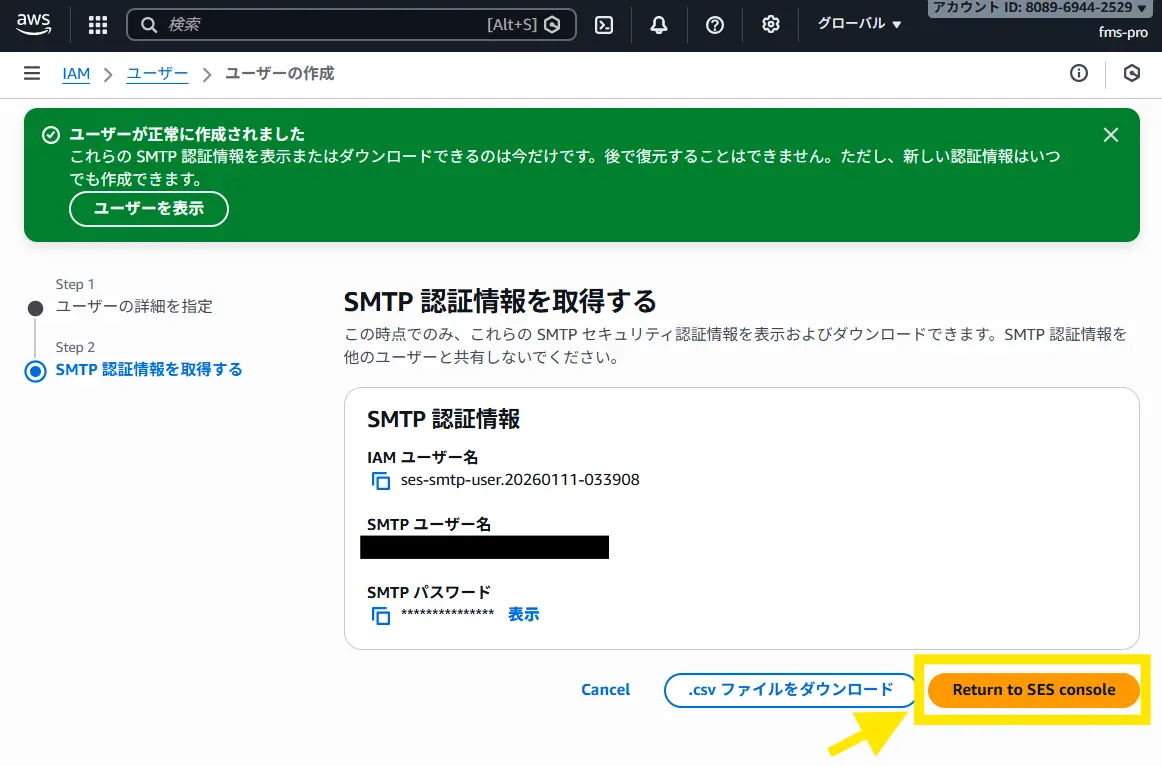
↓そこで出てきた「SMTPユーザー名」と「SMTPパスワード」を使います。(念の為に「.csvファイルをダウンロード」で、情報を保存しておいて下さい。)
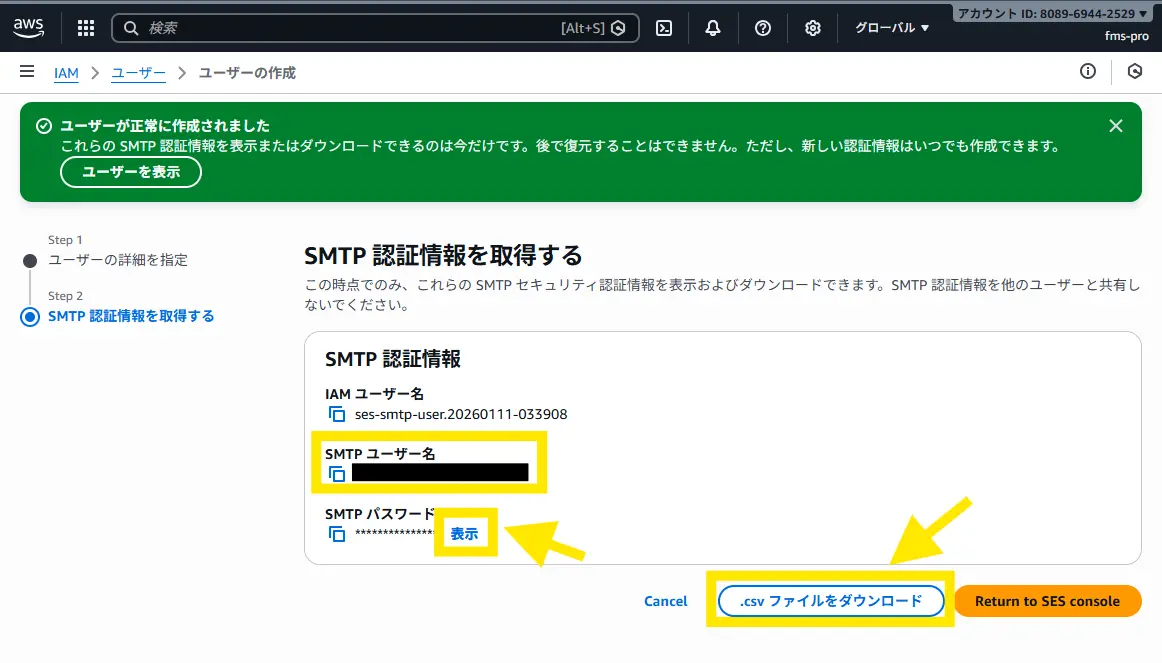
この画面を閉じると、二度とパスワードを確認できません。「認証情報のダウンロード」ボタンを押して、CSVファイルを大切に保管してください。
取得した情報を、Fumi Mail Studio Pro の設定画面に入力してください。
↓次にWordPressのダッシュボードへ行き「Fumi Mail Studio」>「設定」へ進みます。
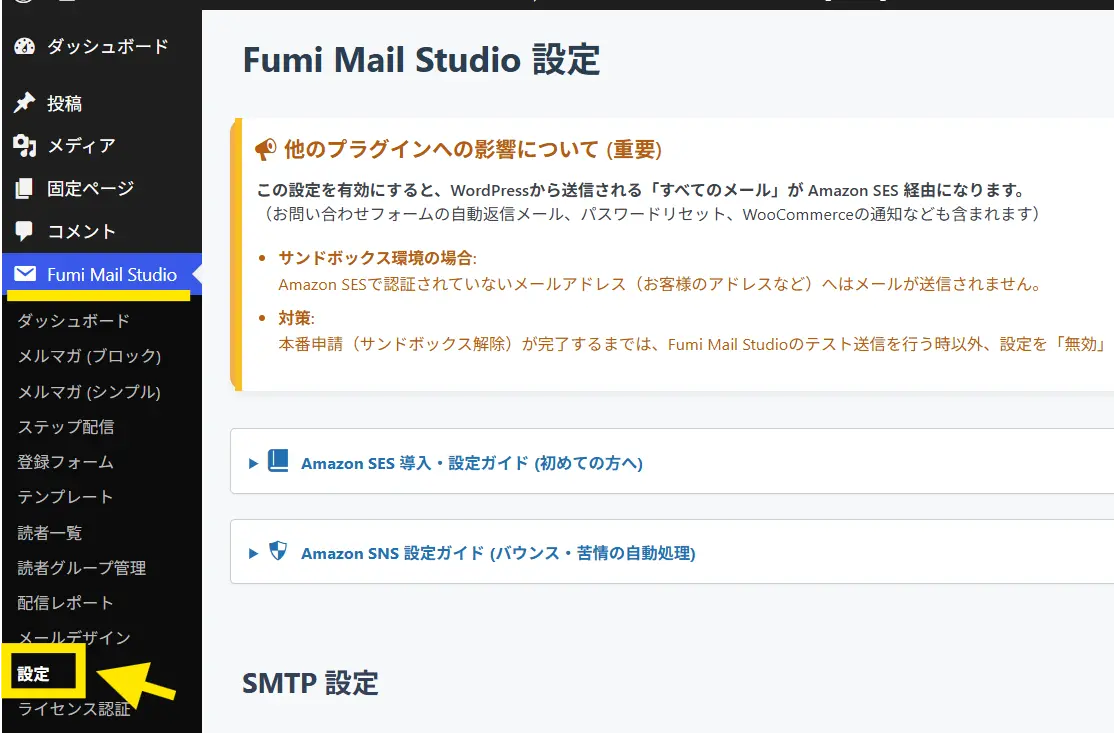
↓SMTP設定の画面で、先程メモした情報を入力します。
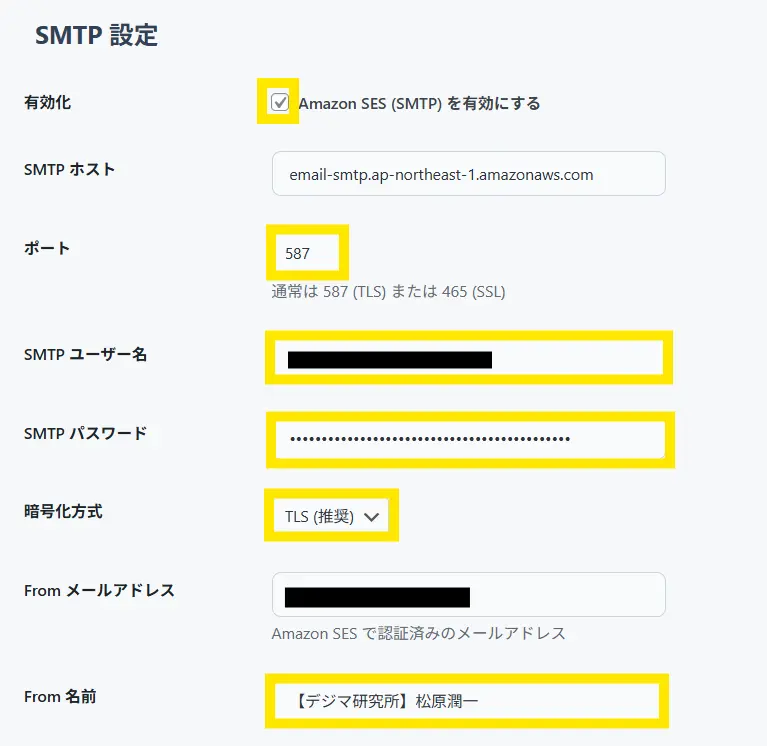
- 有効化:☑️Amazon SES(SMTP)を有効にする(チェックする)
- SMTPホスト:後ほど説明
- ポート:587
- SMTPユーザー名:先程発行したSMTPユーザー名を入力
- SMTPパスワード:先程発行したSMTPパスワードを入力
- 暗号化方式:「TLS(推奨)」を選択
- Fromメールアドレス:Fumi Mail Studio Proの送信元にしたいメールアドレスを設定(後ほどこのメールアドレスを認証する必要あり)
- From名前:Fumi Mail Studio Proの送信元に表示したい名前を入力します
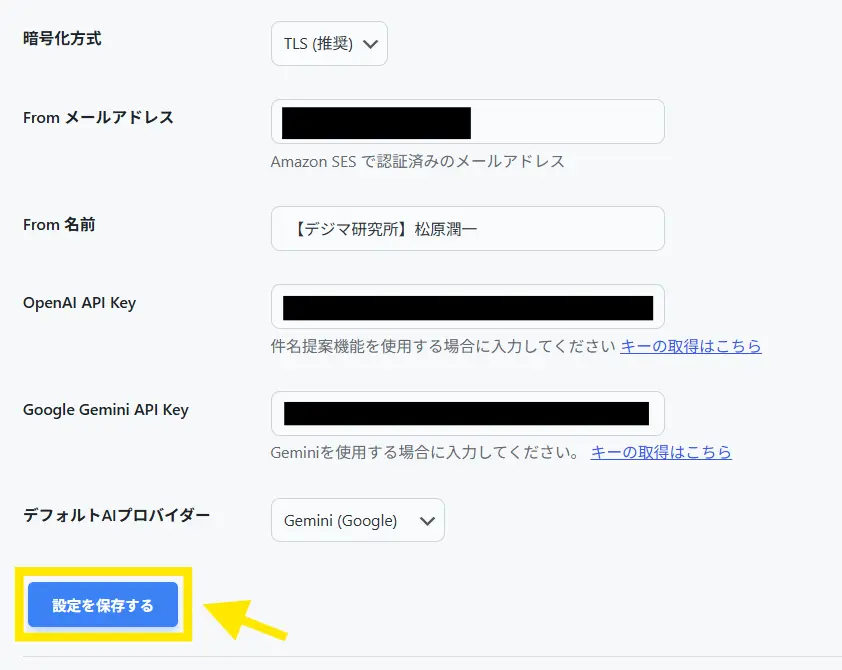
※必ず下の方の「設定を保存する」ボタンを押して下さい。
↓忘れずに「設定を保存」して下さい。
↓「Return to SES console」をクリックして戻ります。
↓戻った画面にSMTPエンドポイントが表示されているのでこちらをコピーします。
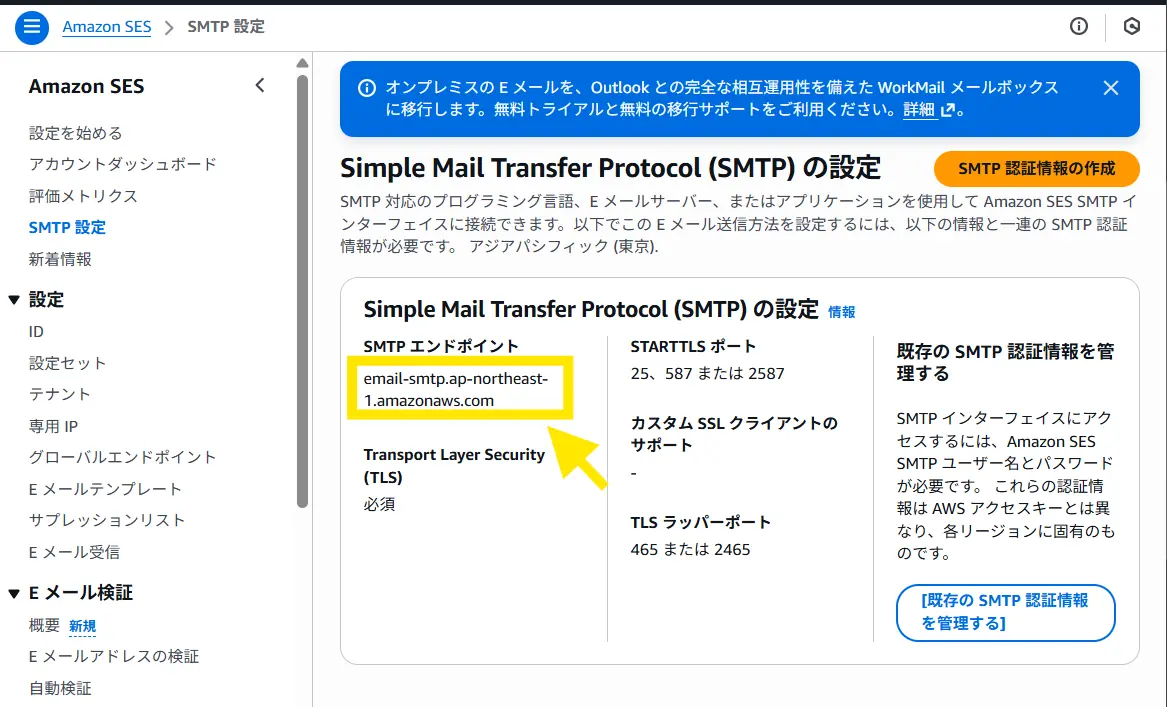
↓先程のWordPressのFumi Mail Studioの設定画面の「SMTPホスト」欄に貼り付けます。
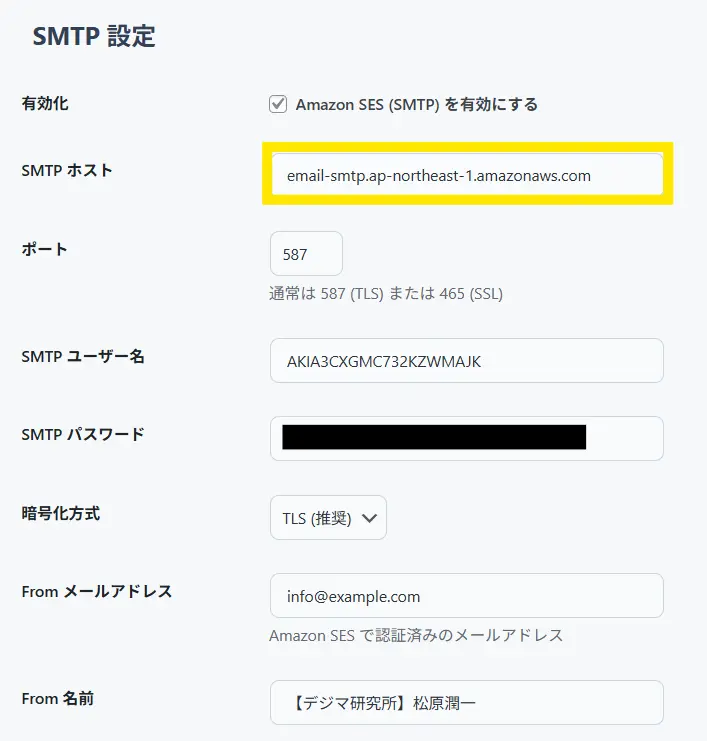
↓忘れずに「設定を保存」して下さい。
送信元に使うメールアドレスを認証する作業
↓再度Amazon SESの画面に戻り、「設定」>「ID」にいき、「IDの作成」をクリックします。
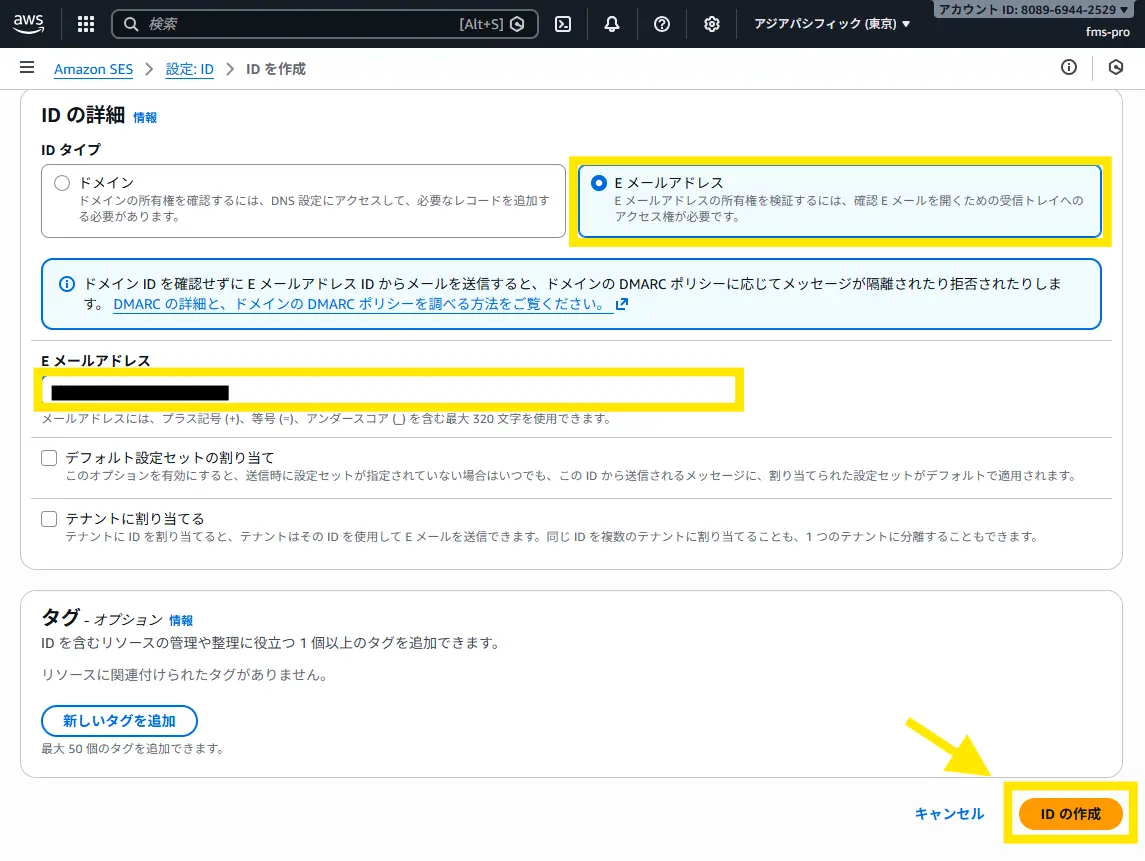
↓「Eメールアドレス」を選択します。そこで送信元に使う「Eメールアドレス」を入力します。(例:info@example.com)そして「IDの作成」をクリックします。
↓そうすると、そのメールアドレス宛にAmazon SESからメールが届きます。そのメールを開きます。
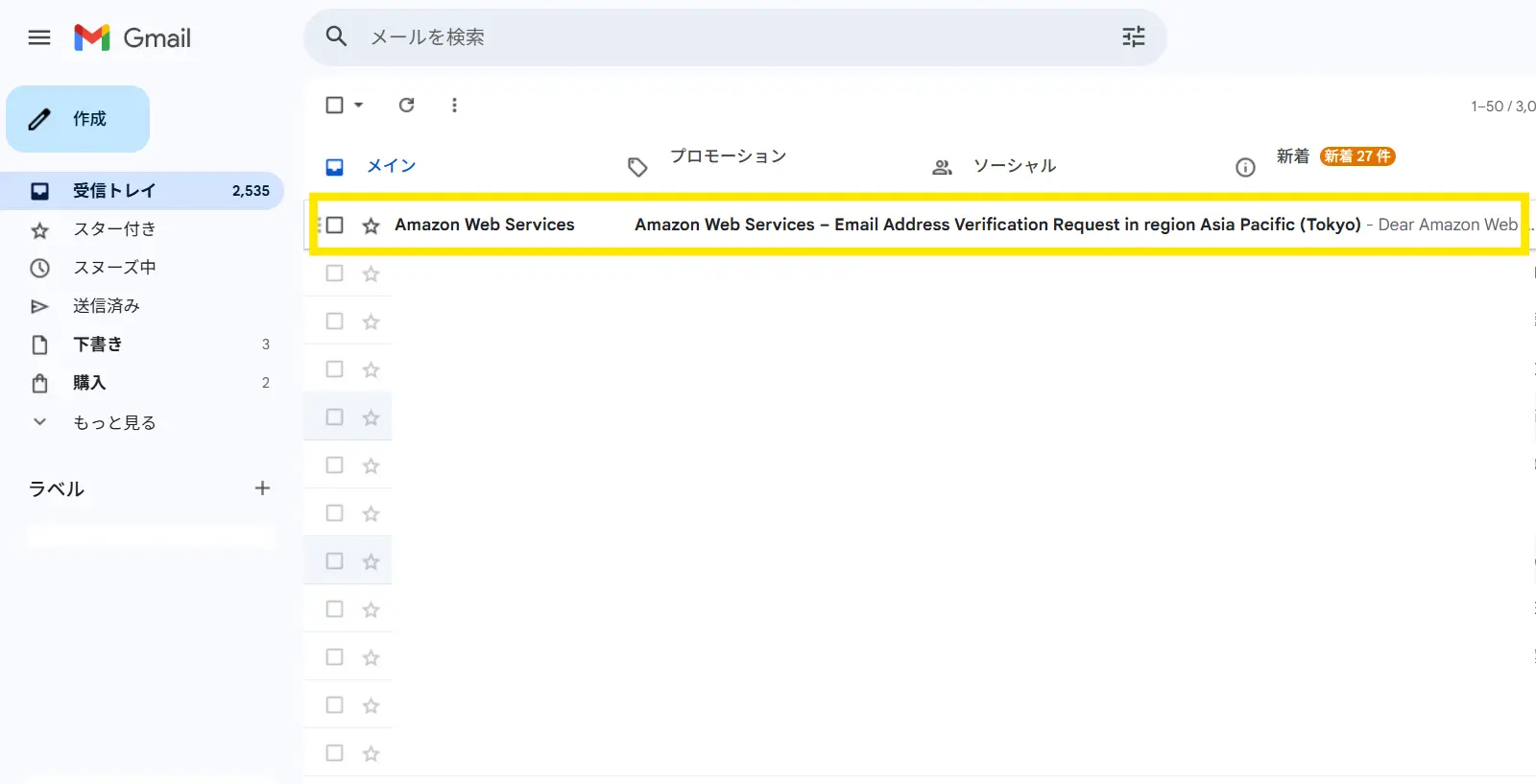
↓メール内のURLをクリックして下さい。
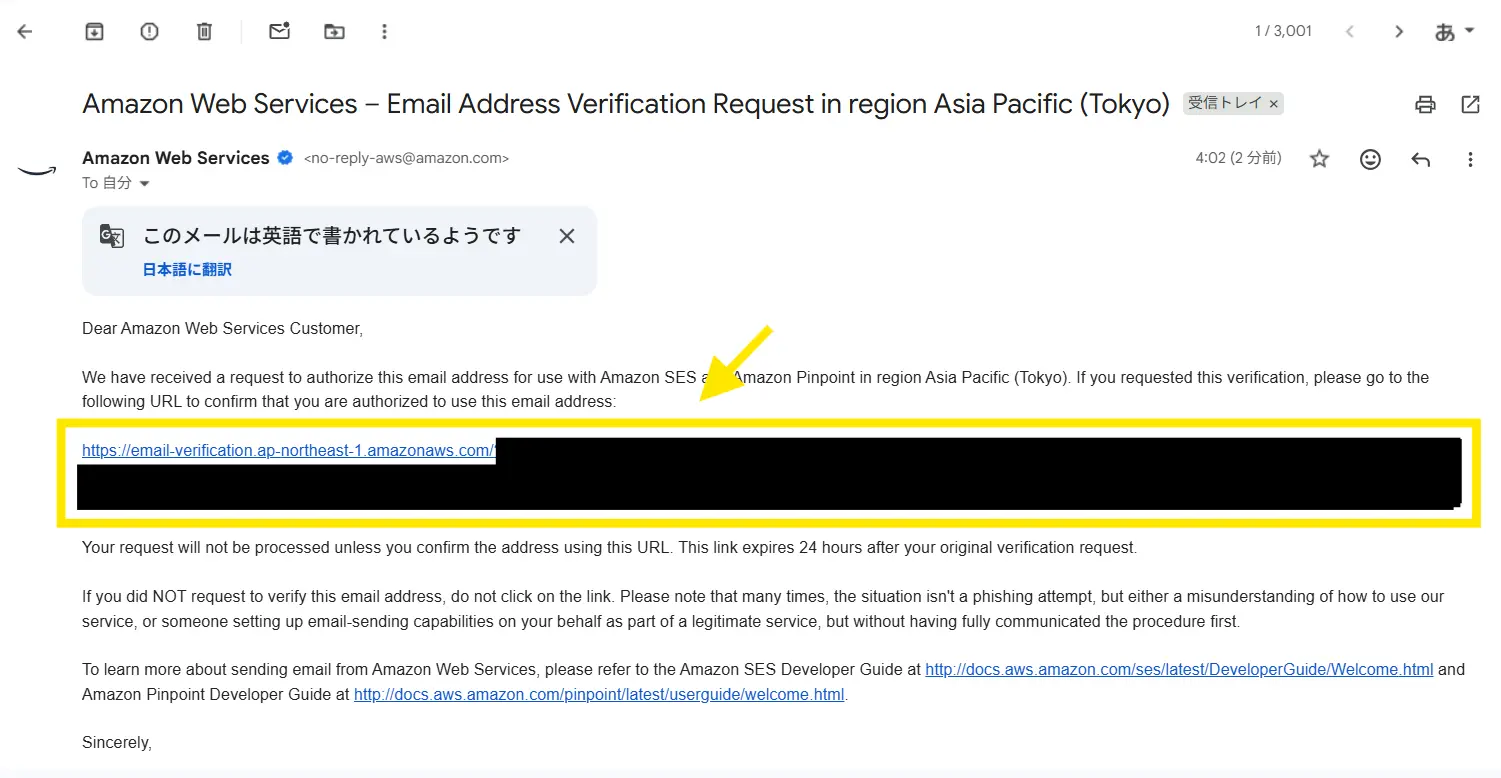
↓「おめでとうございます」という画面に飛べば、メールアドレスの認証が完了です。
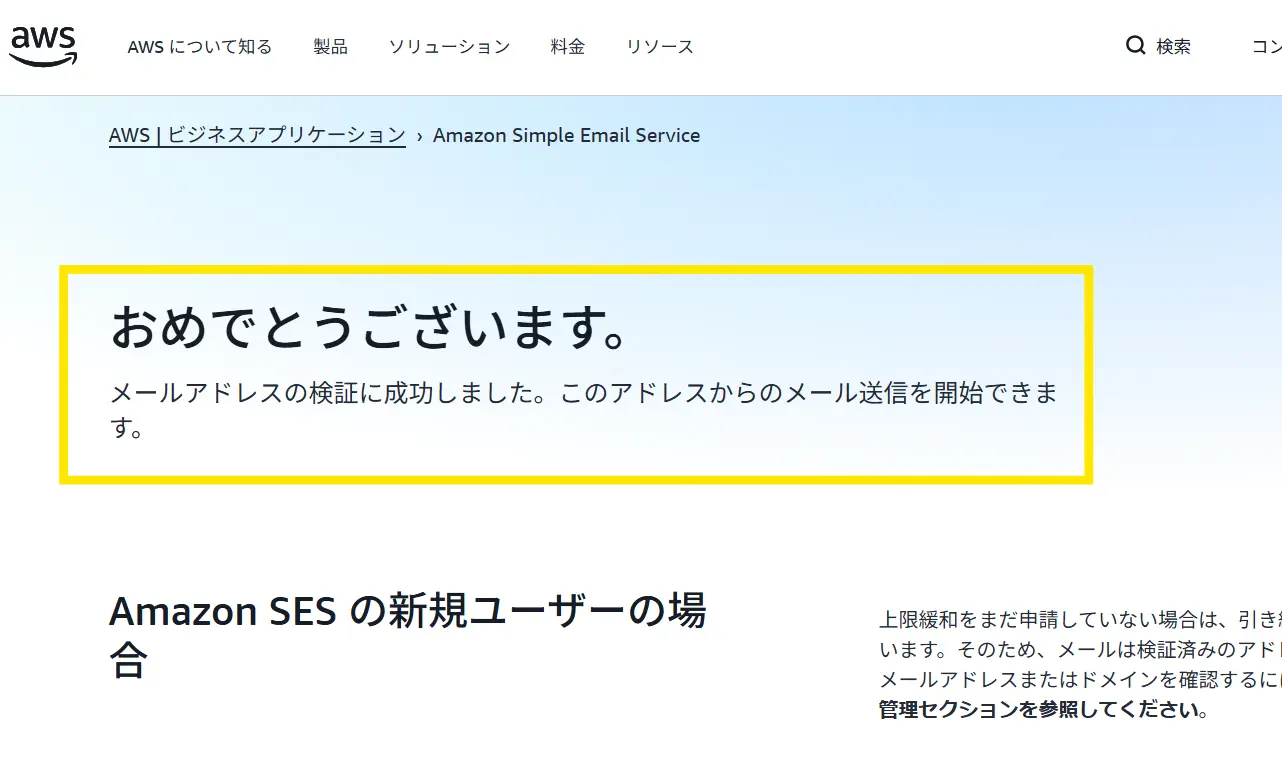
またWordPressの「Fumi Mail Studio」>「設定」へいきます。そこの「Fromメールアドレス」に先程認証したメールアドレスを入力します。
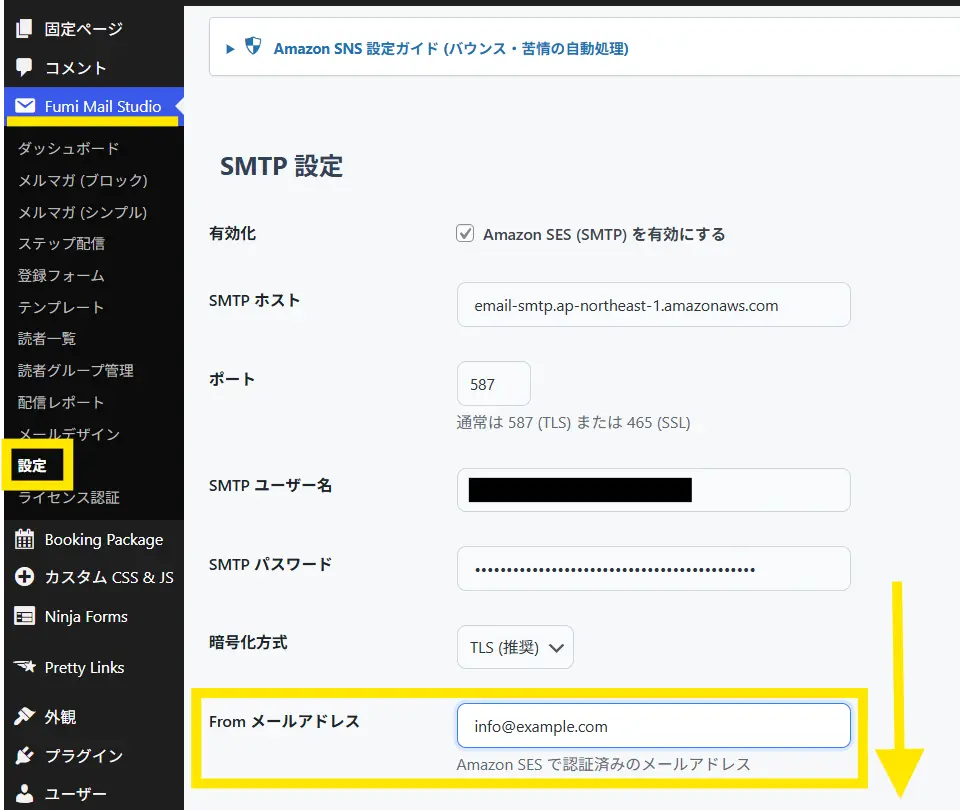
↓忘れずに「設定を保存」して下さい。
↓そこで、更に下にスクロールし『テストメール送信』のメニューでテスト送信先を先程認証したメールアドレスを入力。「テストメールを送信」ボタンを押します。
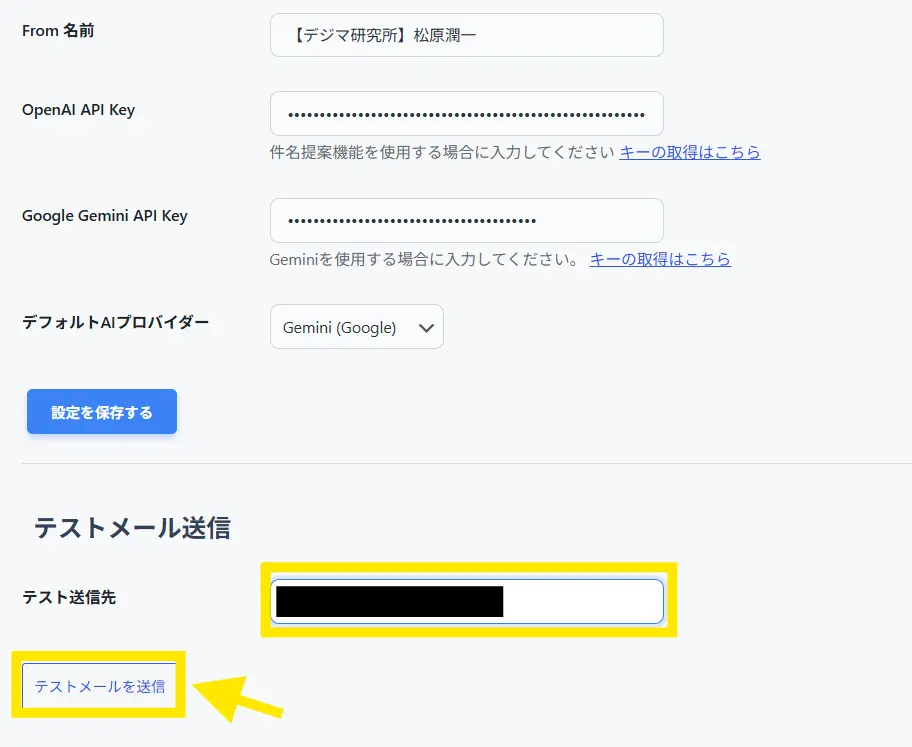
テスト送信先のメールアドレスは、まだ自由なメールアドレスには届きません。必ず認証したメールアドレスにして下さい。 もし別のメールアドレス宛にテストメールを送りたい場合、Amazon SESで別のメールアドレスも認証して下さい。
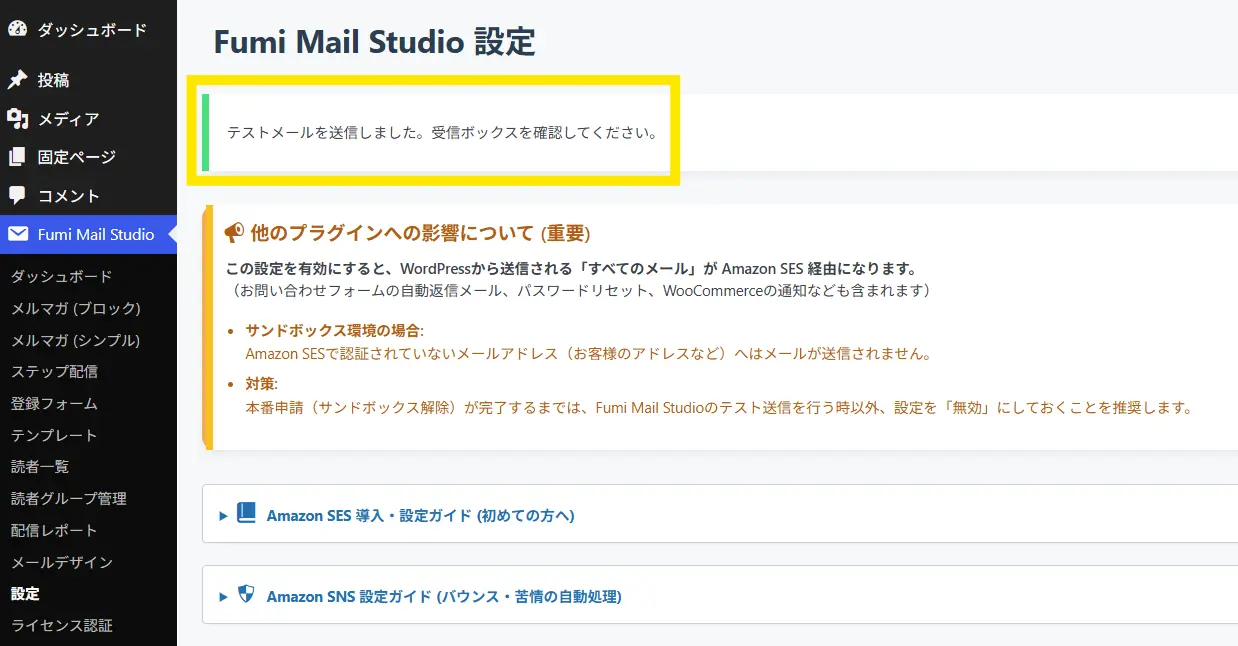
↓上部に「テストメールを送信しました。受信ボックスを確認してください。」というメッセージが出るはずです。
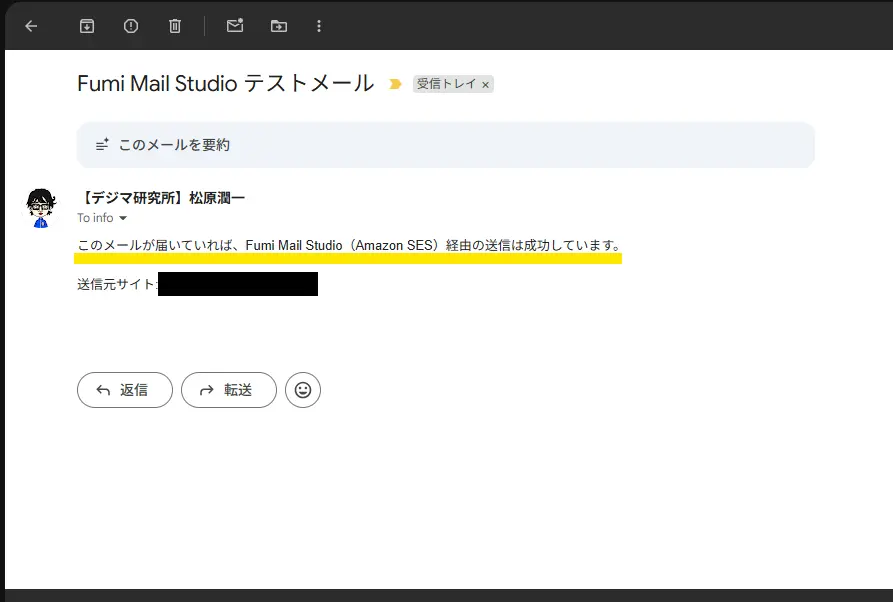
↓受信ボックスに、ちゃんとメールが届いていればまずはAmazon SESのテストモードとしては設定は完了です。
WordPress側での初期設定は以上で完了ですが、まだAmazon SESでは「サンドボックスモード(開発モード)」です。 これを「本番モード」に移行させるには[4. 本番モード審査に申請する」の作業を必ず実施し、Amazon SESに本番モードの審査をしてもらい審査に通過する必要があります。
4. Amazon SNS 設定ガイド 必須
本番環境の審査のために必須です。メールの到達率を維持し、アカウント停止を防ぐために必ず設定して下さい。
不達メール(バウンス)や苦情が発生した際に、自動で配信停止処理が行われます。
手順3-1:トピックとサブスクリプションの作成
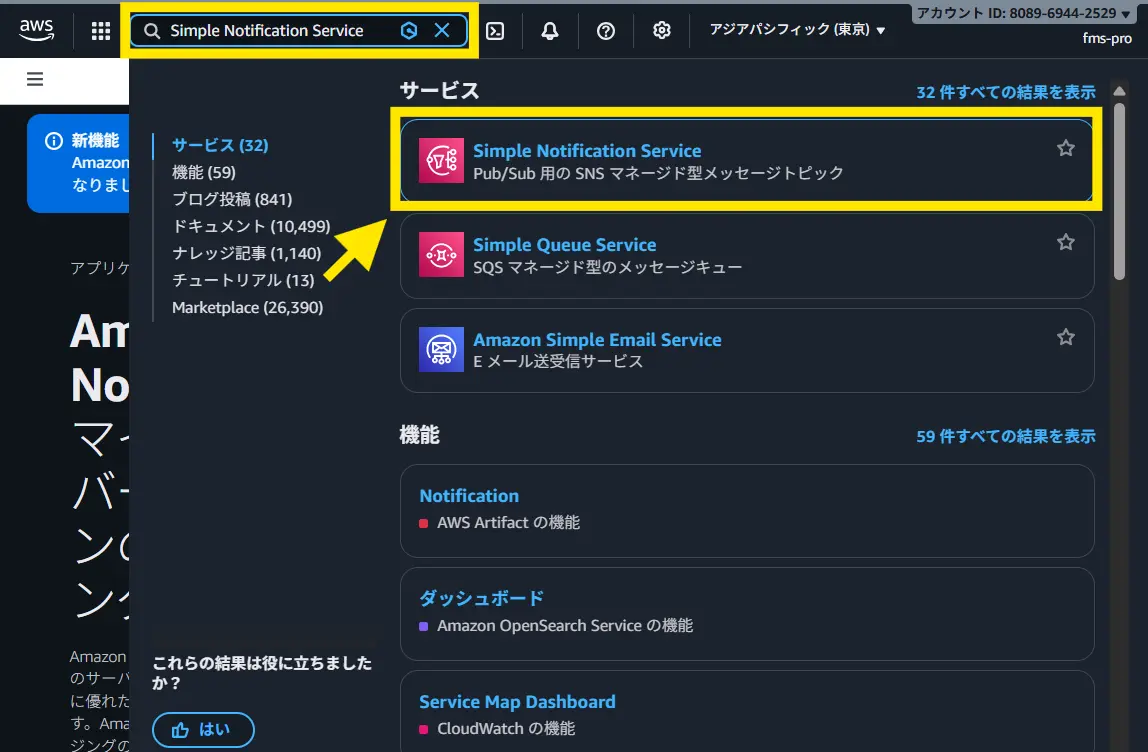
↓Amazon AWSコンソール(Amazon SESの画面でもOK)の左上に【Simple Notification Service】と入力します。そうすると、サービス欄に「Simple Notification Service」が出てくるのでクリックします。
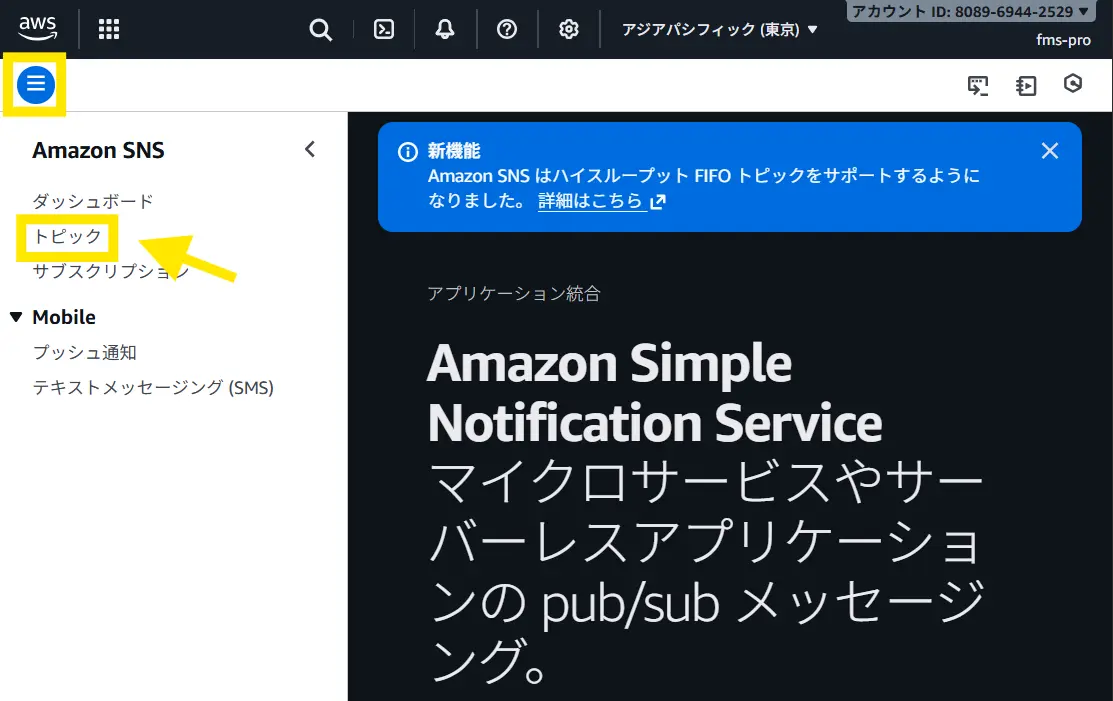
↓次に左上の左上のハンバーガーメニューボタン()から「トピック」を選びます。
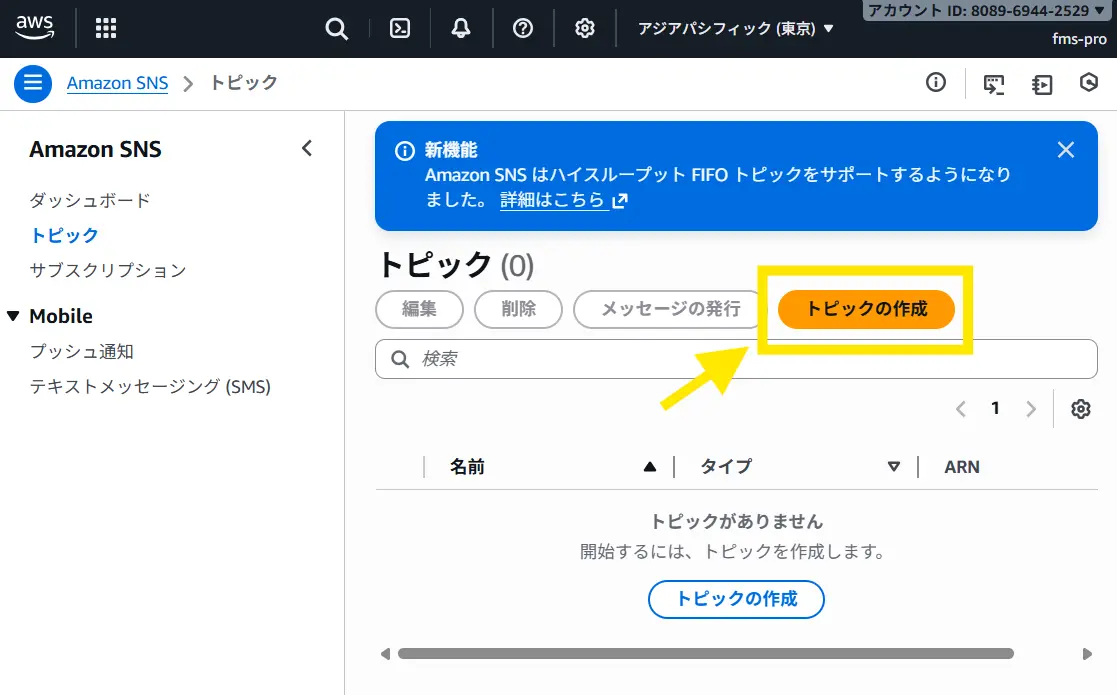
↓「トピックの作成」ボタンを押します。
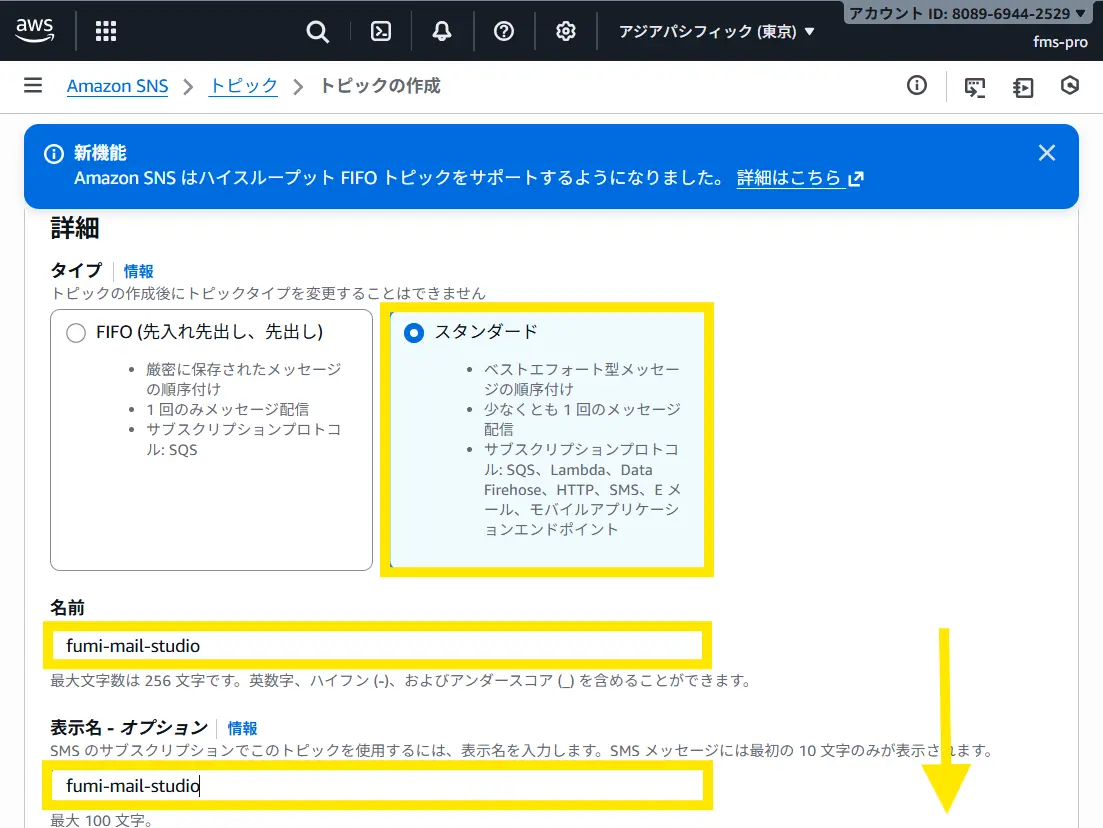
↓タイプは「スタンダード」を選択、「名前」と「表示名」は自由ですが英数字・ハイフン・アンダーバーを使い指定します。迷ったら「fumi-mail-studio」と入力下さい。
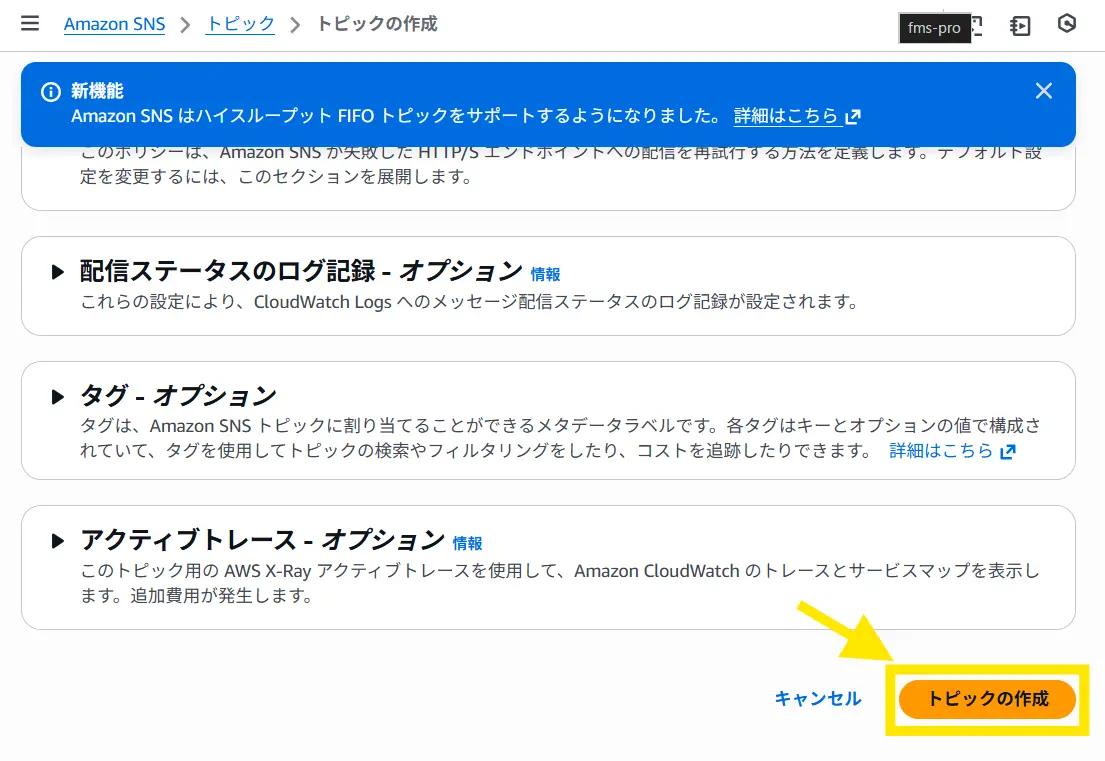
↓下の方にスクロールして「トピックの作成」ボタンをクリックします。
↓画面が切り替わるので下の方にスクロールします。
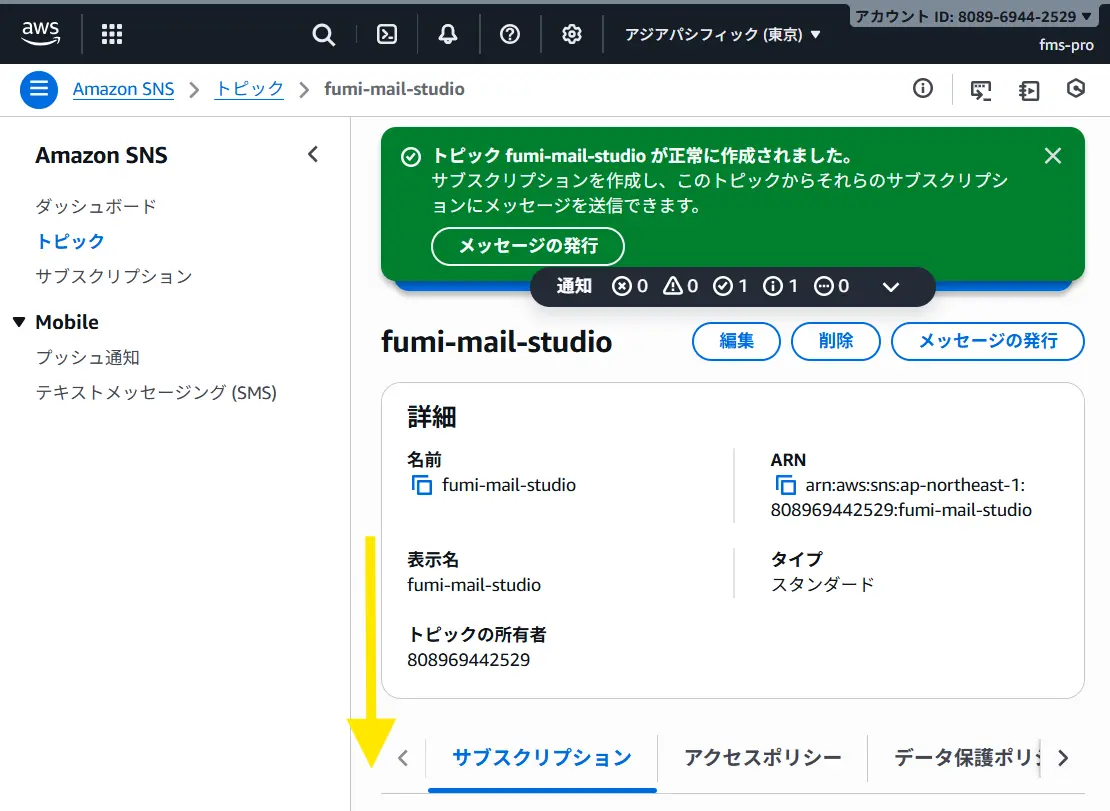
↓「サブスクリプション」のメニューが見えたら「サブスクリプションの作成」ボタンがあるのでクリック。

↓「プロトコルの選択」で「Eメール」を選びます。
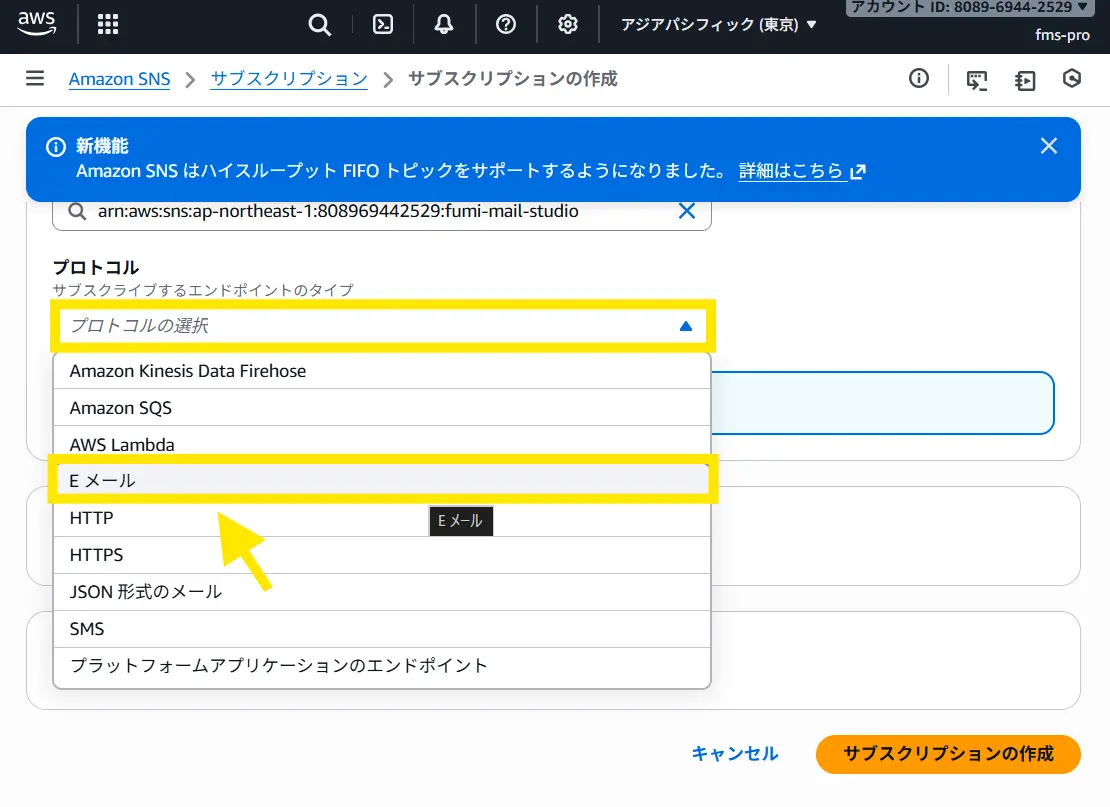
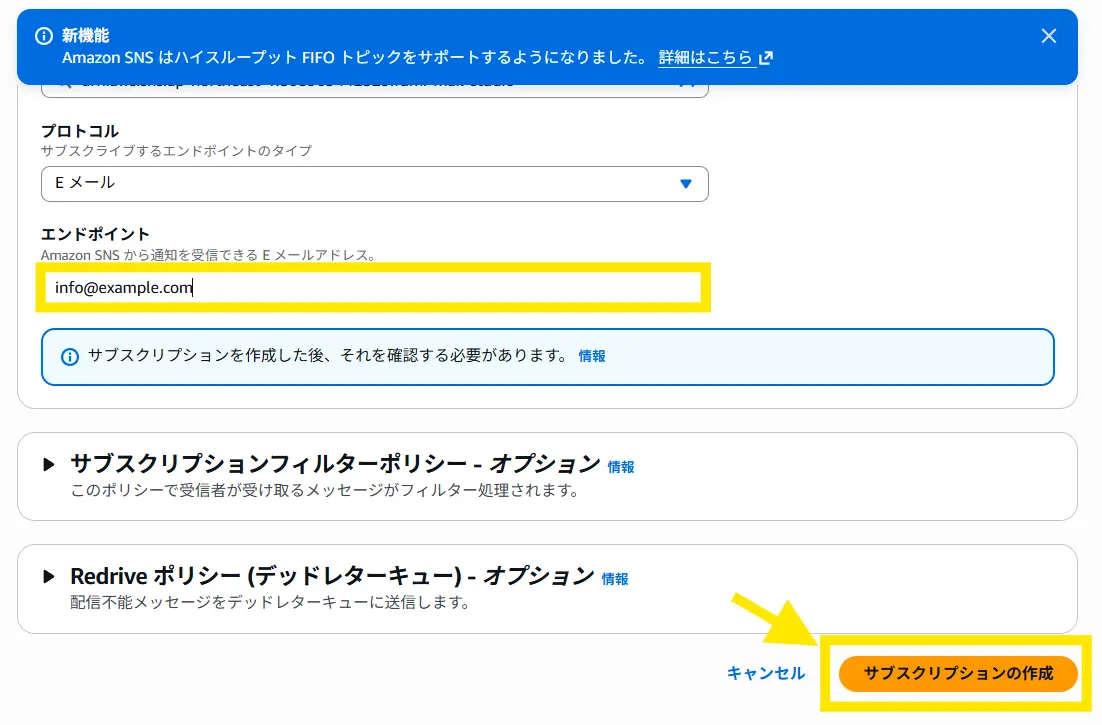
↓エンドポイントは、あなたがFumi Mail Studio Proで送信に使うメールアドレスを設定しておくと良いです。(例:info@example.com)そのまま右下の「サブスクリプションの作成」ボタンをクリック。
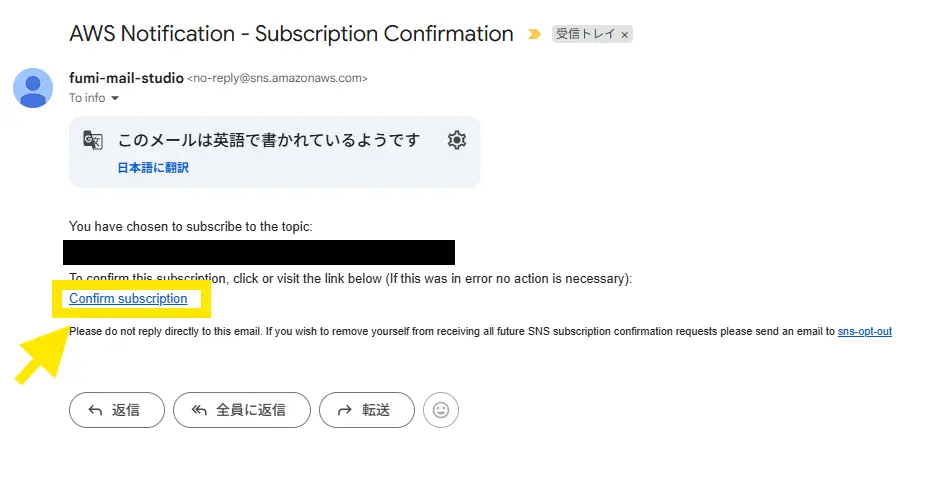
↓先程入力したメールアドレス宛に確認メールが届きます。AWS Notificationというタイトルになっているはずです。
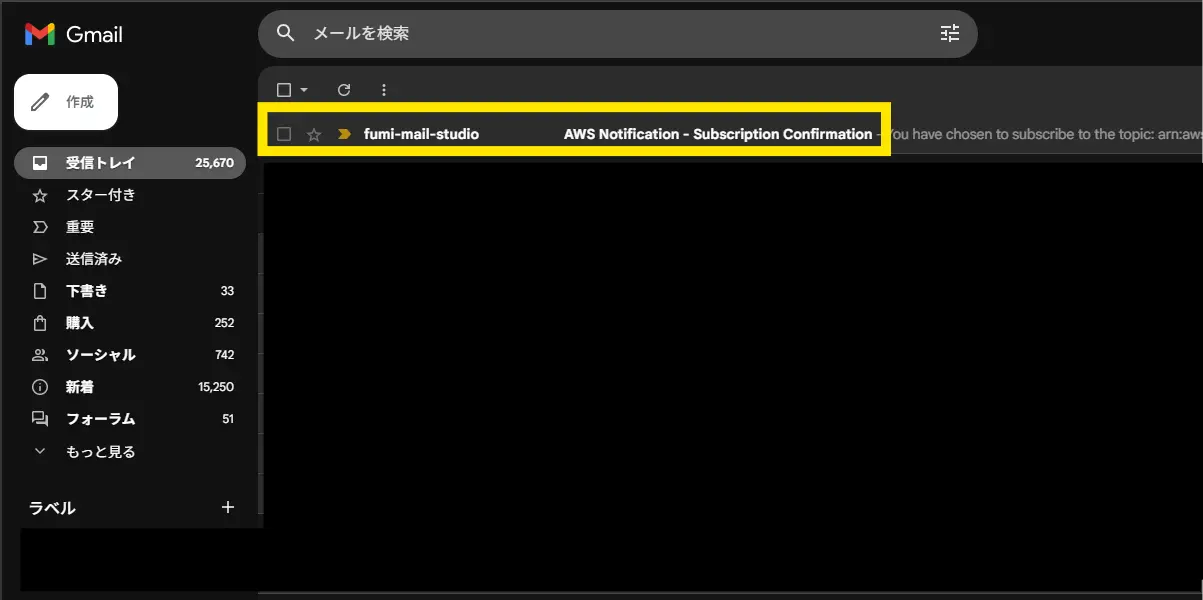
↓メールを開き本文中の「Confirm subscription」をクリックします。
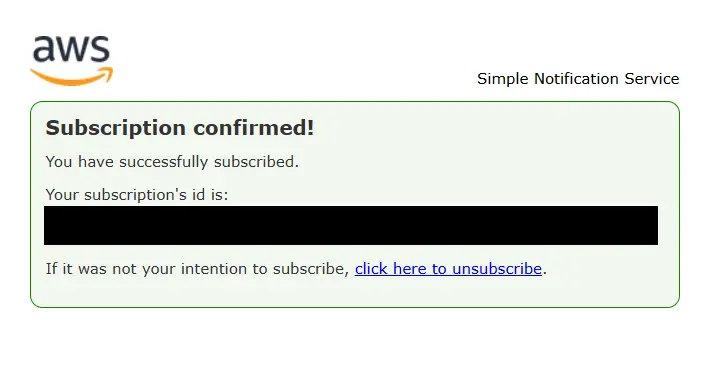
↓そうすると「Subscription confirmed!」と出て認証が完了します。
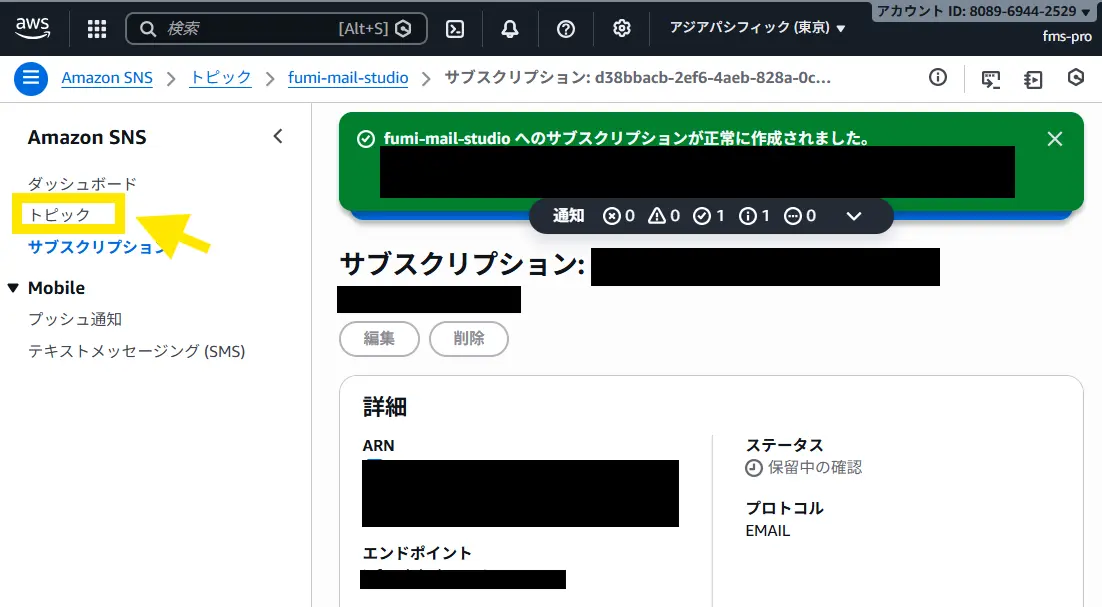
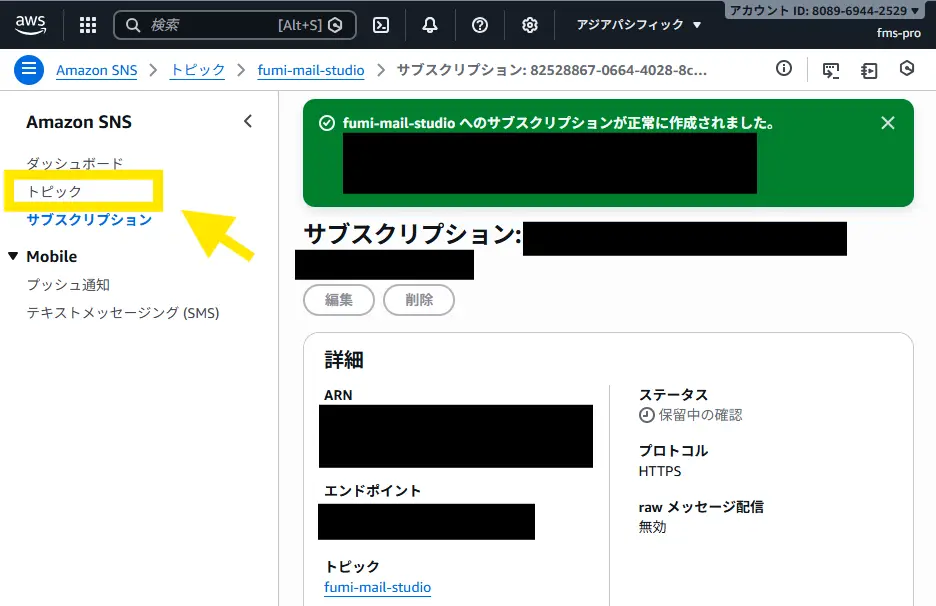
↓同様にもう一つサブスクリプションも作ります。左のメニューの「トピック」を選びます。
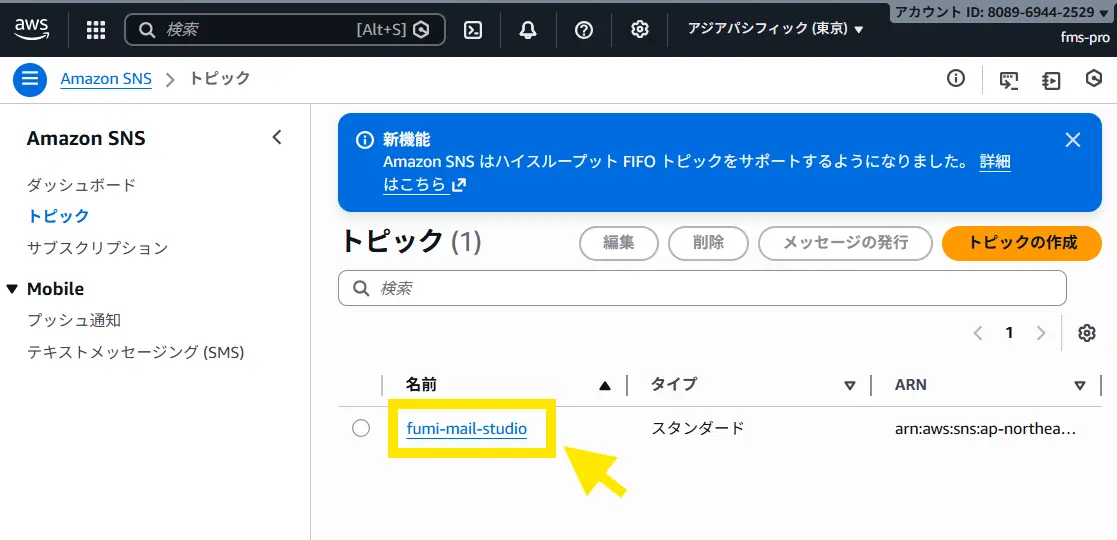
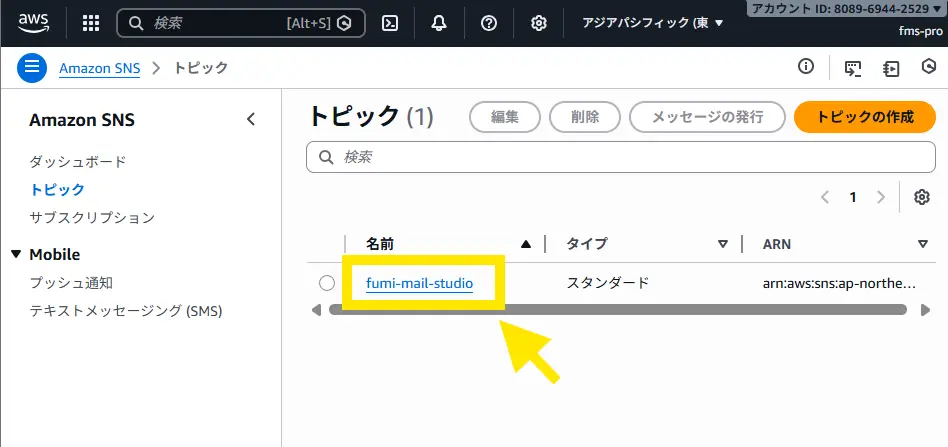
↓先程作ったトピック名が出ているはずです。(例:fumi-mail-studio)そこをクリックします。
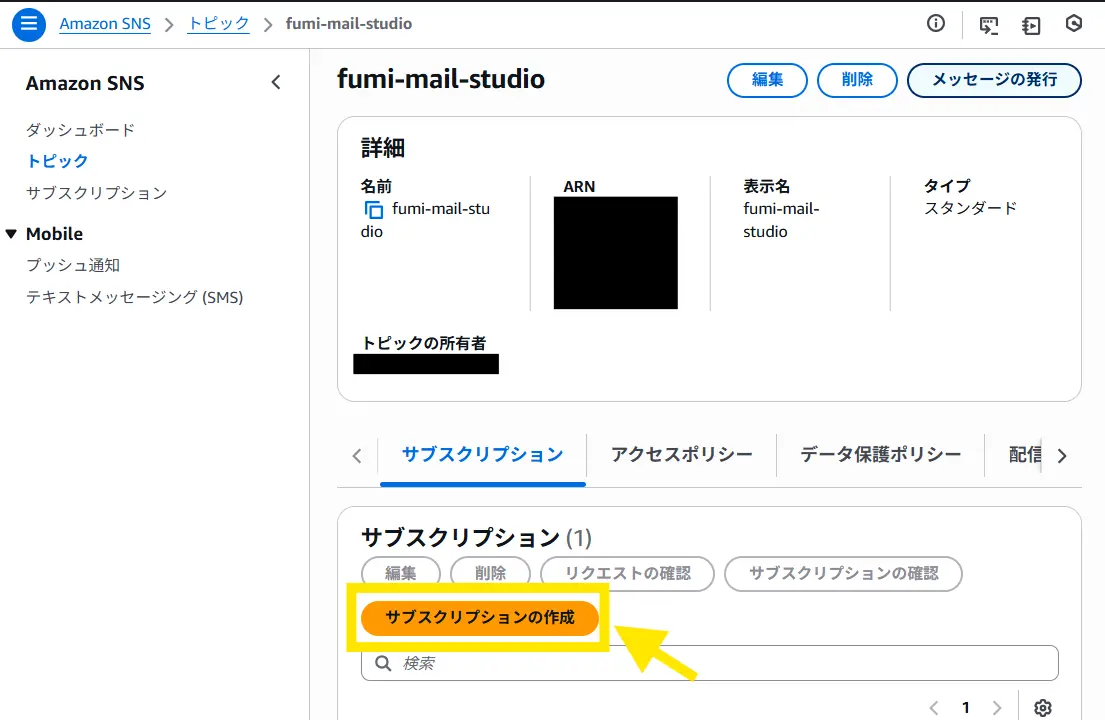
↓「サブスクリプションの作成」をクリックします。
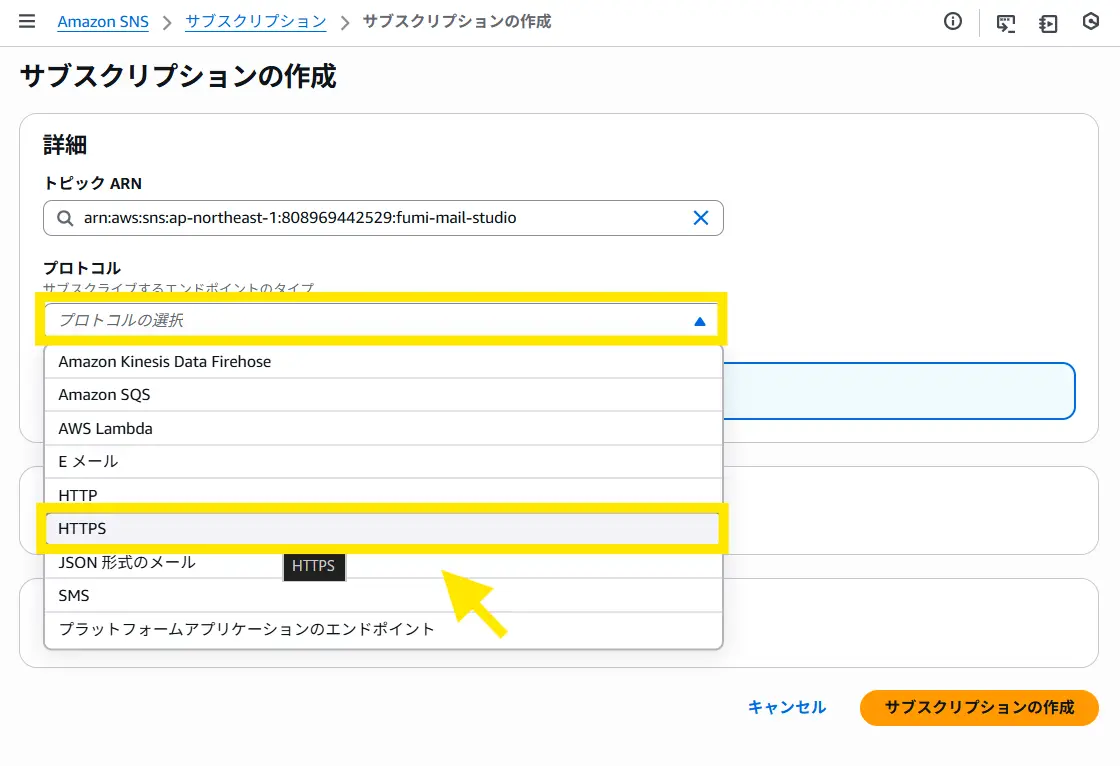
↓今度は「プロトコルの選択」で「HTTPS」を選びます。その画面は残したまま、次はWordPressのダッシュボードへ行きます。
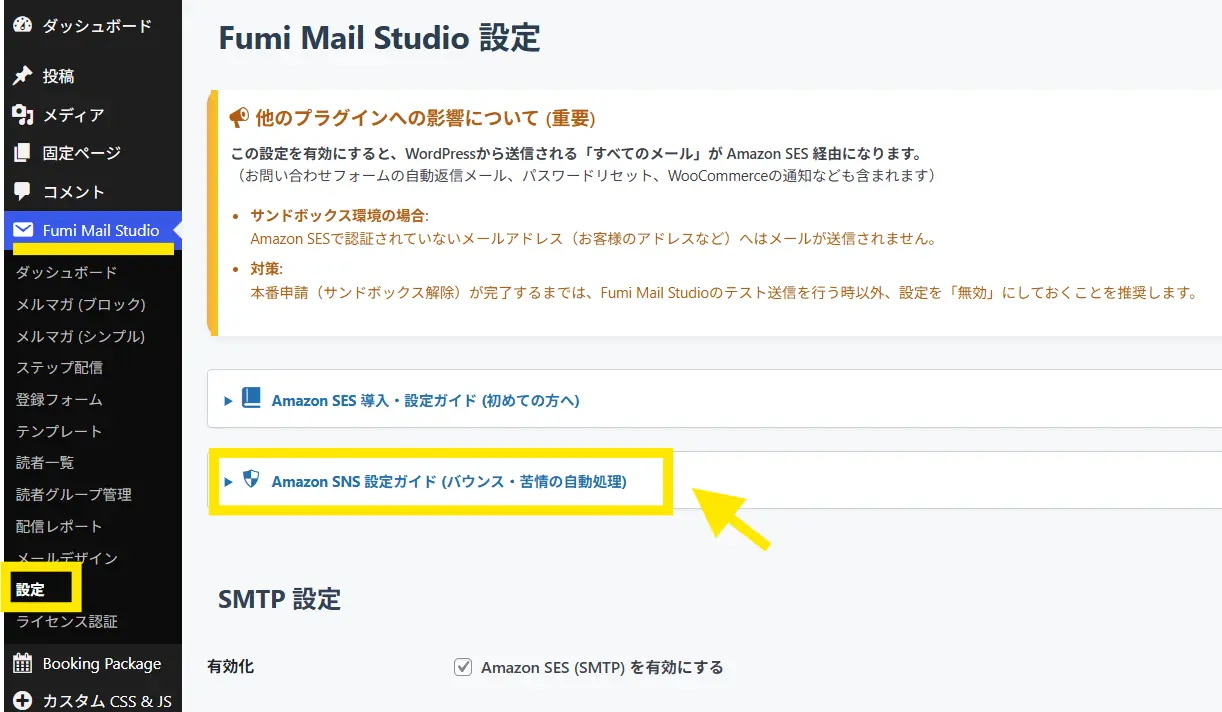
↓WordPressのダッシュボードで、「Fumi Mail Studio」>「設定」へいきます。「Amazon SNS 設定ガイド (バウンス・苦情の自動処理)」をクリックします。
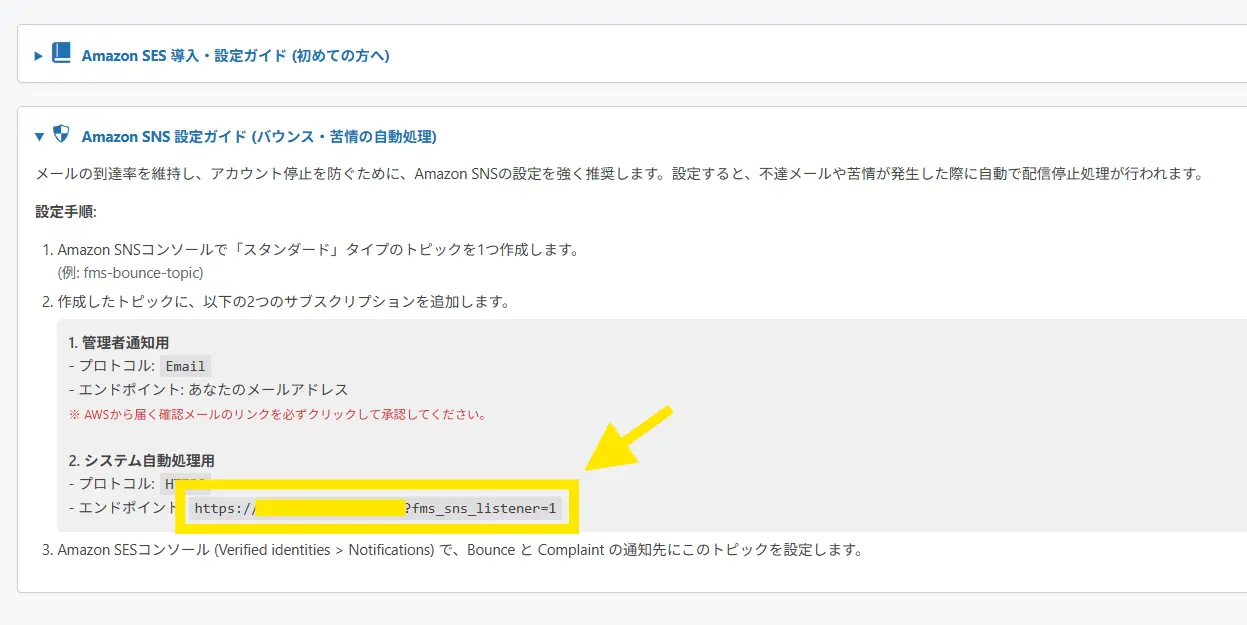
↓そうするとエンドポイントのURLが出てきます。そちらをコピーして下さい。(例:https://example.com/?fms_sns_listener=1
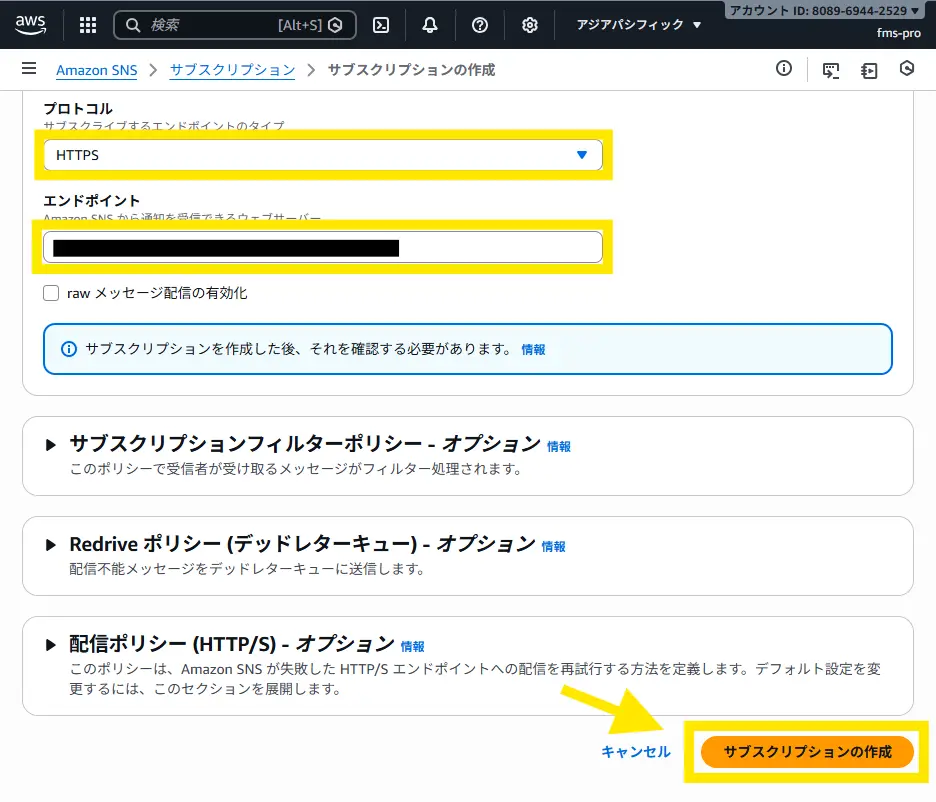
↓Amazon SNSの画面に戻り、先程コピーしたエンドポイントのURLを「エンドポイント」のところに貼ります。そして右下の「サブスクリプションの作成」をクリック。
↓再度Amazon SNSの左にある「トピック」をクリックします。
↓先程作ったトピック名が出ているはずです。(例:fumi-mail-studio)そこをクリックします。
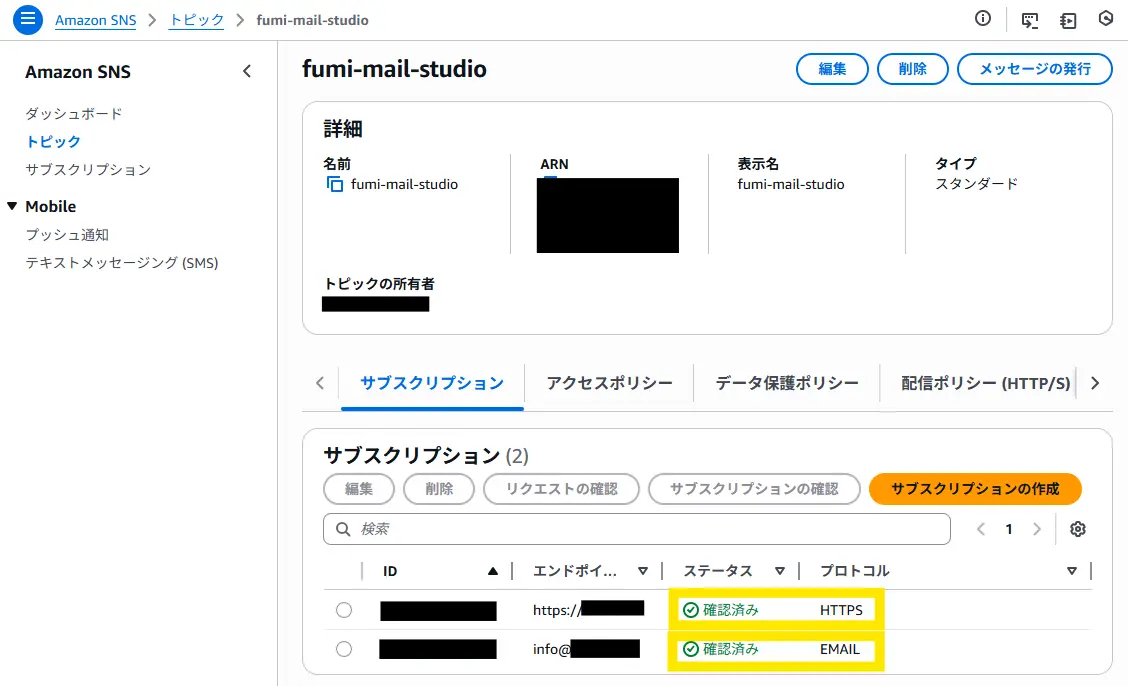
↓サブスクリプションのところに2つのプロトコルが出ています。(HTTPSとEMAIL)その2つのステータスが「確認済み」になっていればOKです。
手順3-2:Amazon SESとAmazon SNSの紐づけ設定
行ったり来たりになりますが、また「Amazon SES」の方の画面に戻ります。※Amazon SNSではないので注意。
↓左の「設定」>「ID」を選びます。
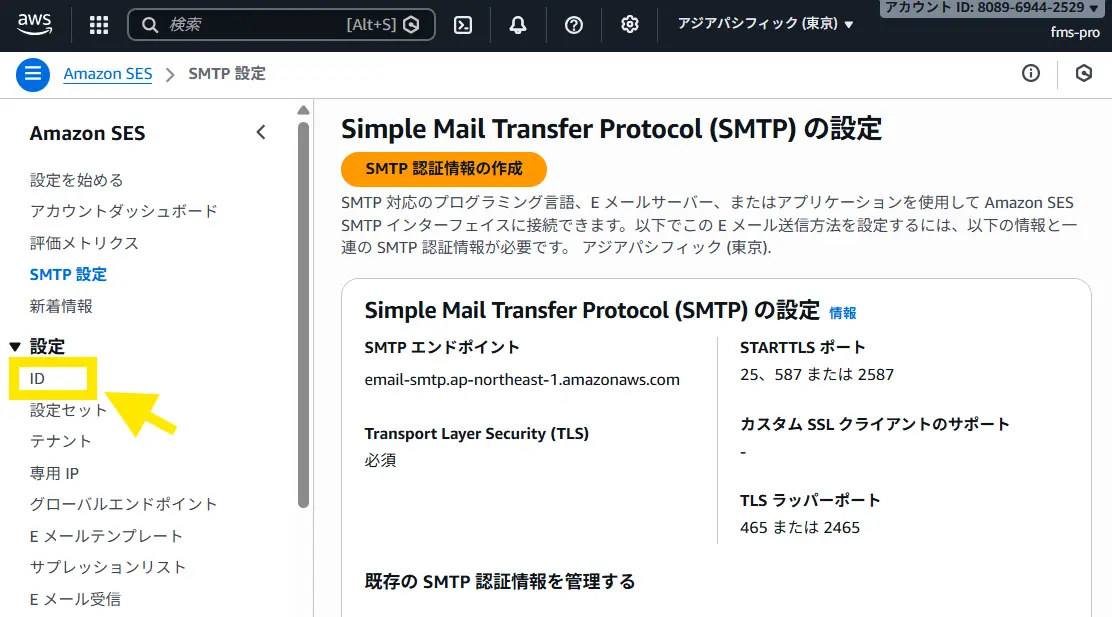
↓Amazon SESで作ったIDが2つ出てきます。まずは「ドメイン」の方を選びます。
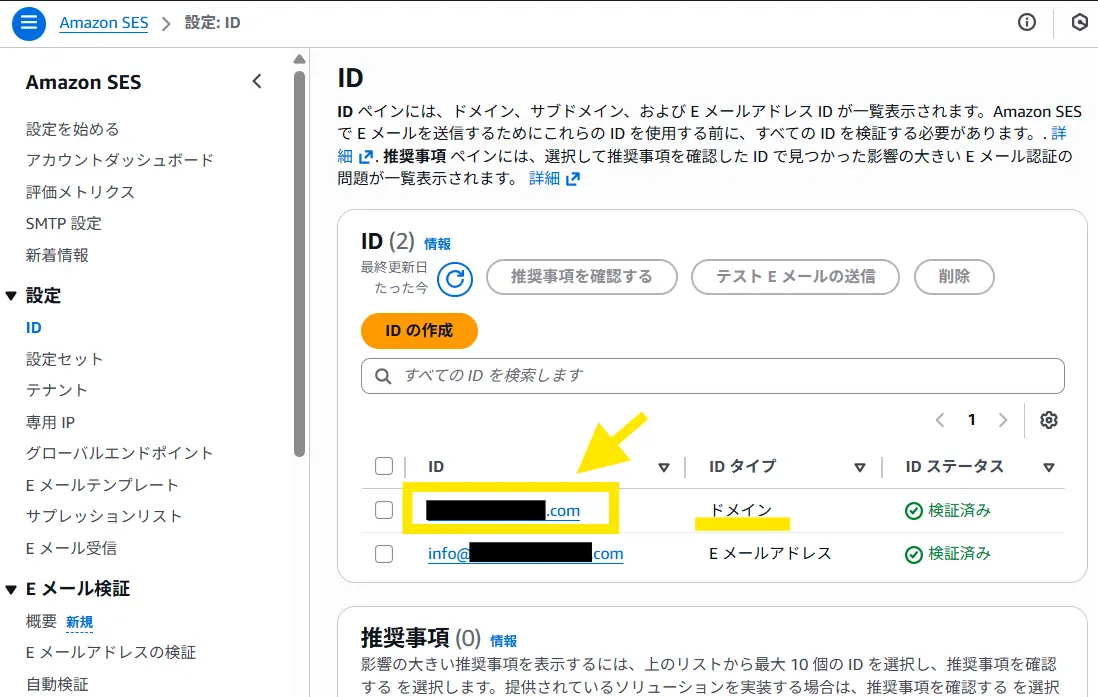
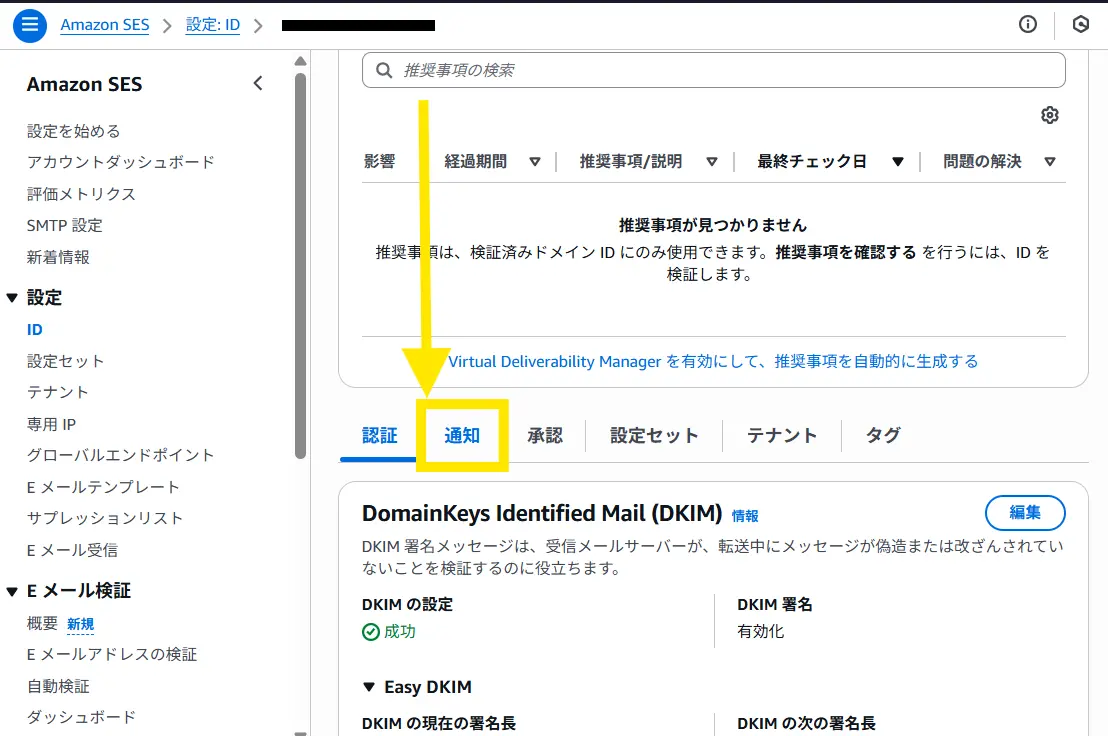
↓下の方へスクロールすると「通知」というメニューが出てきます。「通知」をクリックします。
↓「フィードバック通知」の「編集」をクリックします。
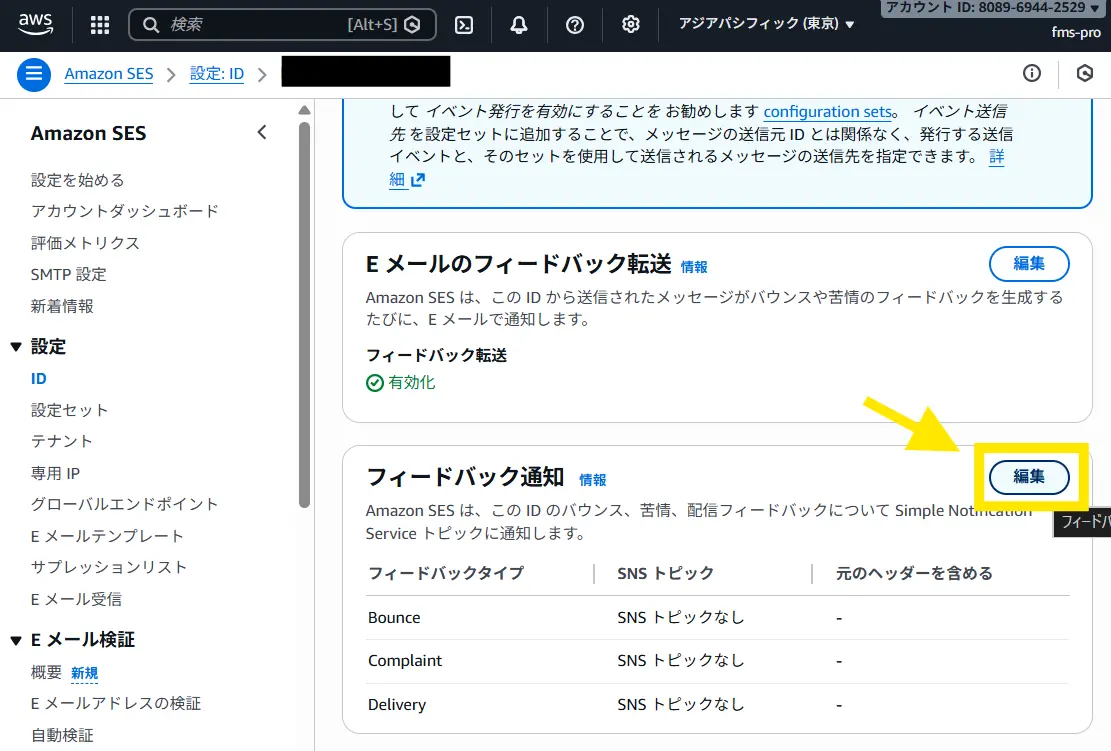
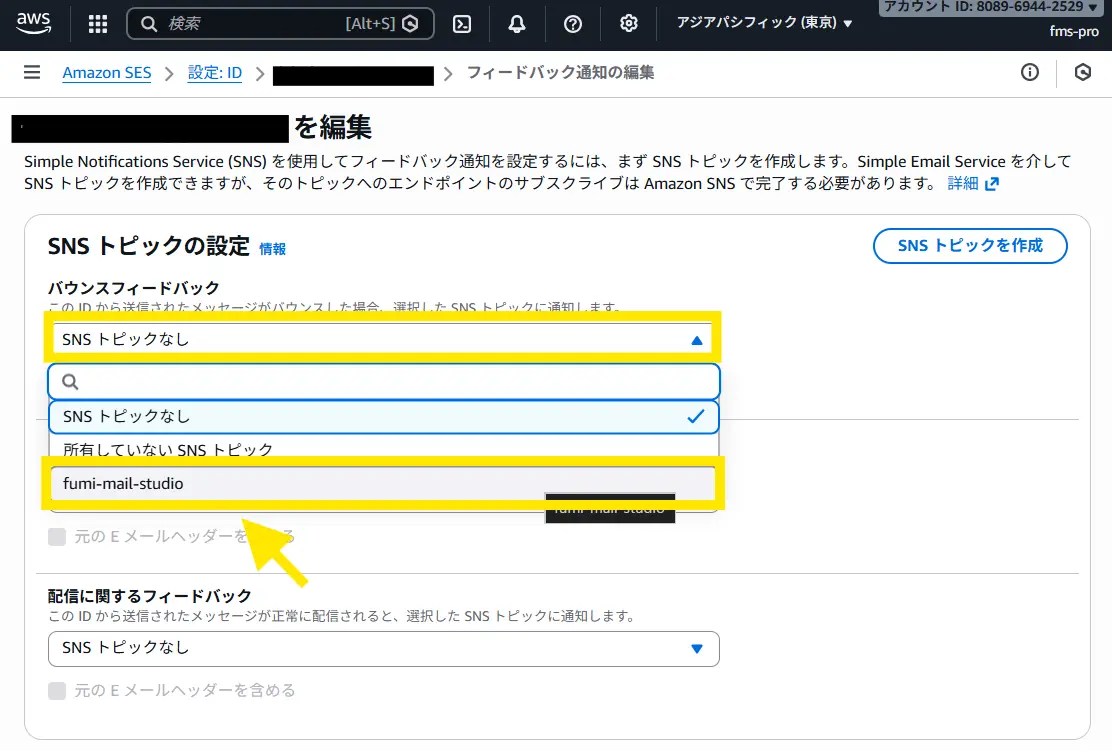
↓SNSトピックの設定で”バウンスフィードバック”を「SNSトピックなし」から先程Amazon SNSで作ったトピックに切り替えます。(例:fumi-mail-studio)
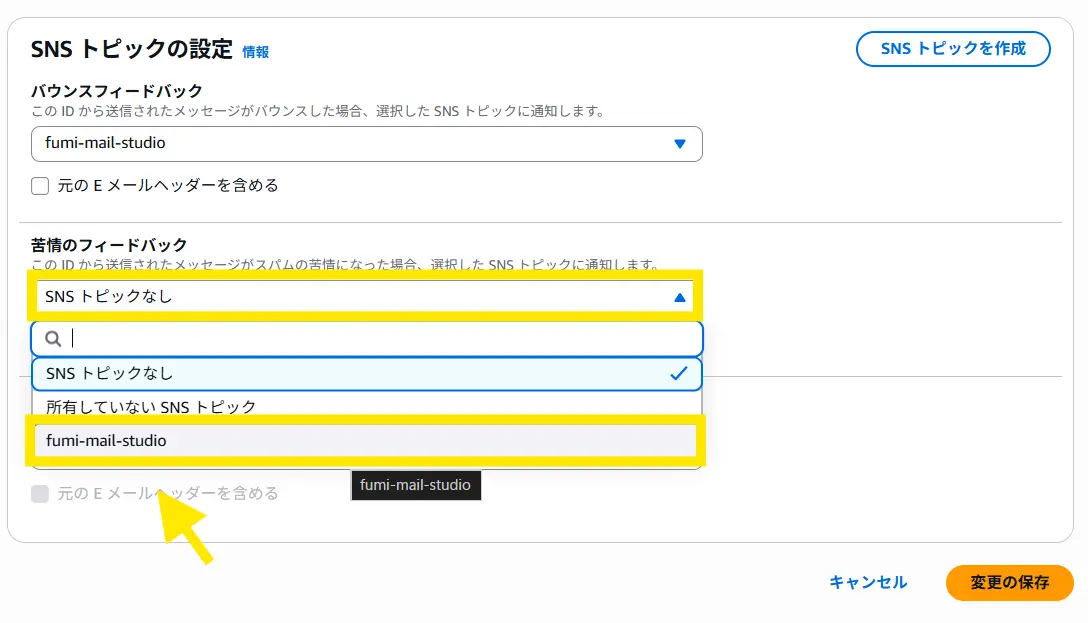
↓同じく下の”苦情のフィードバック”も「SNSトピックなし」から先程Amazon SNSで作ったトピックに切り替えます。(例:fumi-mail-studio)
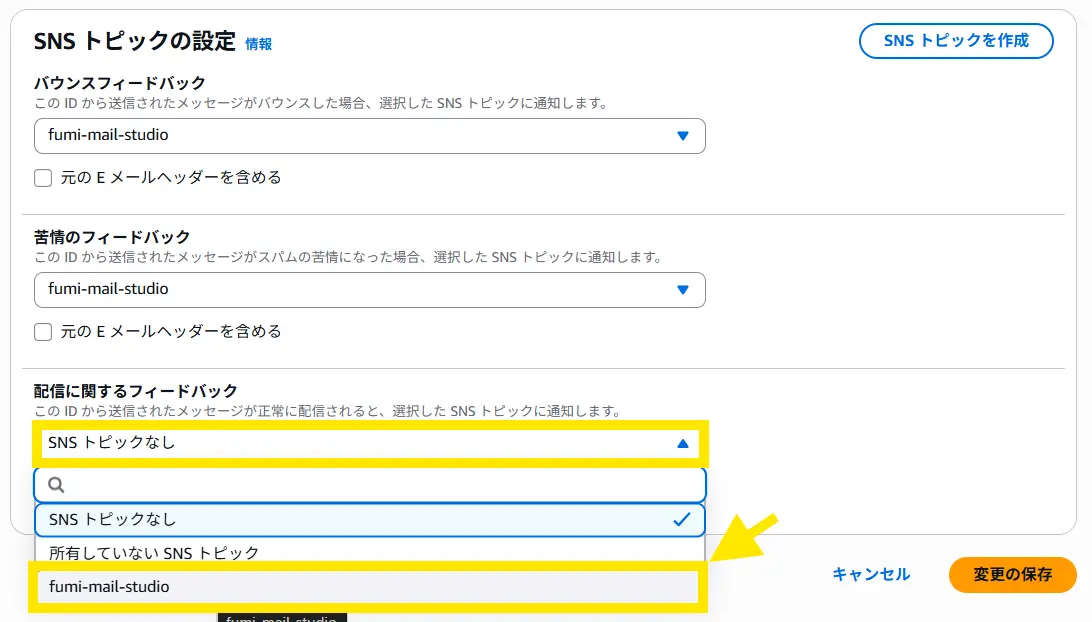
↓その下の”配信に関するフィードバック”も「SNSトピックなし」から先程Amazon SNSで作ったトピックに切り替えます。(例:fumi-mail-studio)
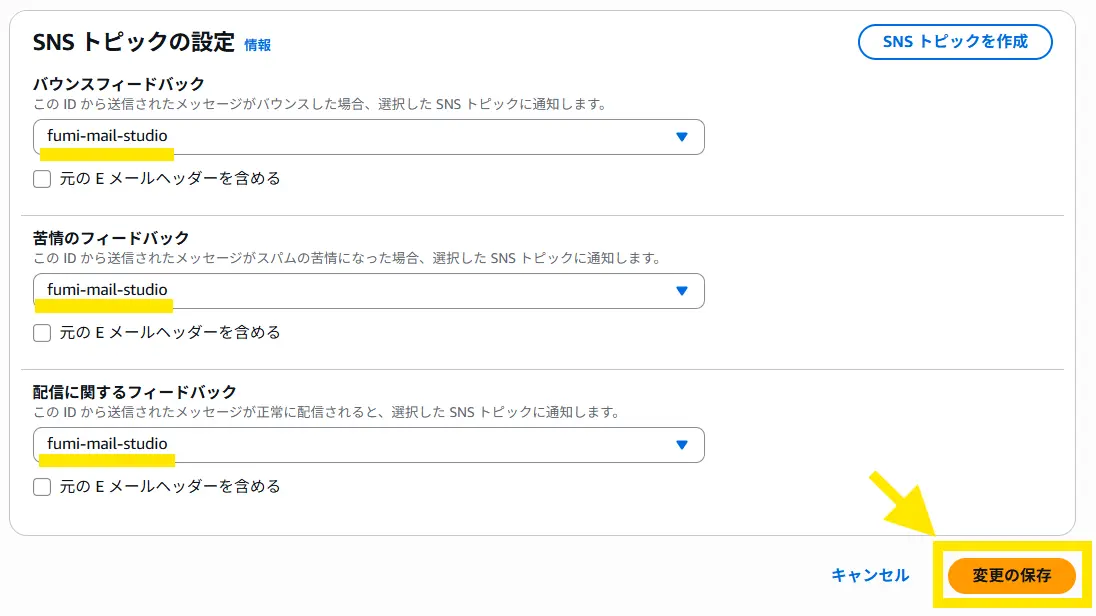
↓3つとも変更できたら「変更の保存」をクリックします。
↓再度、左の「設定」>「ID」を選びます。
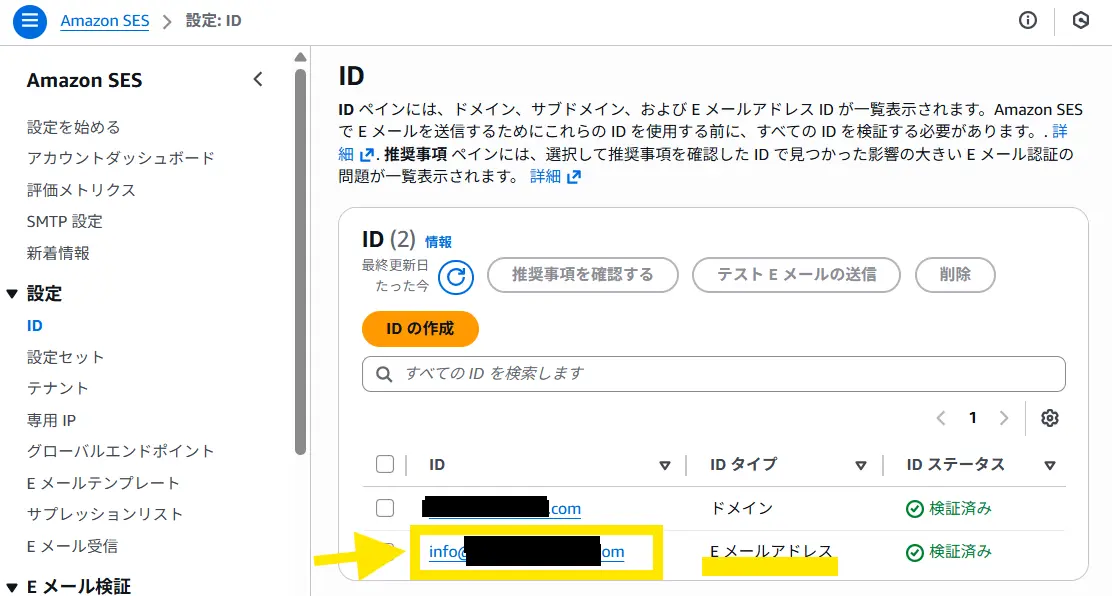
↓次に「Eメールアドレス」のIDタイプの方も同じ作業をします。作成したEメールアドレスをクリック。
↓下の方へスクロールすると「通知」というメニューが出てきます。「通知」をクリックします。
↓「フィードバック通知」の「編集」をクリックします。
↓先程同様、3つとも変更できたら「変更の保存」をクリックします。
これで、Amazon SNSの設定が完了です。
これで、バウンス(メールの未達)が発生すると自動的にプラグイン側のブラックリストに登録されるようになります。
5. 本番モード審査に申請する
AWSアカウント作成直後は「サンドボックス(テスト環境)」になっており、自分の認証済みアドレス以外にはメールを送れません。一般公開して読者にメールを送るには、AWSへの「制限解除申請(本番移行申請)」が必要です。
本番モードへの申請をしよう
↓まずはAmazon SESの「アカウントダッシュボード」へいきます。そうすると上部に本番アクセスをリクエストするための案内があります。そこの「設定を始めるページを表示」をクリックします。
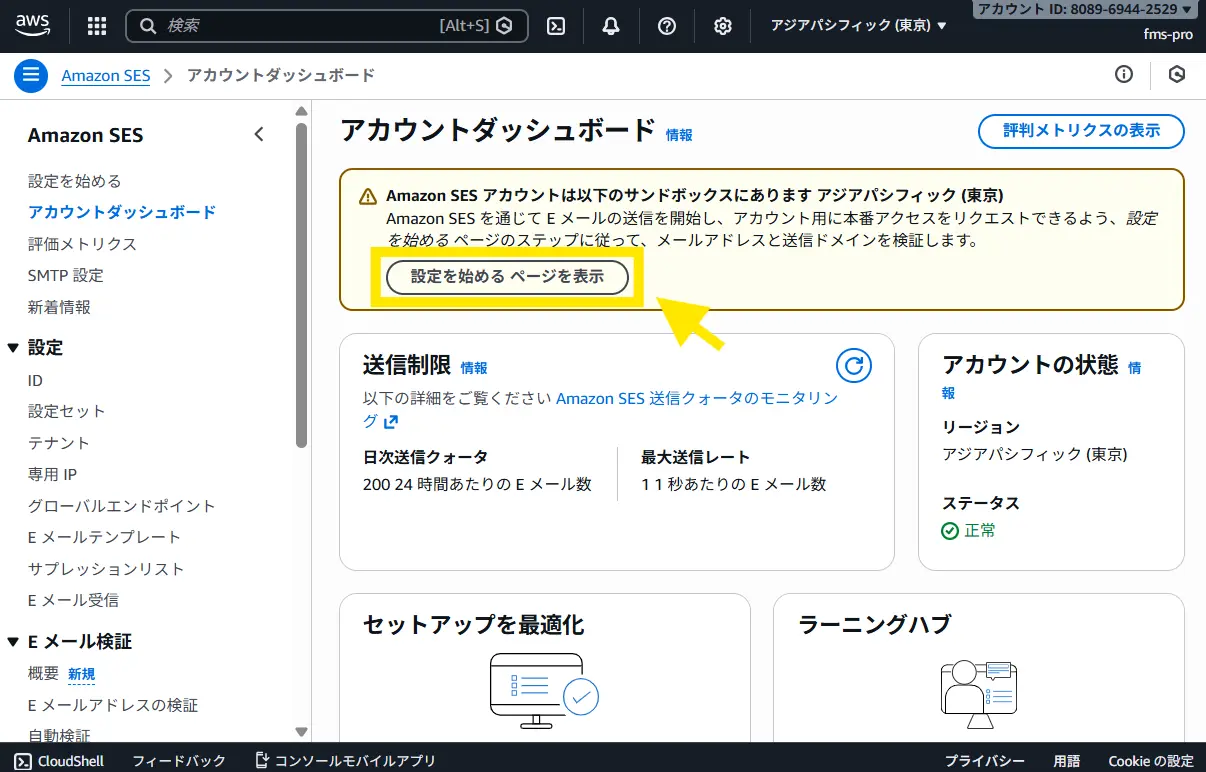
↓本番アクセスをリクエストというメニューが出てきますので「本番アクセスをリクエスト」ボタンをクリックします。

↓本番アクセスのリクエストを送ったあと数時間で、Amazonからまずは以下のようなメールが来ます。(※まだ深さは通っていません。)
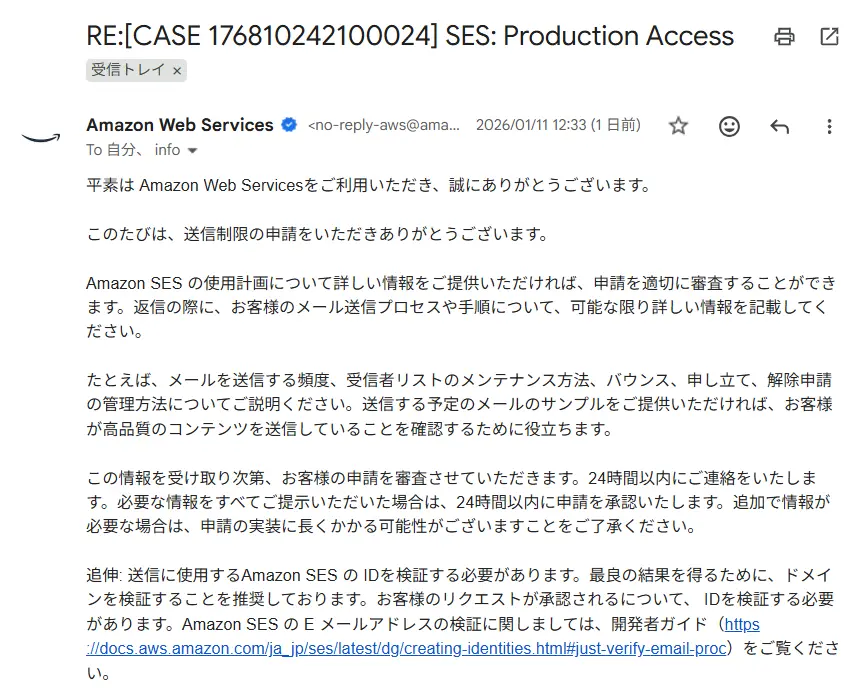
内容としては、『これから審査をするからあなたのメール送信についてできるだけ詳しく伝えてね。』というような内容です。
↓受信したメールの下の方に、AWS Support Centerへのリンクが案内されています。そのURLをクリックして下さい。(※Amazon AWSへのログインが必要です)
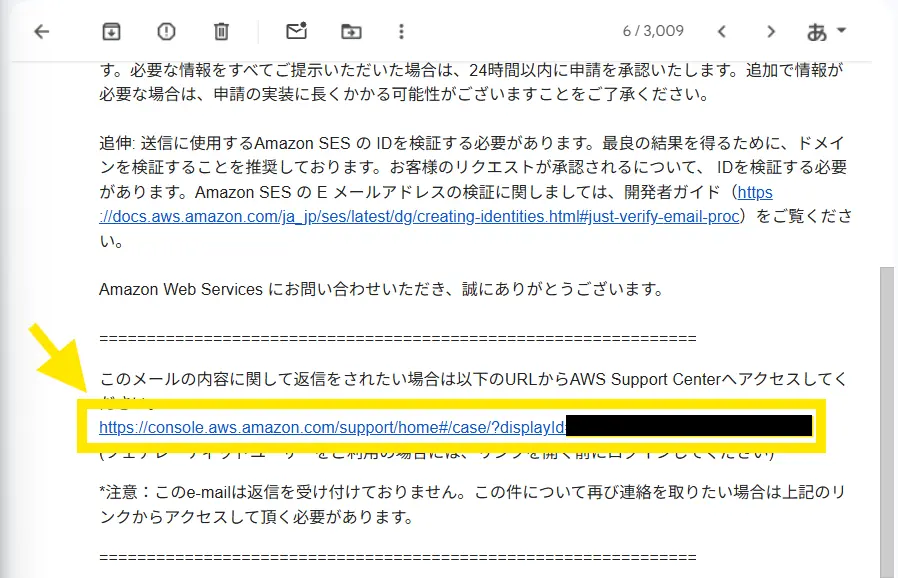
↓Amazon AWSのサポートセンターの画面に飛びます。そこで今回の審査についての返信ができます。「返信」ボタンを押して下さい。
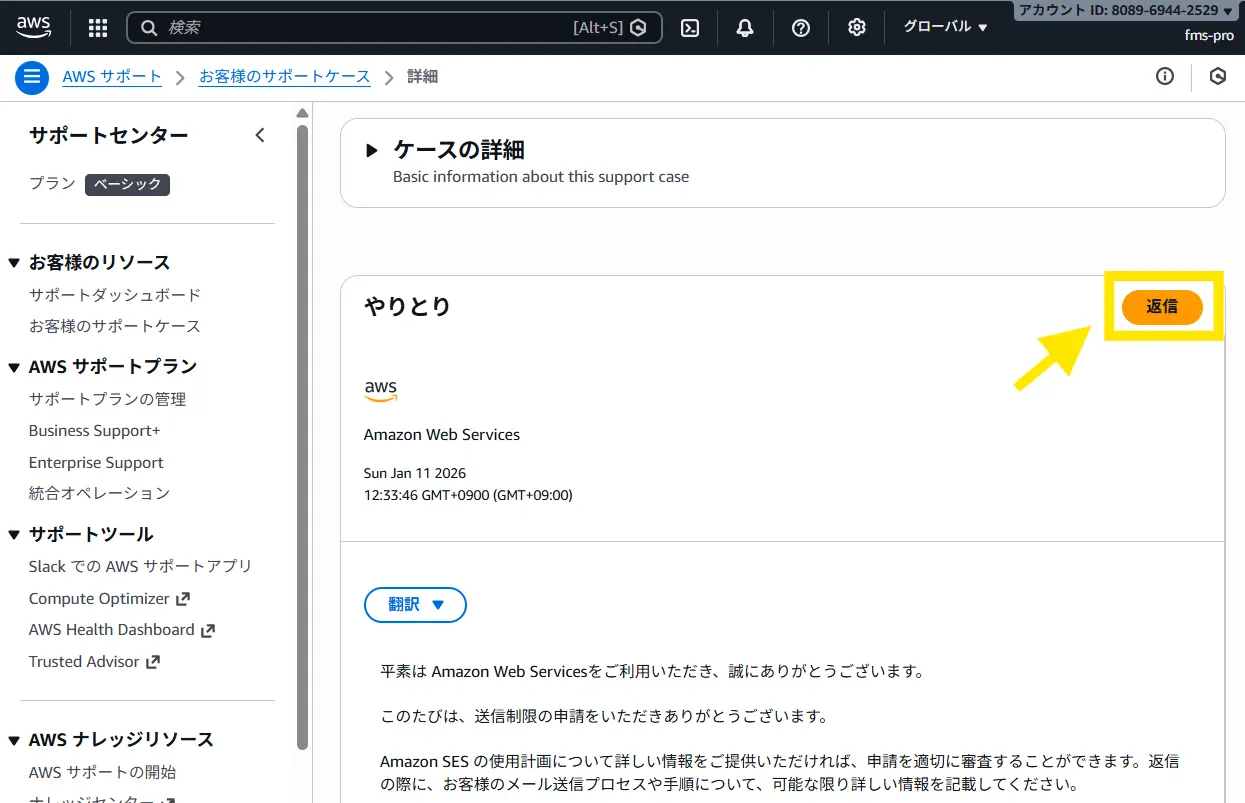
↓この返信欄に、あなたのメルマガについての詳しい情報を記入して返信してください。
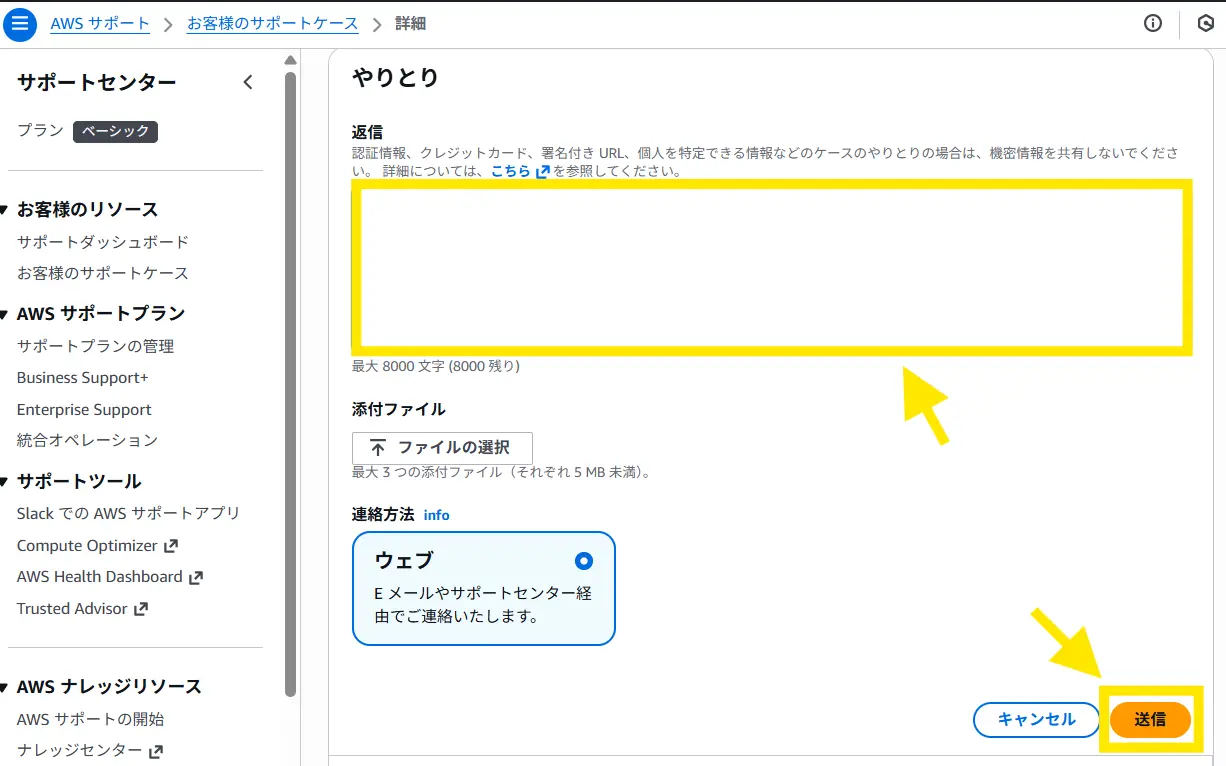
※「何を送信したら良いかわからない。」という方のために、以下に本番利用申請文のテンプレートを用意しました。必ず審査に通るという保証はできませんが、参考にいただけたらと思います。
以下の文章の [ ] の部分をご自身の情報に書き換えて、AWSの申請フォームに貼り付けてください。
※AWSの言語設定を「日本語」にしている場合、日本語での申請が可能です。
※以下の申請文章を使っても必ず審査に通るとは限りませんので、参考程度にお願いします。
↓数時間~数日後、以下のようなメッセージがAmazon AWSのサポートセンターに届いたら、本番アクセスが使えるようになります!おめでとうございます!
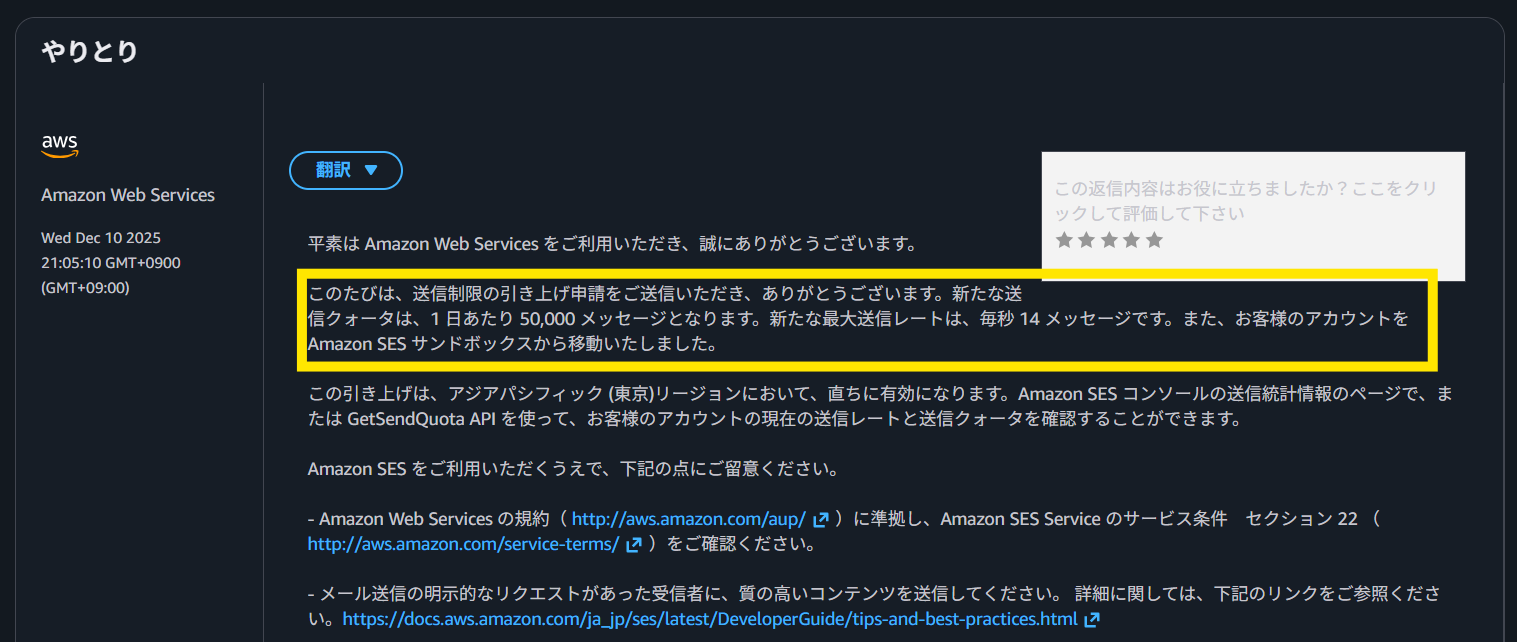
大変な手続きですが、ここまで来たらFumi Mail Studio Proでメルマガ配信が可能です!