
10.メルマガの一斉配信の方法|Fumi Mail Studio Pro
10.メルマガの一斉配信の方法
今回は、メルマガを一斉配信をする方法をお伝えします。
Fumi Mail Studio Proでは、ブロックエディタで執筆する方法・クラシックエディタで執筆する方法のいずれかを選んでメルマガを書くことができます。
1.ブロックエディタ形式でメルマガを書く方法
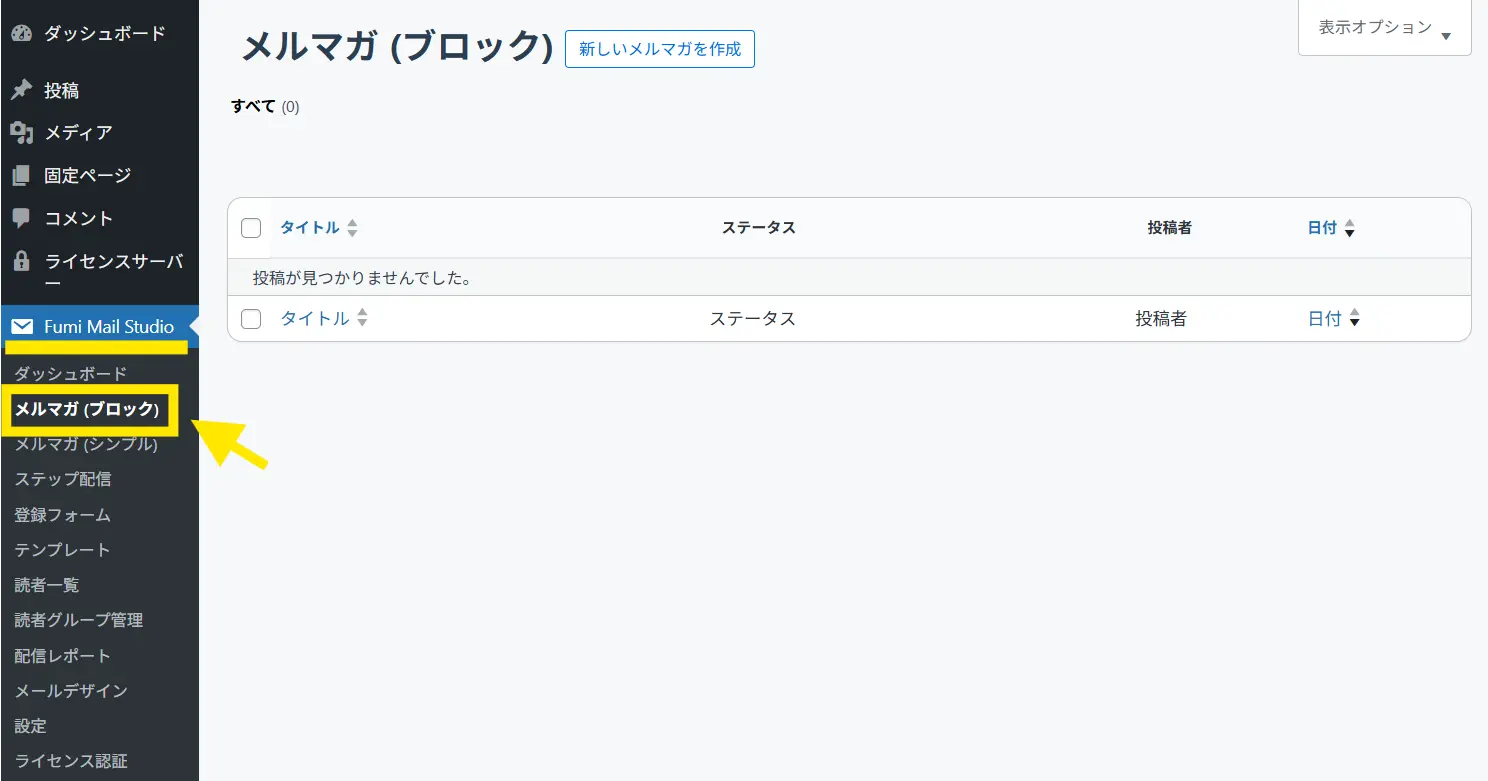
↓「Fumi Mail Studio」>「メルマガ(ブロック)」を選びます。
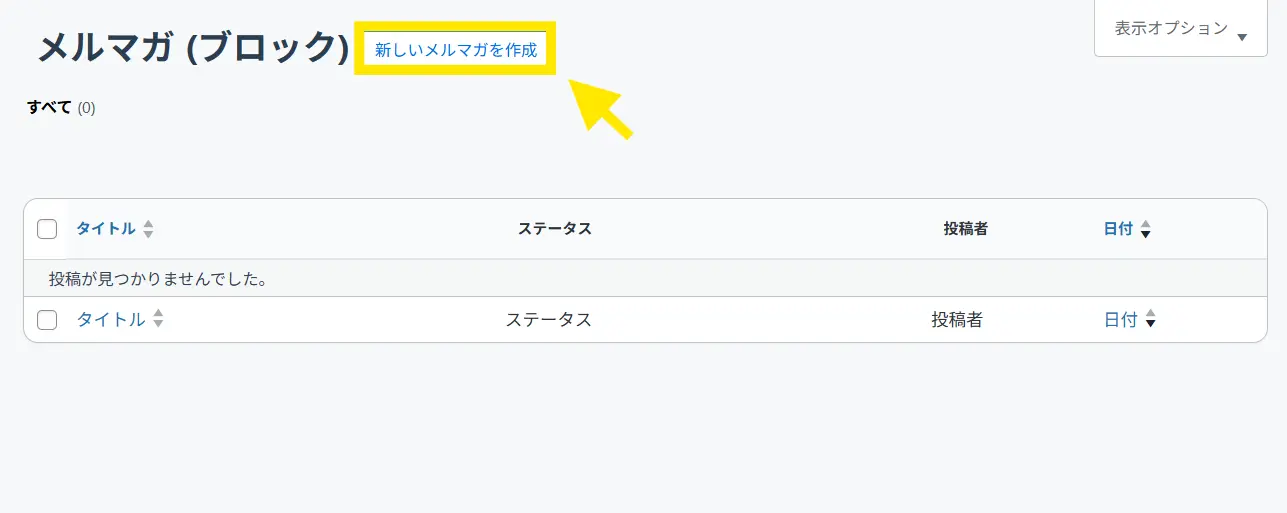
↓上部の「新しいメルマガを作成」をクリック
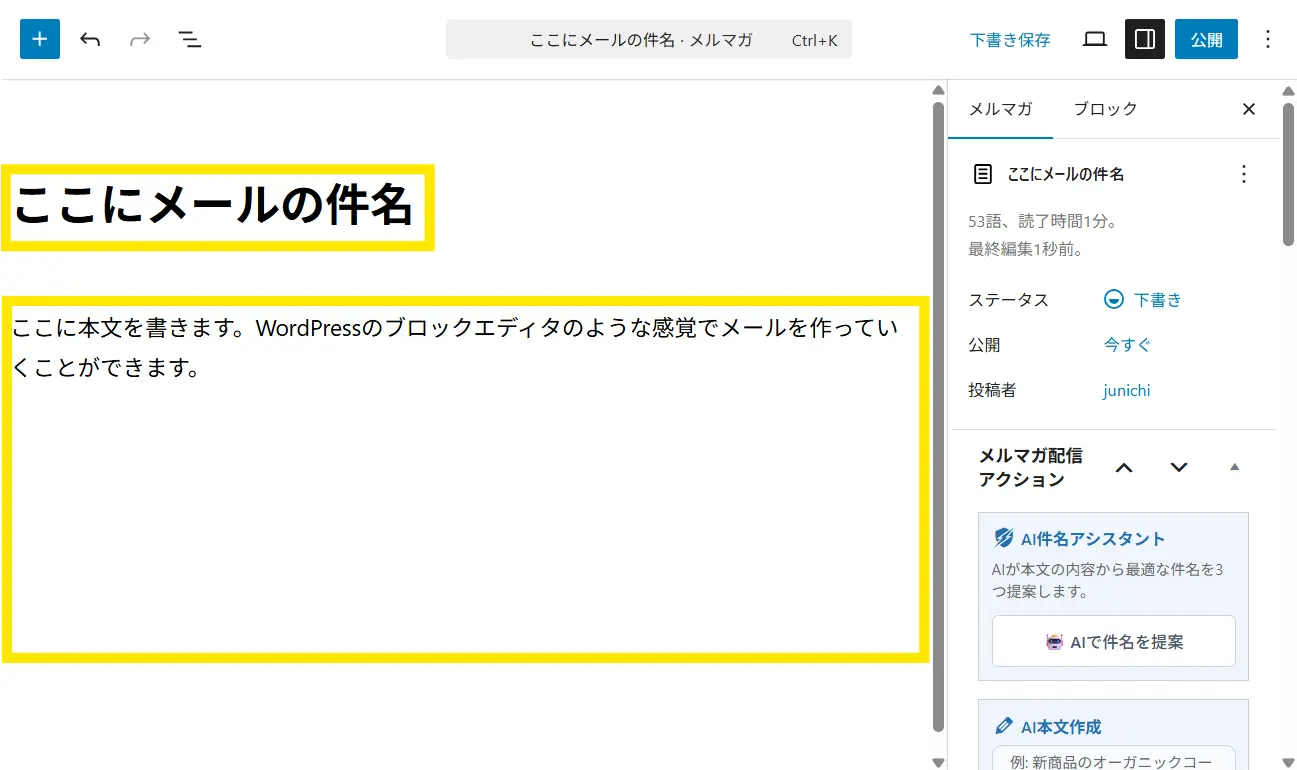
↓タイトル部分にメルマガの「件名」を。本文のところにメルマガの本文を書いていきます。
↓「メルマガ(ブロック)」で使えるブロックを使いながら組み立ててみて下さい。
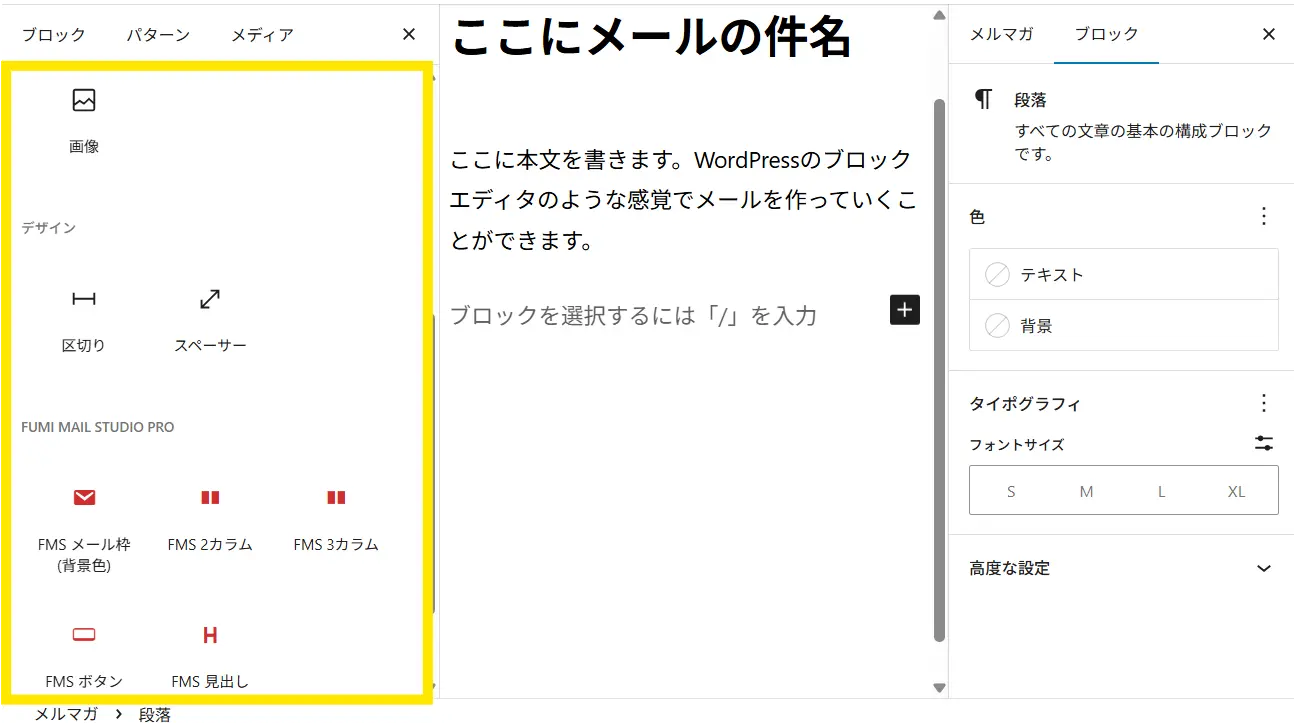
一部のWordPress専用ブロックはメルマガ作成画面では使えないように消してあります。 理由は、実際に配信された受信メールにそのブロックが反映されない場合が多いからです。
2.クラシックエディタ形式でメルマガを書く方法
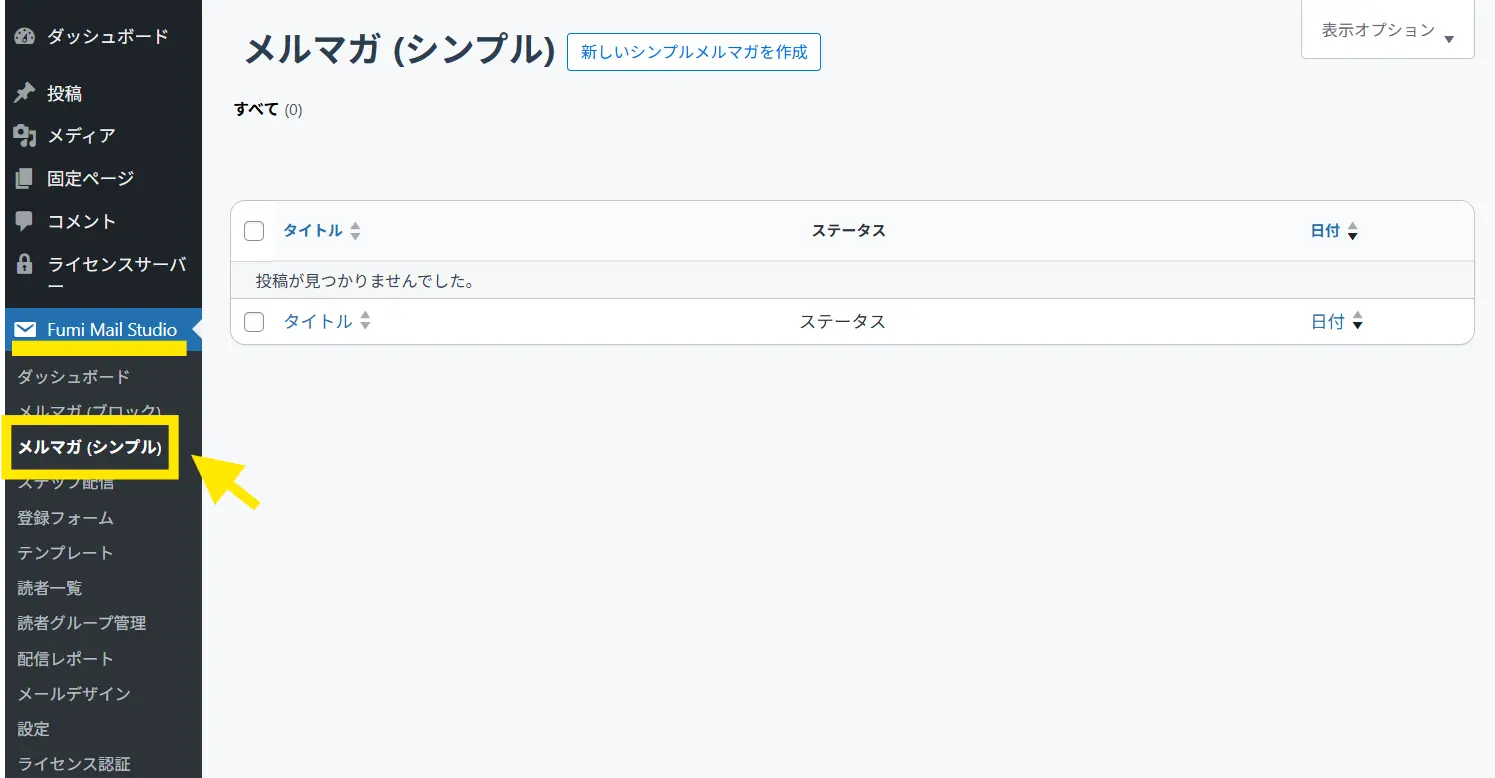
↓「Fumi Mail Studio」>「メルマガ(シンプル)」をクリックします。
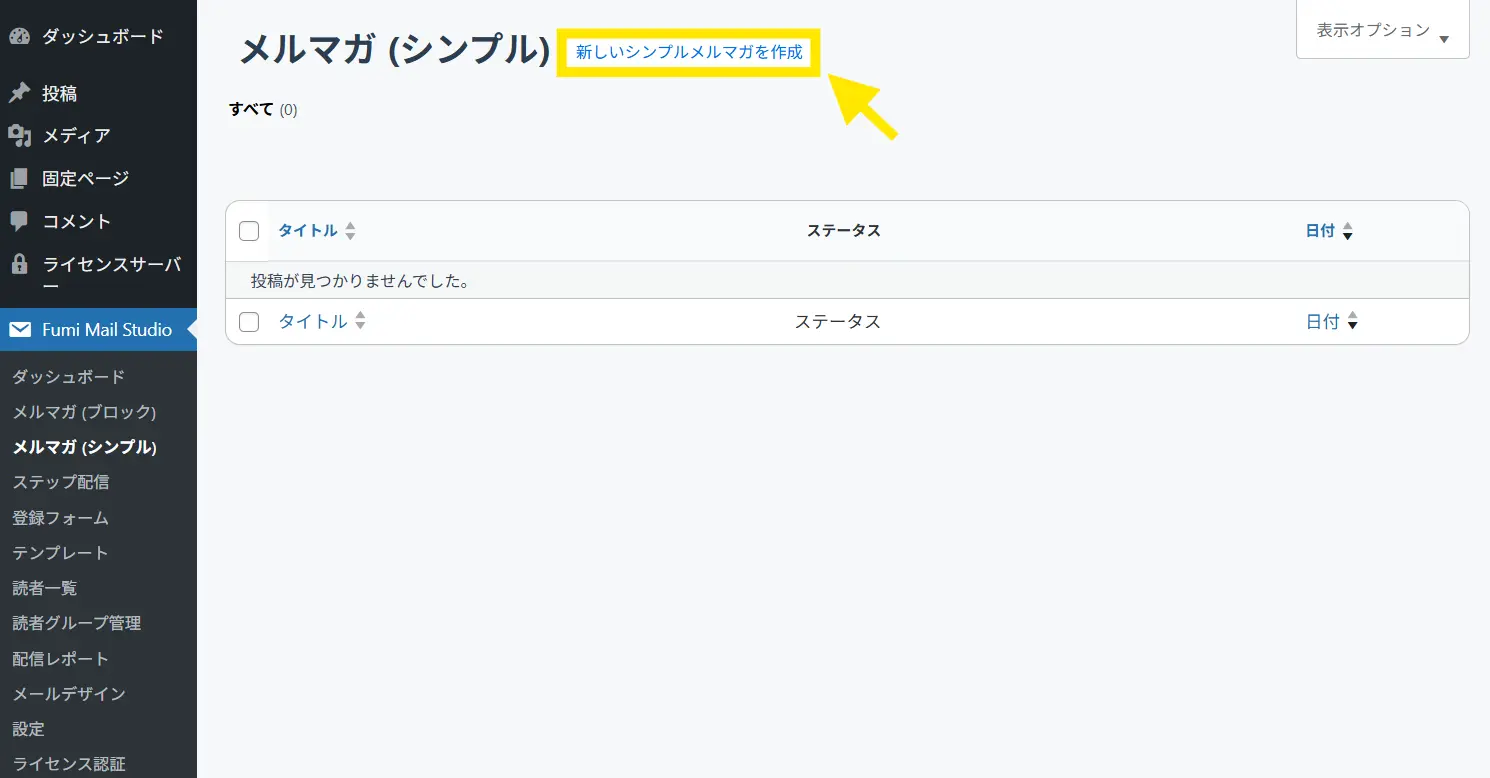
↓「新しいシンプルメルマガを作成」をクリック
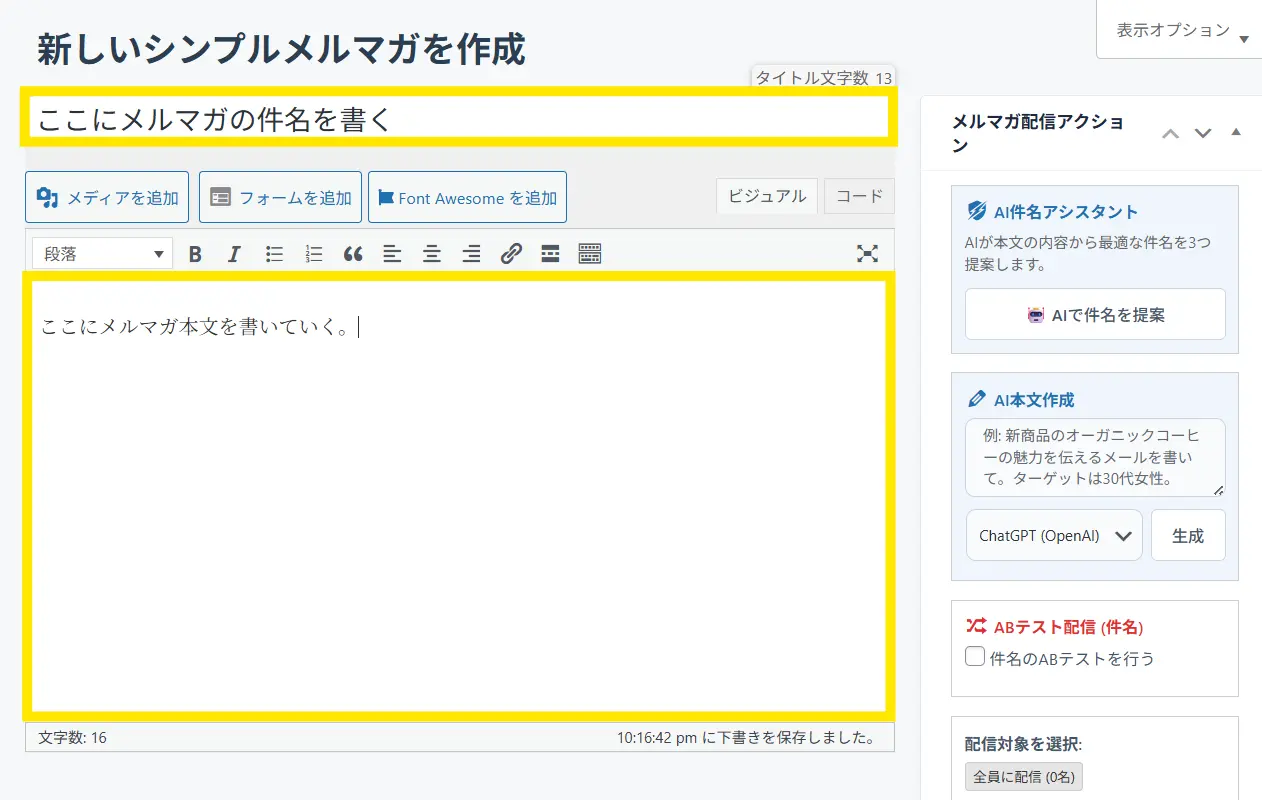
↓そうすると、昔ながらのクラシックエディタでメルマガを書くことができます。タイトルに件名を、本文にはメルマガ本文を入力して下さい。
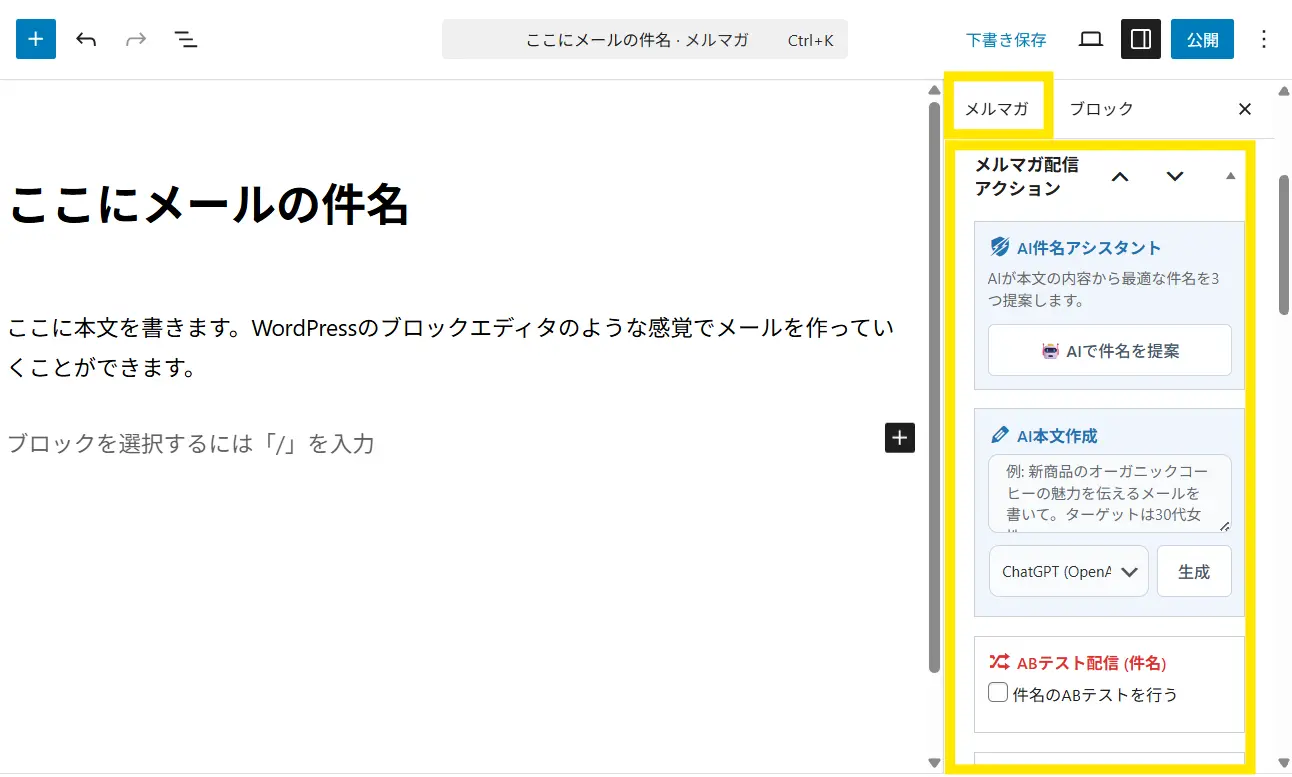
右のサイドメニューの使い方
↓右の「メルマガ」タブに切り替えます。そうするとズラーッと色んなメニューが出てきます。
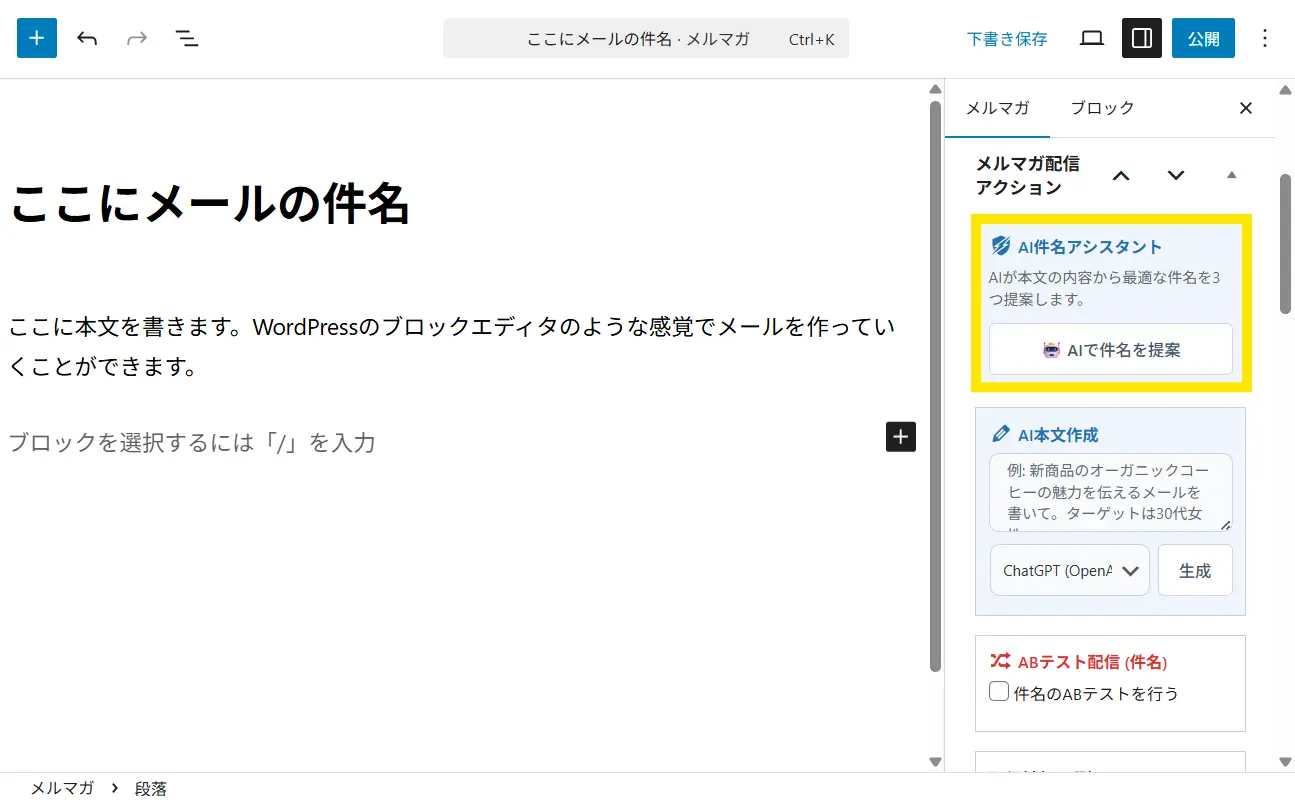
AI件名アシスタント
↓【AI件名アシスタント機能を使うには、ChatGPTかGeminiのAPIキーが必要です。】 この機能を使うと、メルマガ本文の内容を読み取って件名の案を3案出してくれます。
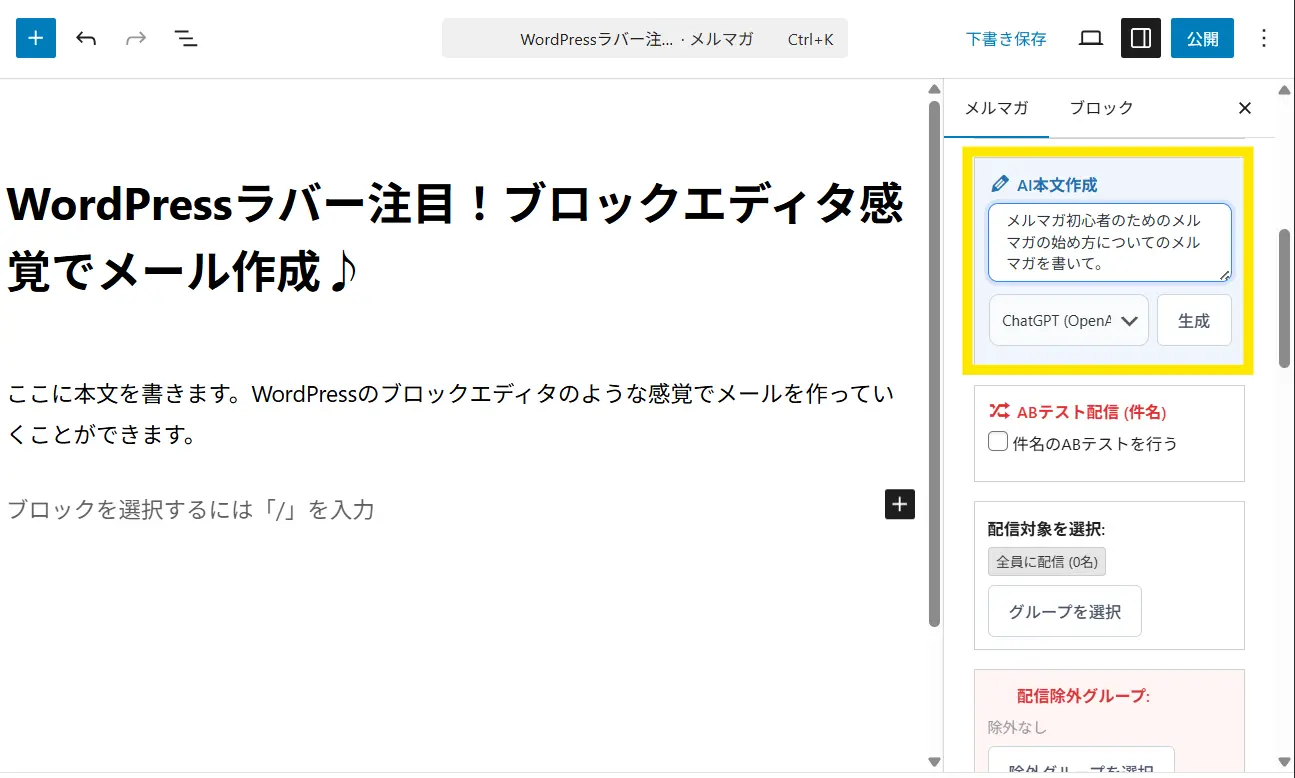
AI本文作成
↓【AI本文作成機能を使うには、ChatGPTかGeminiのAPIキーが必要です。】 この機能を使うと、メルマガ本文をAIに作ってもらうことができます。作成してもらった文章をワンボタンで、本文に反映することができます。
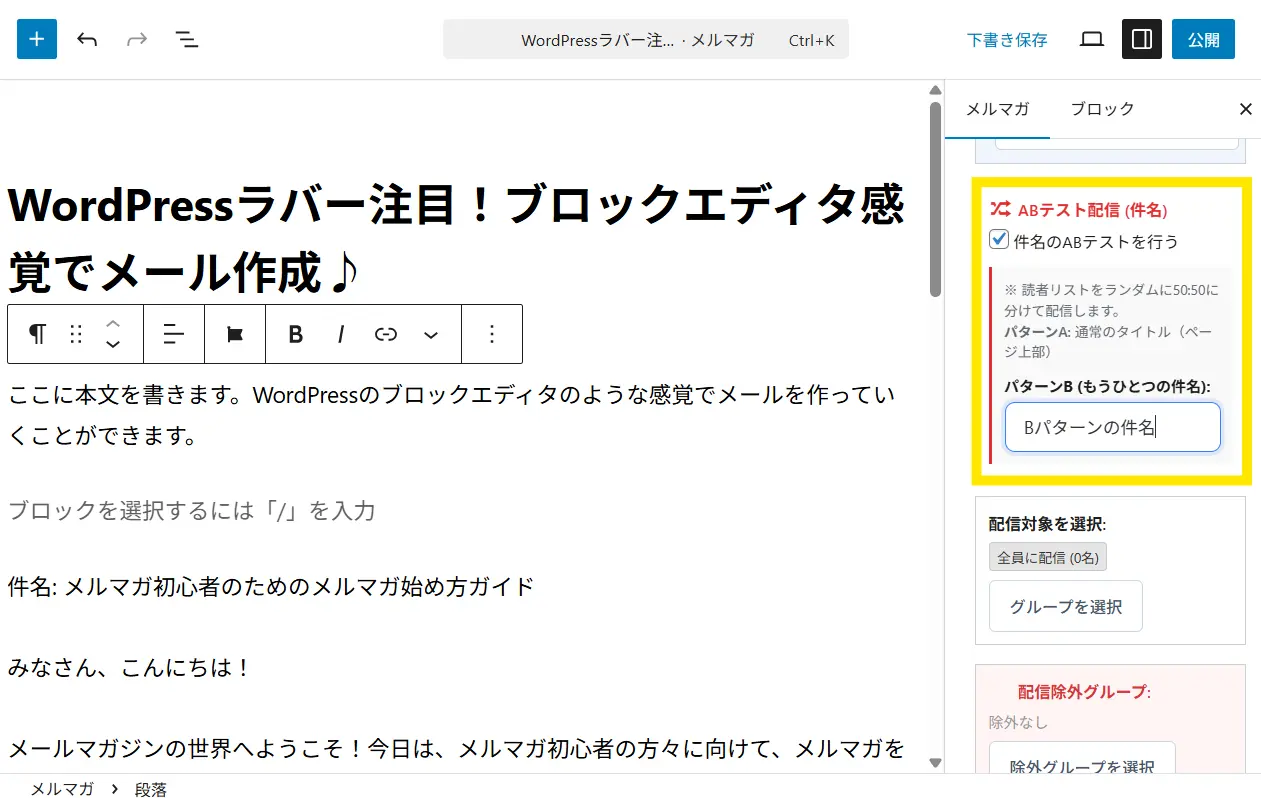
A/Bテスト配信(件名)
↓件名のA/Bテストを実行できる機能。どちらのパターンが開封率が高いか?をテストできます。※結果は「配信レポート」で確認ができます。
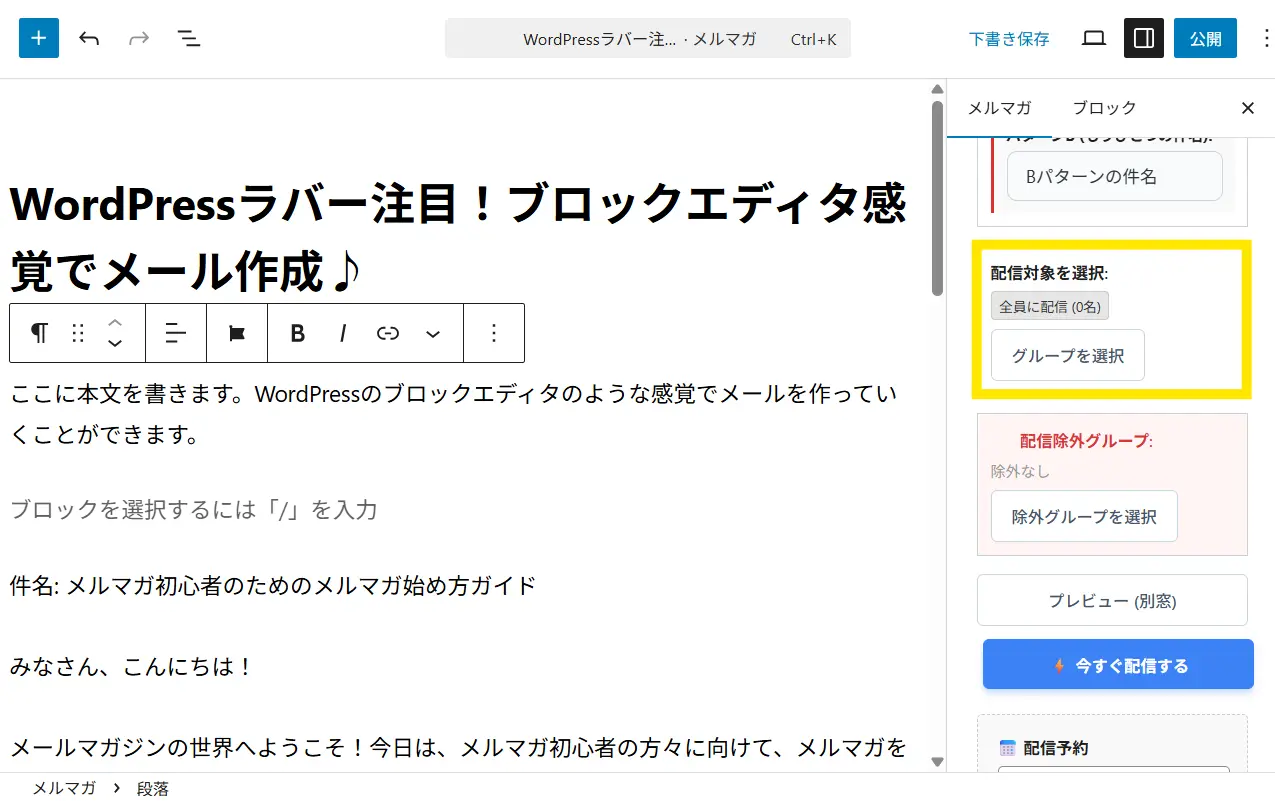
配信対象を選択
↓ここでは、一斉配信を行う対象のグループを選択することができます。(複数選択可能)
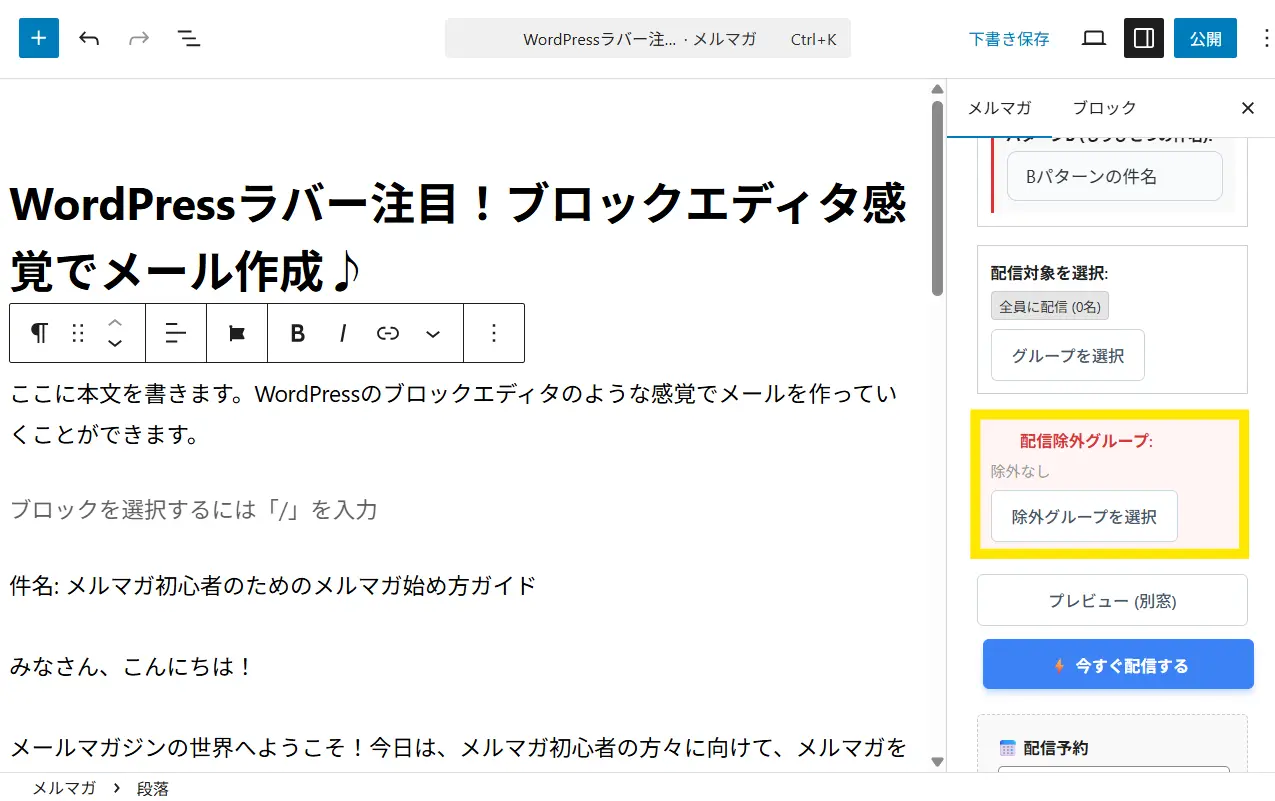
配信対象を選択
↓特定の読者さんが複数のグループに所属している場合(グループAとグループBに所属している場合)、「グループBに所属しているなら配信除外をしておきたい」という場合に使えます。
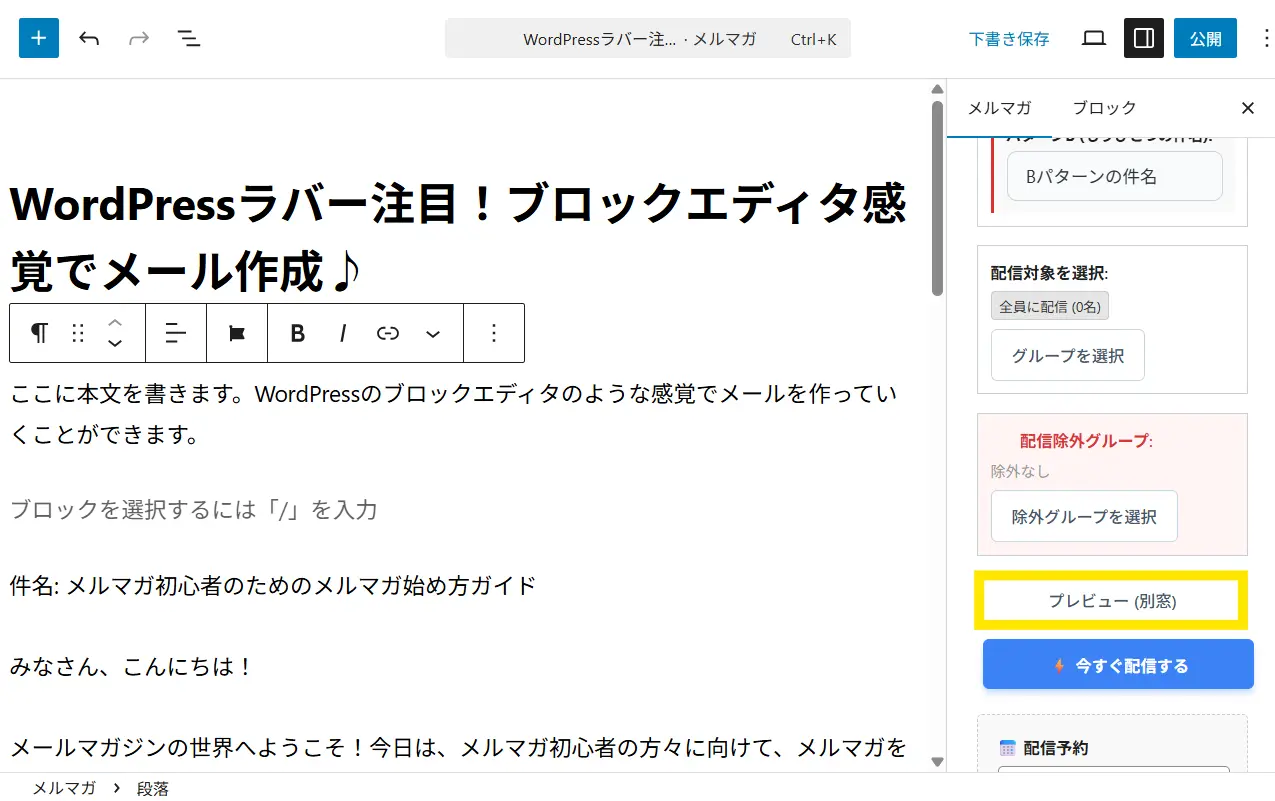
プレビュー機能
↓「相手に届くメール」のプレビューを確認ができます。
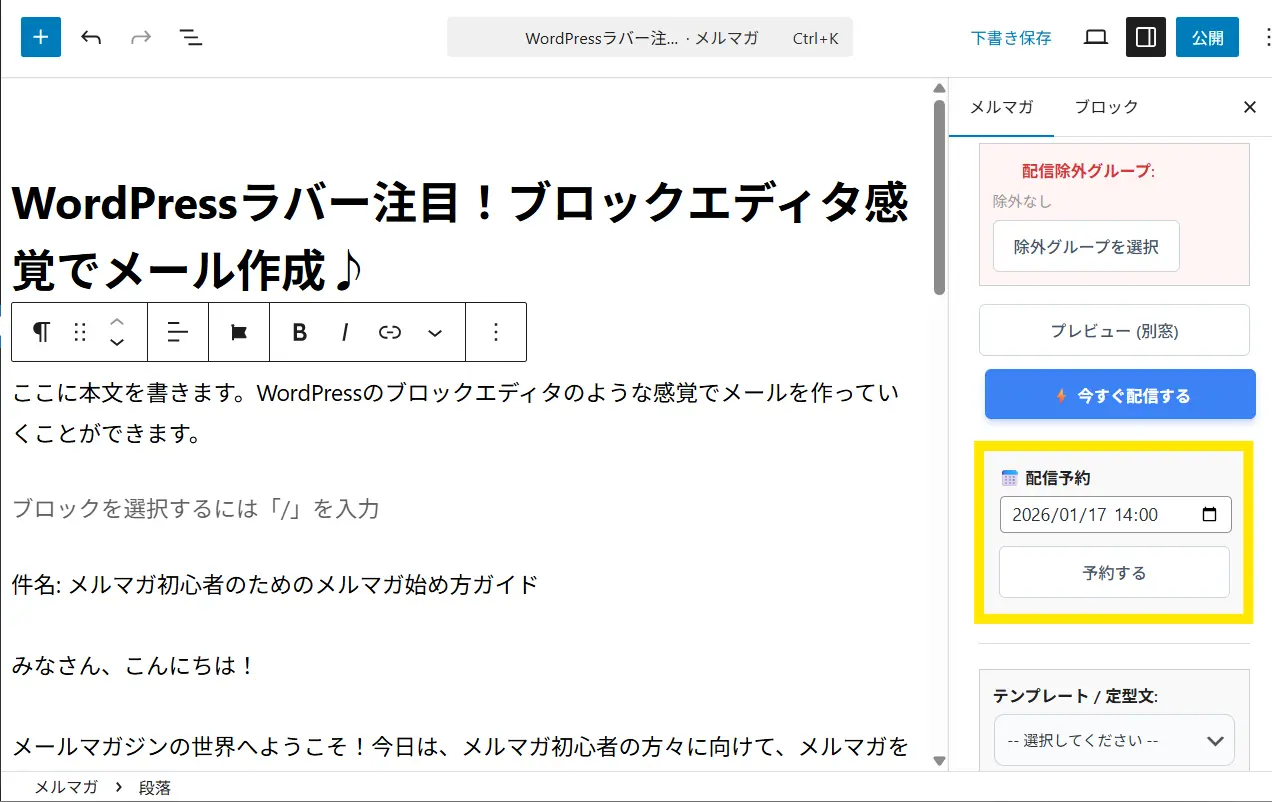
配信予約機能
↓カレンダーボタンから、配信予約をしたい日時を選択して「予約する」を押すと、予約配信ができます。
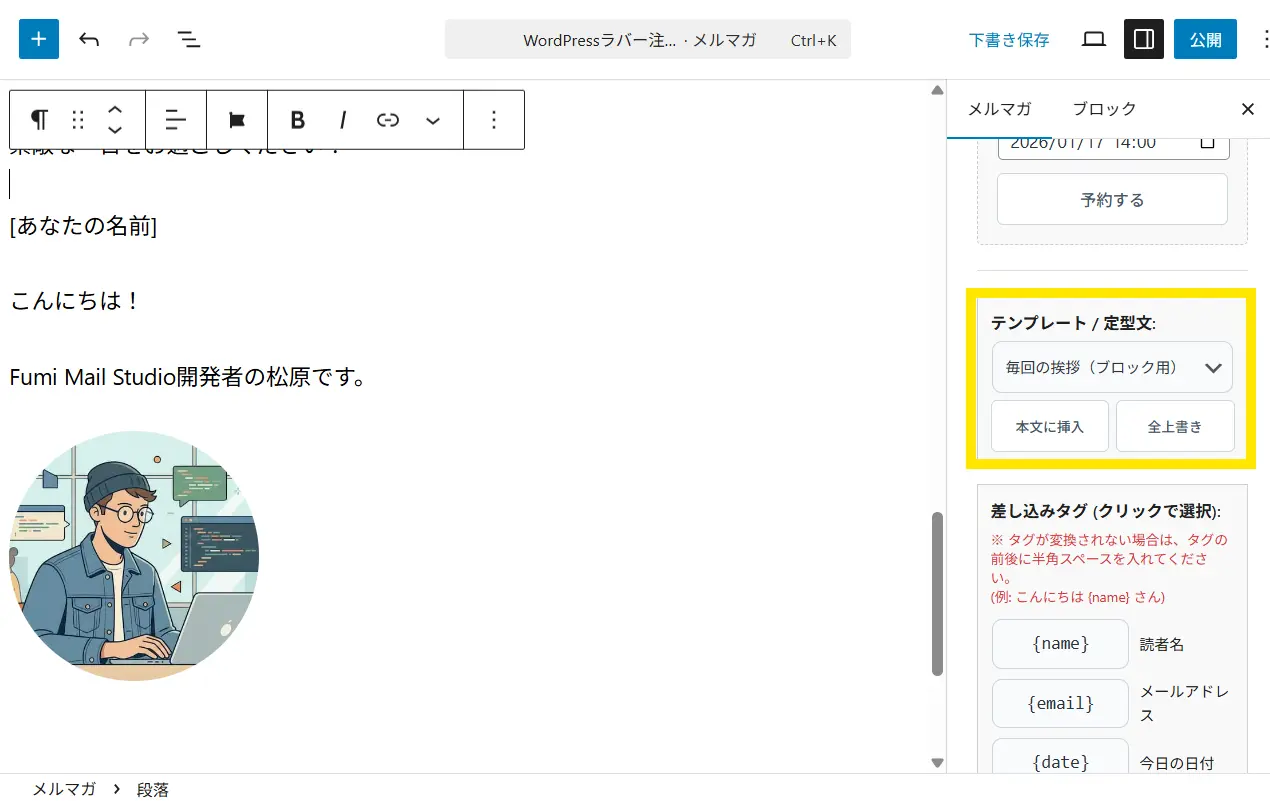
テンプレート呼び出し機能
↓あらかじめ登録したテンプレートを本文に挿入することができる機能です。
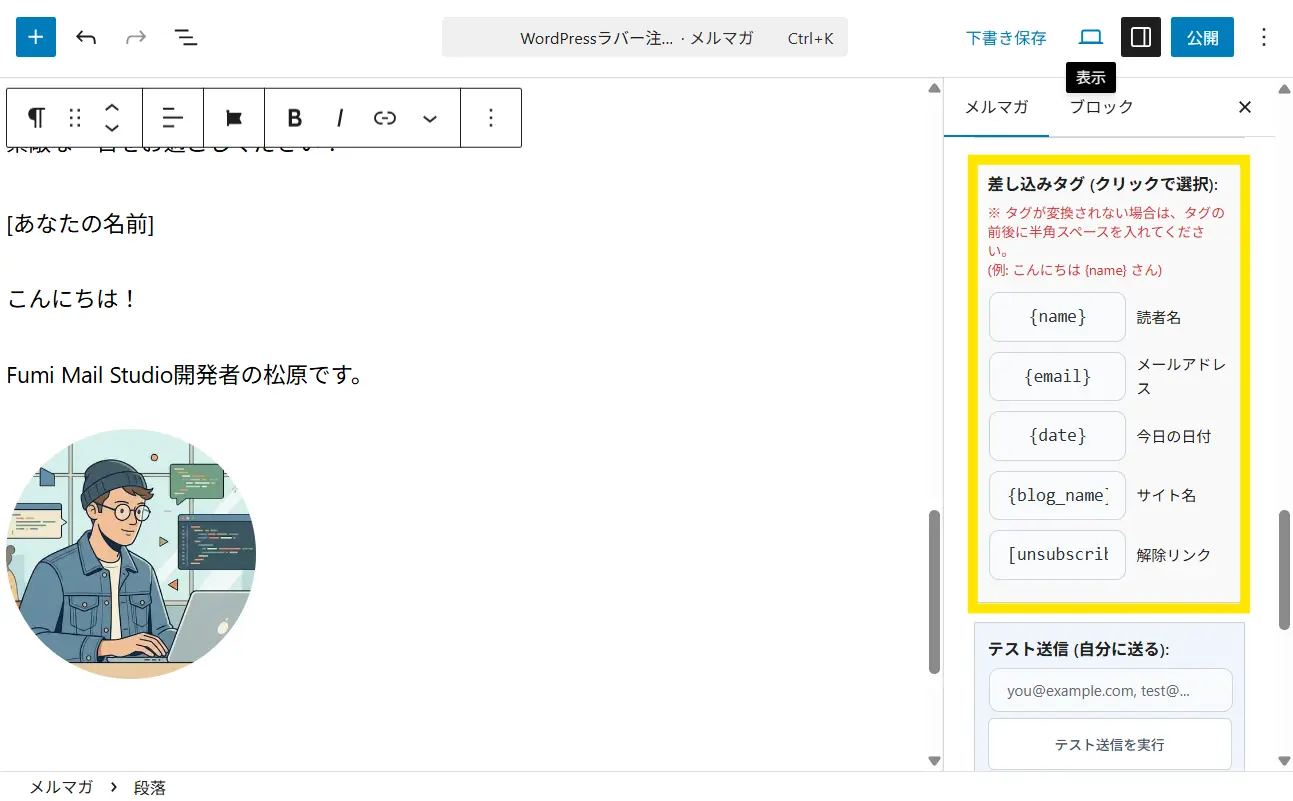
差し込みタグ機能
↓本文に対象のタグを入れることで、そのタグが読者の名前に変わったりする機能です。
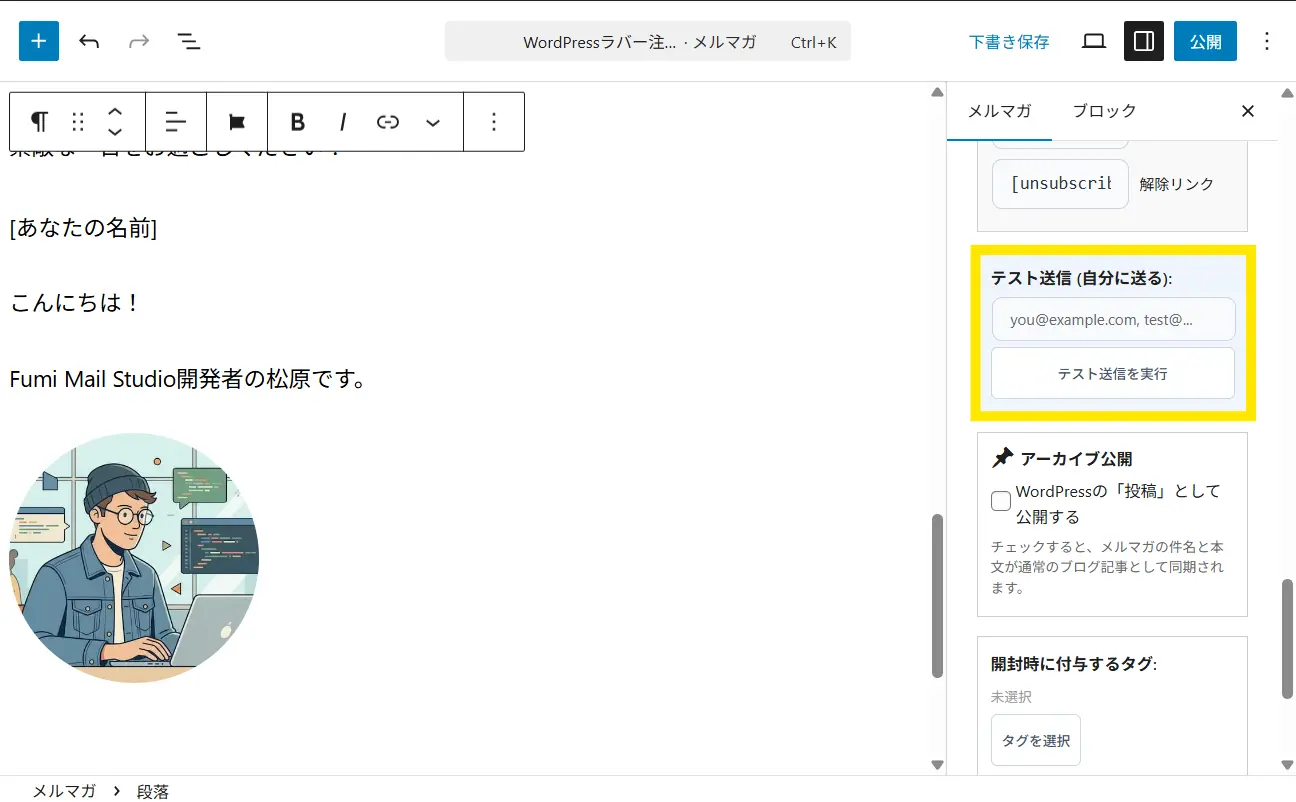
テスト配信機能
↓指定したメールアドレス宛に、テストメールを送れる機能です。
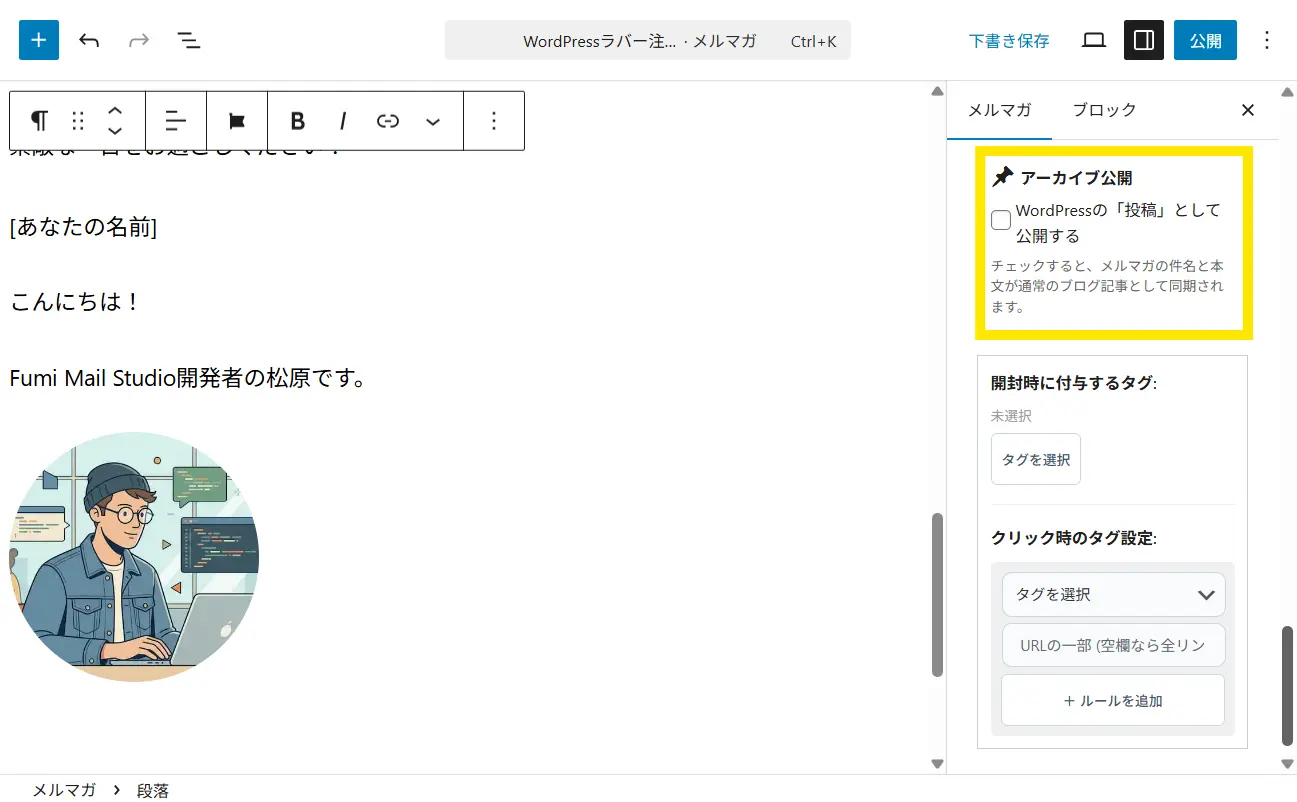
アーカイブ公開機能
↓ここにチェックを入れて「公開」をすることで、WordPressの「投稿」として同時に公開される機能です。メルマガも配信できるし、ブログ記事も同時に増やせる一石二鳥の機能です。
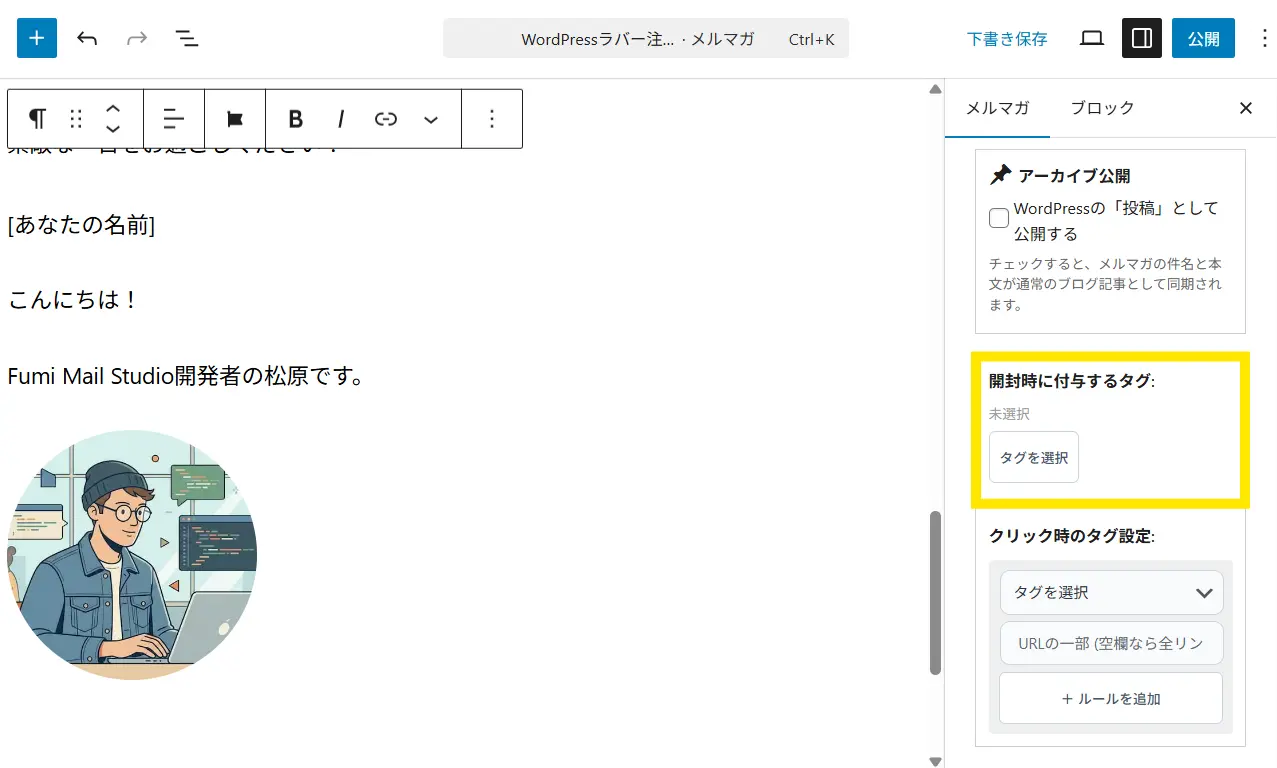
開封時にタグを付与する機能
↓このメールを開封した時に特定の「タグ」を読者に付与することができる機能です。
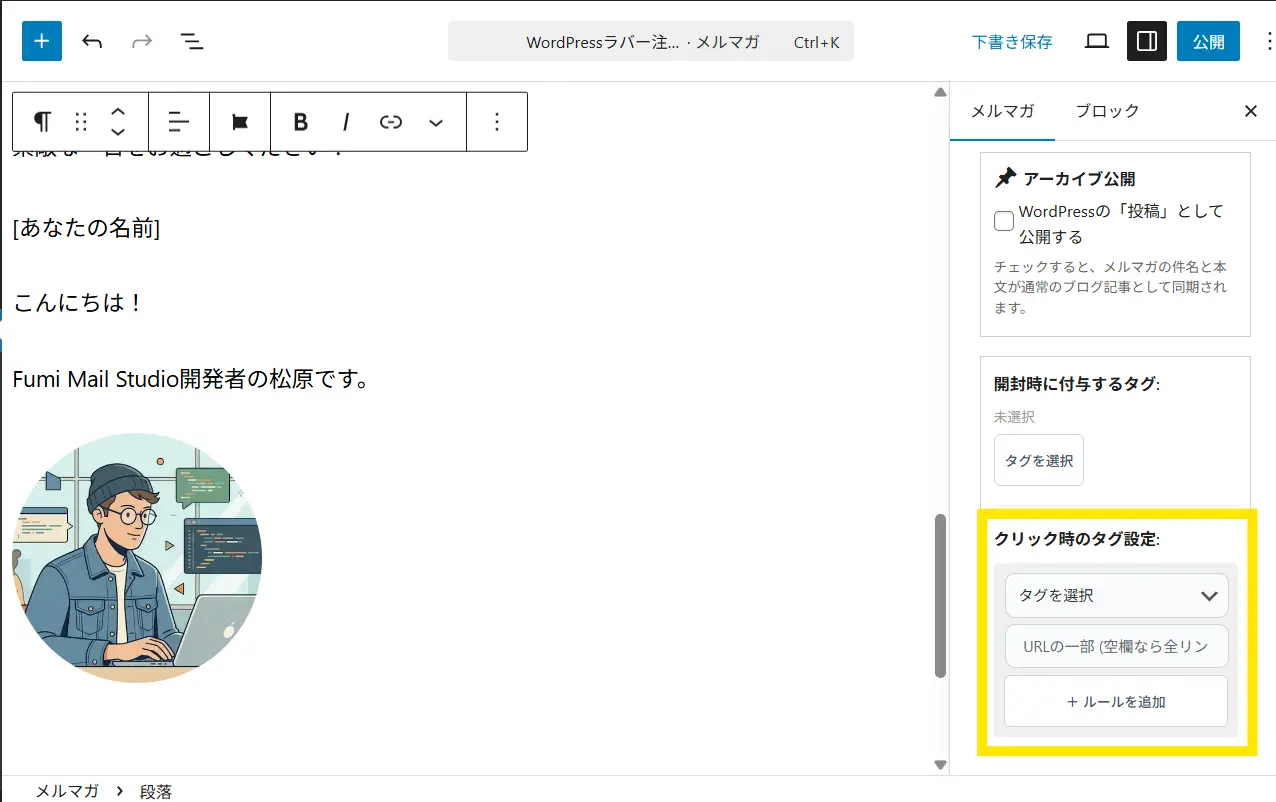
クリック時のタグ付与機能
↓メール本文中のいずれかのURLを指定して、そのURLをクリックしてくれた読者に特定のタグを付与することができる機能です。
配信準備ができたら「配信」をしよう!
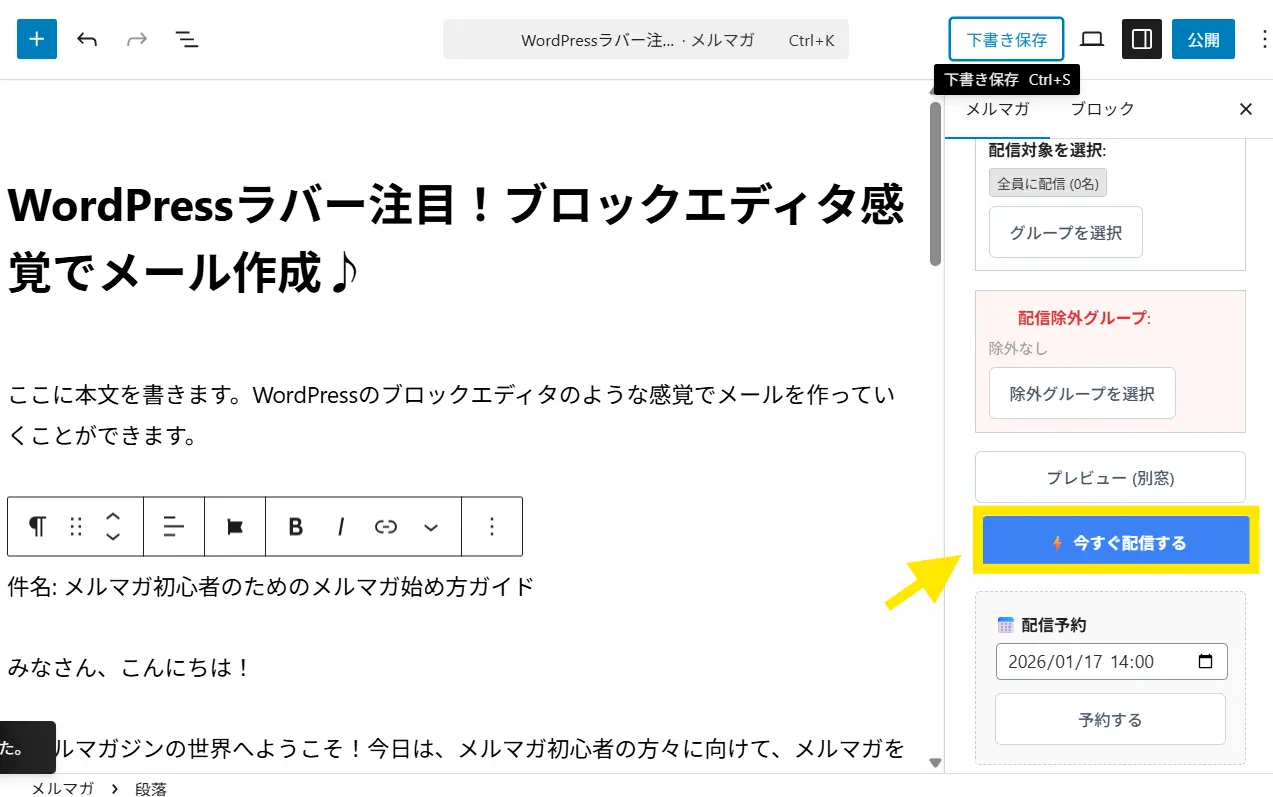
↓「今すぐ配信する」ボタンをクリックすると、即座にメール配信が始まります。
全員に配信が終わるまで、画面を移動したり閉じたりしないようにして下さい。
以上がメルマガの一斉配信の方法です。