
8.AI連携するための設定|Fumi Mail Studio Pro
AI連携するための設定
【AI連携の設定は必須ではありません。】Fumi Mail Studio Proでは、ChatGPTやGoogle Geminiと連携して使うことができます。AI連携機能を使うことで、メルマガの本文作成や件名作り、そして配信レポートの分析機能を使うことができます。その機能を使う場合のみ、今回の設定をしてください。
注意
ChatGPTやGoogle Geminiの連携機能を使うには、それぞれのAPIキーが必要になります。 このAI連携機能は、使った量に応じてそれぞれのプラットフォーム(OpenAIやGoogle)に料金を支払うことになります。
ChatGPTやGoogle Geminiの連携機能を使うには、それぞれのAPIキーが必要になります。 このAI連携機能は、使った量に応じてそれぞれのプラットフォーム(OpenAIやGoogle)に料金を支払うことになります。
APIキーの設定場所
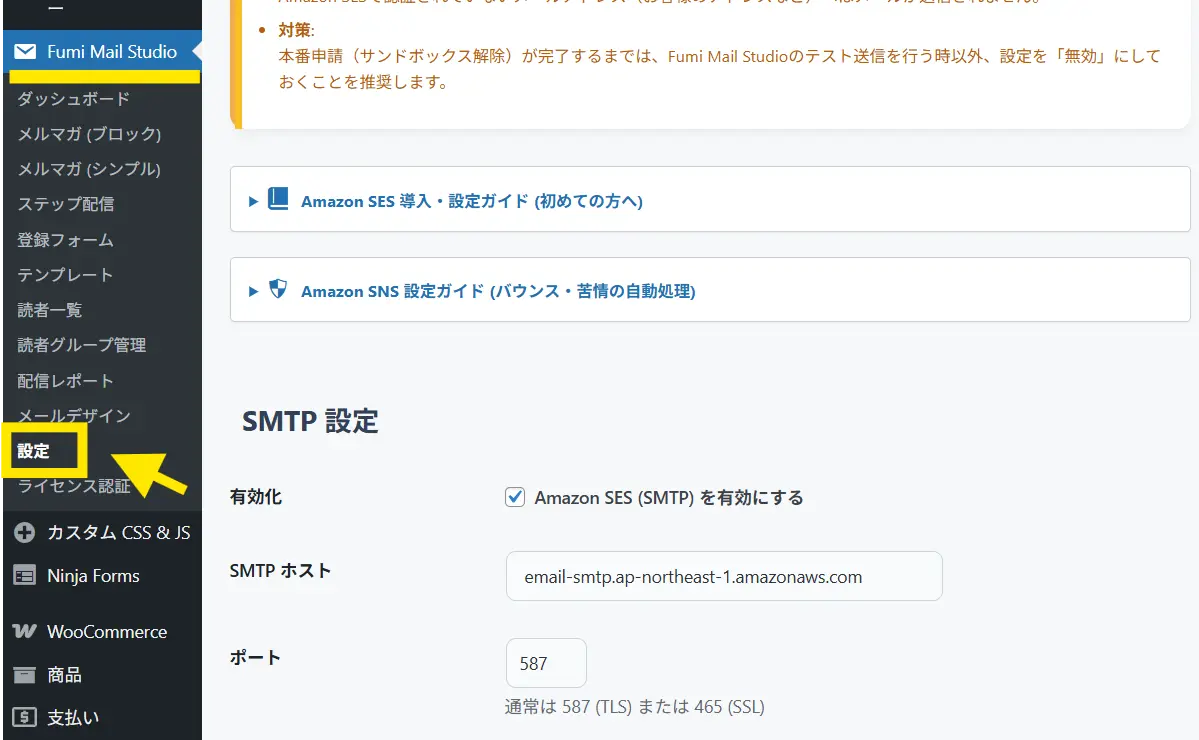
↓「Fumi Mail Studio」>「設定」へ行きます。
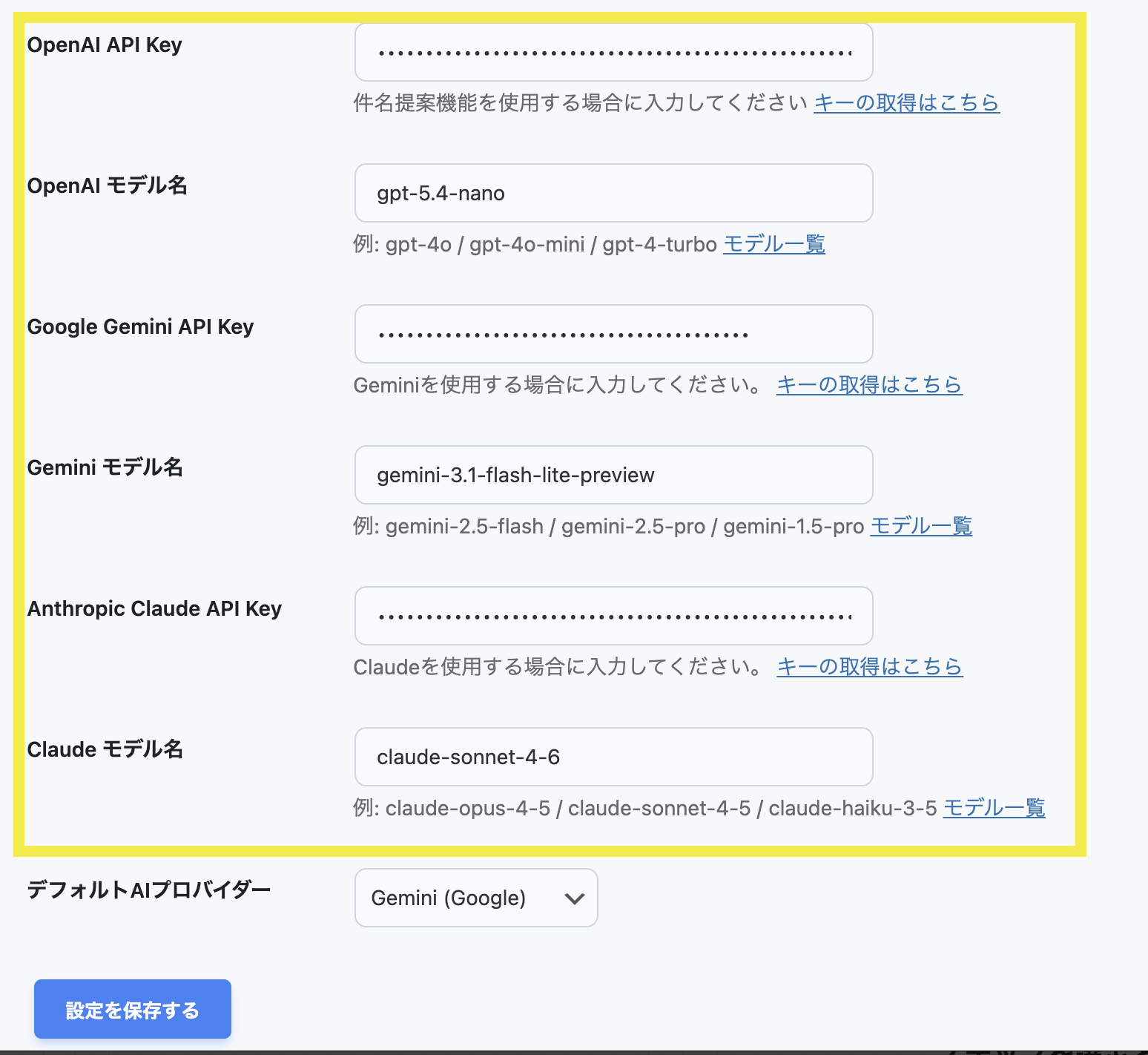
↓下の方にそれぞれのAPIキーを入力する場所があります。使いたい方のAPIキーを発行して入力欄に貼って下さい。「設定を保存する」ボタンを押すのを忘れずに。
【初心者向け】ChatGPT (OpenAI) ・ Gemini・Claude のAPIキー発行手順
1. OpenAI (ChatGPT) のAPIキー発行方法
ChatGPTなどを開発しているOpenAI社のAPIキーの発行手順です。
- OpenAIのプラットフォームへアクセス OpenAI Platform にアクセスし、アカウントにログインします。(ChatGPTのアカウントと同じものでOKです)
- API Keysのページへ移動 左側のメニューから「Dashboard」→「API Keys」をクリックします。 ※または右上のアイコンから「Your profile」→「User API keys」を選択。
- キーの作成 「+ Create new secret key」ボタンをクリックします。
- 名前を付けて発行 管理しやすい名前(例: My App Key など)を入力し、「Create secret key」をクリックします。
- コピーして保存 sk- から始まる文字列が表示されます。これがAPIキーです。 ※この画面を閉じると二度と表示されないため、必ずこの場でコピーしてメモ帳などに保存してください。
2. Google Gemini のAPIキー発行方法
Googleが提供するGeminiのAPIキーの発行手順です。
- Google AI Studioへアクセス Google AI Studio にアクセスし、Googleアカウントでログインします。
- APIキー取得画面へ 画面左上の「Get API key」ボタン、または左側メニューの鍵アイコンをクリックします。
- キーの作成 「Create API key」ボタンをクリックします。
- プロジェクトの選択 「Create API key in new project」(新しいプロジェクトで作成)を選択すると、自動的にキーが発行されます。 ※既存のGoogle Cloudプロジェクトがある場合は、そちらを選択しても構いません。
- コピーして保存 発行されたAPIキーをコピーボタンでコピーし、安全な場所に保存してください。
ClaudeのAPIキーの発行の仕方
ClaudeのAPIキー発行は、以前よりもシンプルになっていますが、いくつか注意点があります。初心者の方でもスムーズに進められるよう、ステップごとに解説しますね。
1. Anthropic Consoleにアクセスする
APIの管理は、普段使うチャット画面(Claude.ai)ではなく、「Anthropic Console」という開発者向けの専用サイトで行います。
- URL: https://console.anthropic.com/
- ログイン: すでにClaudeのアカウントを持っていれば、同じメールアドレスやGoogleアカウントでサインインできます。
2. 電話番号認証を済ませる
初めてコンソールにログインすると、電話番号の認証を求められることがあります。
- 画面の指示に従って電話番号を入力し、届いたSMSのコードを入力してください。
- ポイント: これを完了すると、テスト用の無料クレジット(約5ドル分など)が付与されることが多いです。
3. クレジットを購入する(支払い設定)
ClaudeのAPIは「使った分だけ払う」従量課金制ですが、事前チャージ(Prepaid)が必要です。
- メニューの 「Billing」(または「Settings」内のBilling)を開きます。
- クレジットカード情報を登録します。
- 「Add Funds」から、まずは最小金額(5ドル〜程度)をチャージします。
- 注意: 残高が0円だと、APIキーを発行してもエラーで動きません。
4. APIキーを発行する
いよいよキーの生成です。
- メニューの 「API Keys」 をクリックします。
- 「Create Key」 ボタンを押します。
- 管理しやすいように名前(例:MyTestApp など)を付けて保存します。
- 【重要】 キーが表示されたらすぐにコピーして安全な場所にメモしてください。 二度と表示されないため、忘れると作り直しになります。
注意事項(必ずお読みください)
- 他人に教えない APIキーはパスワードと同じです。他人に教えたり、SNSや公開されている場所に書き込んだりしないようにしてください。
- クレジットカードの登録が必要な場合も 無料枠を超えて利用する場合や、特定のモデル(GPT-4など)を使用するには、支払い設定(クレジットカード登録)が必要になることがあります。