13.配信レポートの使い方|Fumi Mail Studio Pro
13.配信レポートの使い方
Fumi Mail Studio Proでは高機能な配信レポート機能を搭載しています。ぜひあなたのメルマガ運用に活かしていただけたらと思います。
配信レポートの見方(通常メルマガの場合)
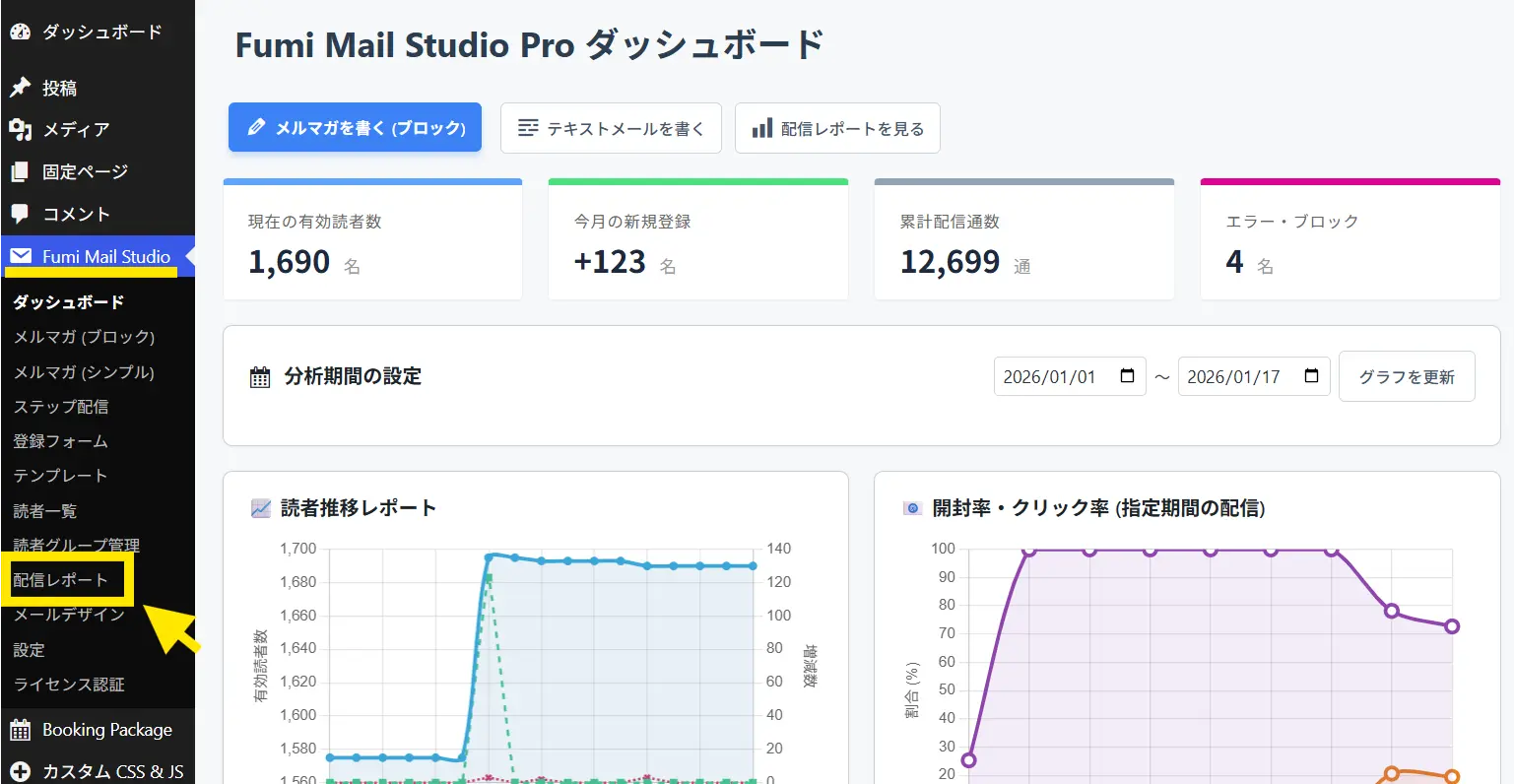
↓「Fumi Mail Studio」>「配信レポート」へいきます。
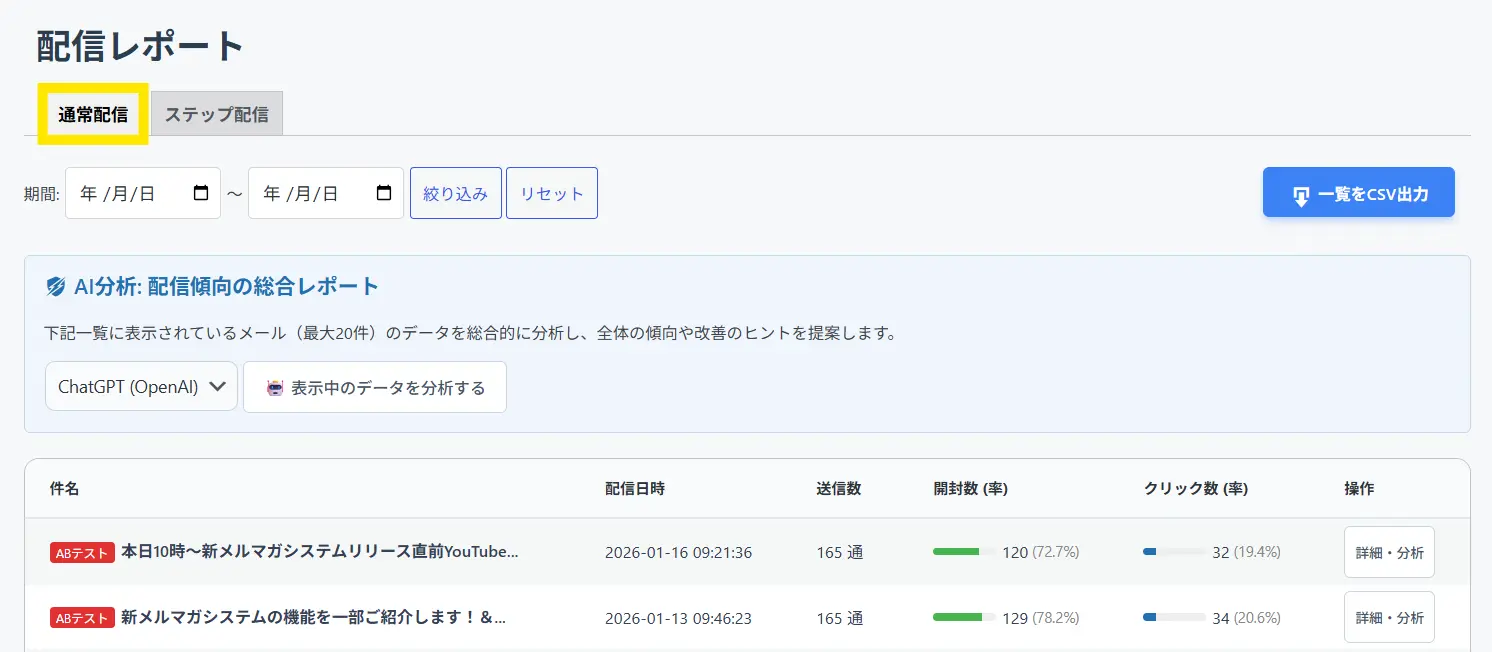
↓「通常配信」のタブを選びます。
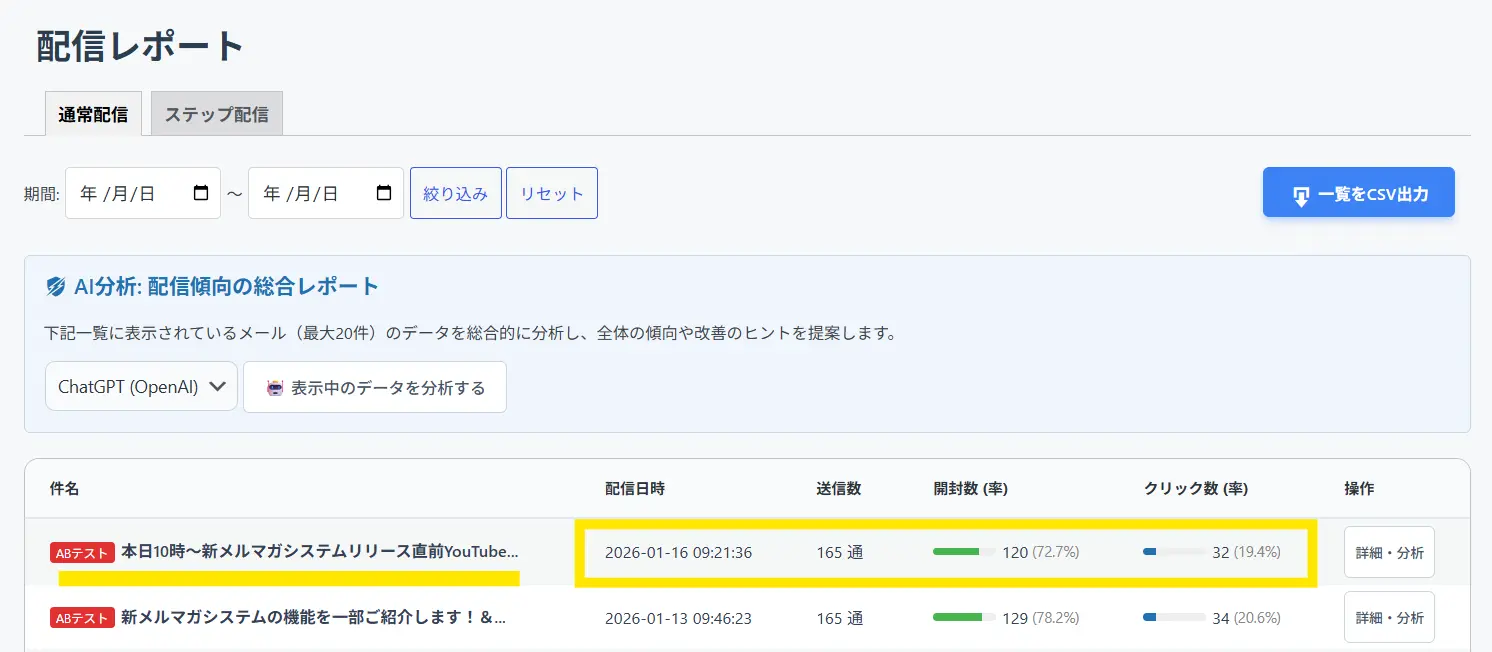
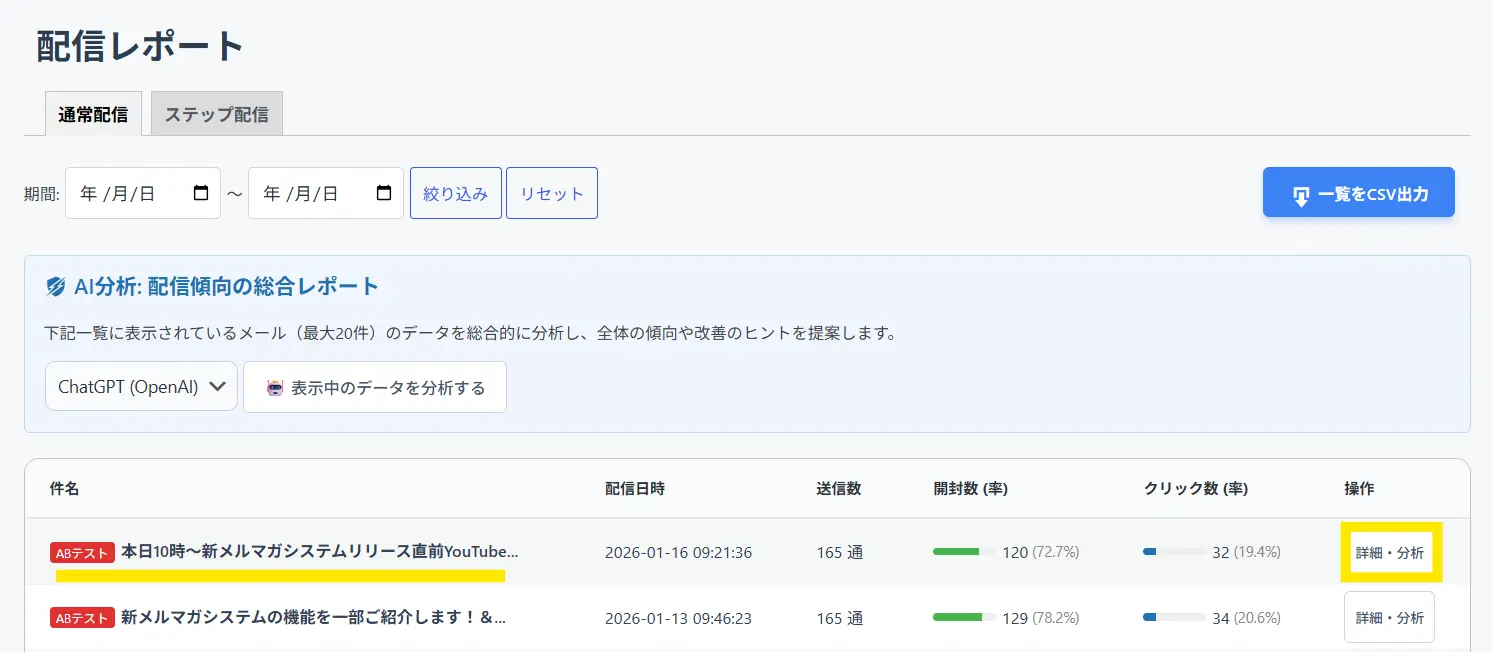
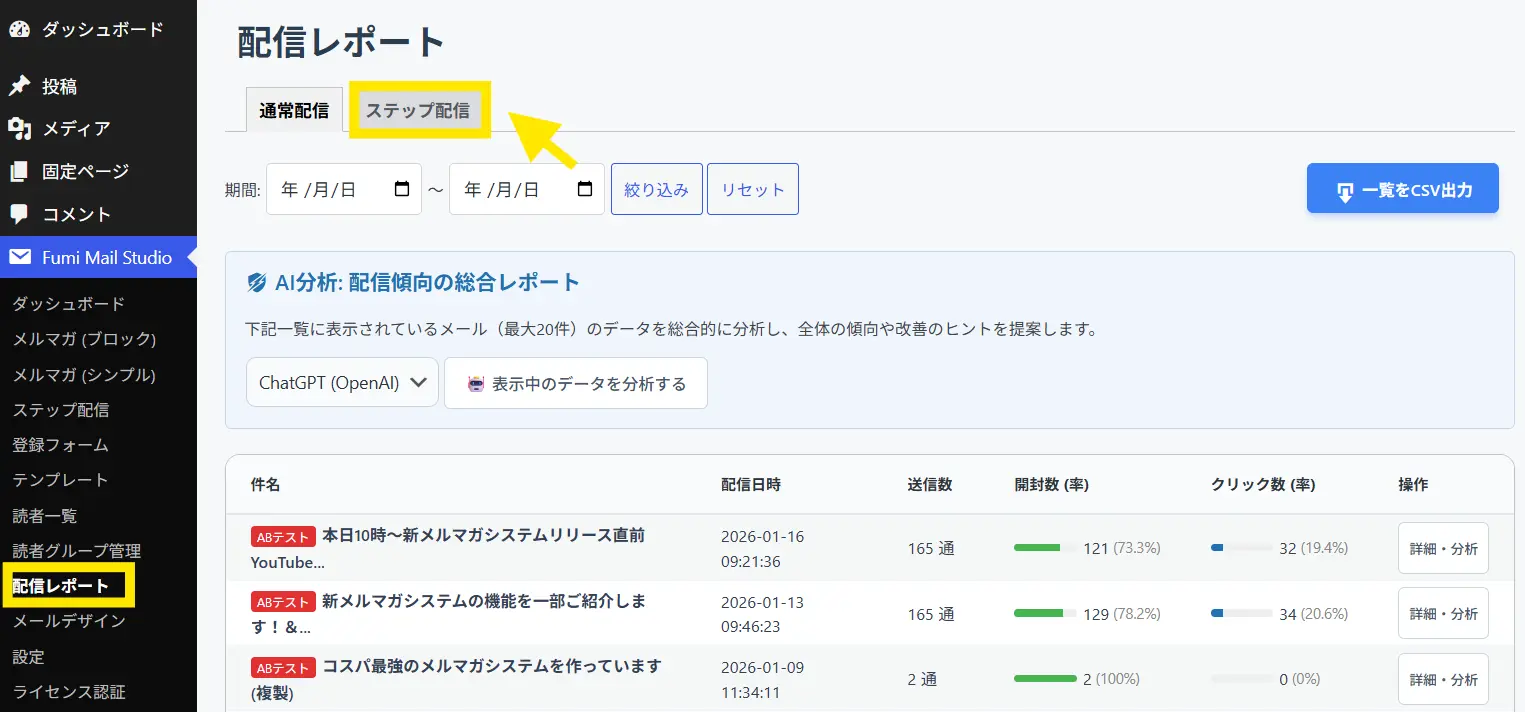
↓データを見たいメルマガタイトルを見てみましょう。配信日時・送信数・開封率・クリック率が確認できます。
↓さらに詳しいデータを見たい場合は、対象のメルマガの「詳細・分析」をクリックします。
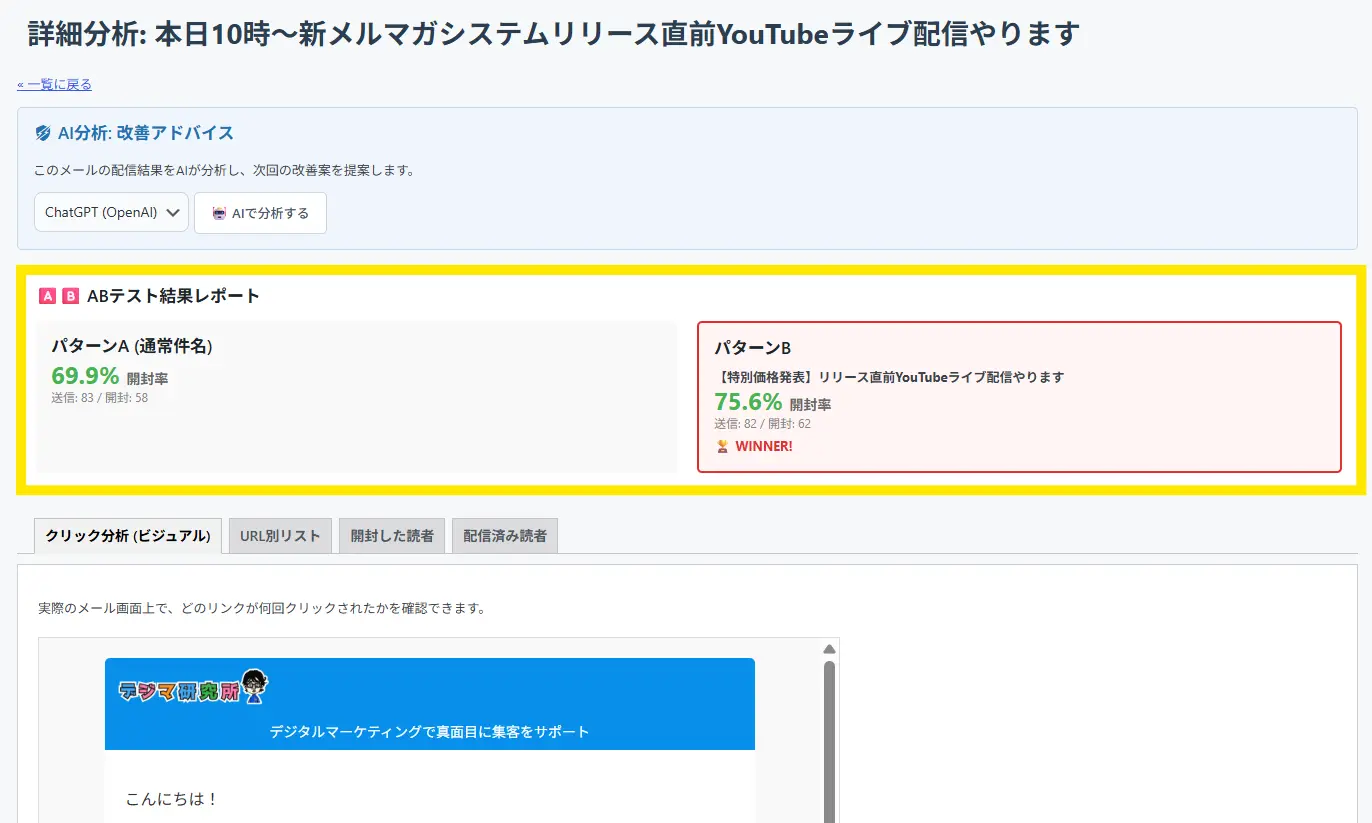
↓もしタイトルのA/Bテストをしている場合は、A/Bテストの結果が上部に出ます。
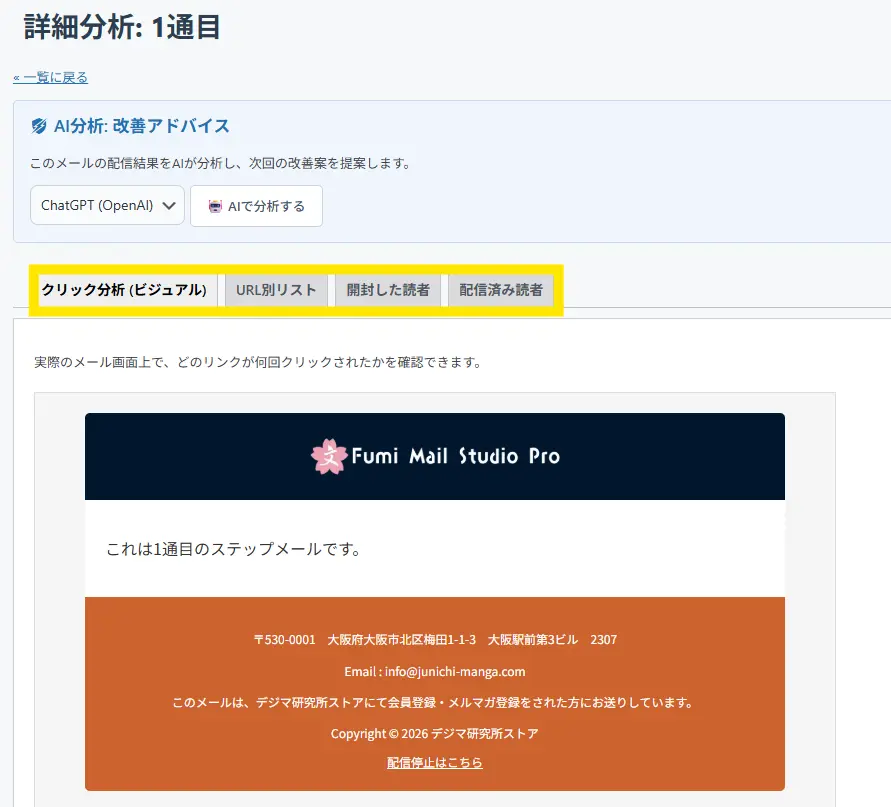
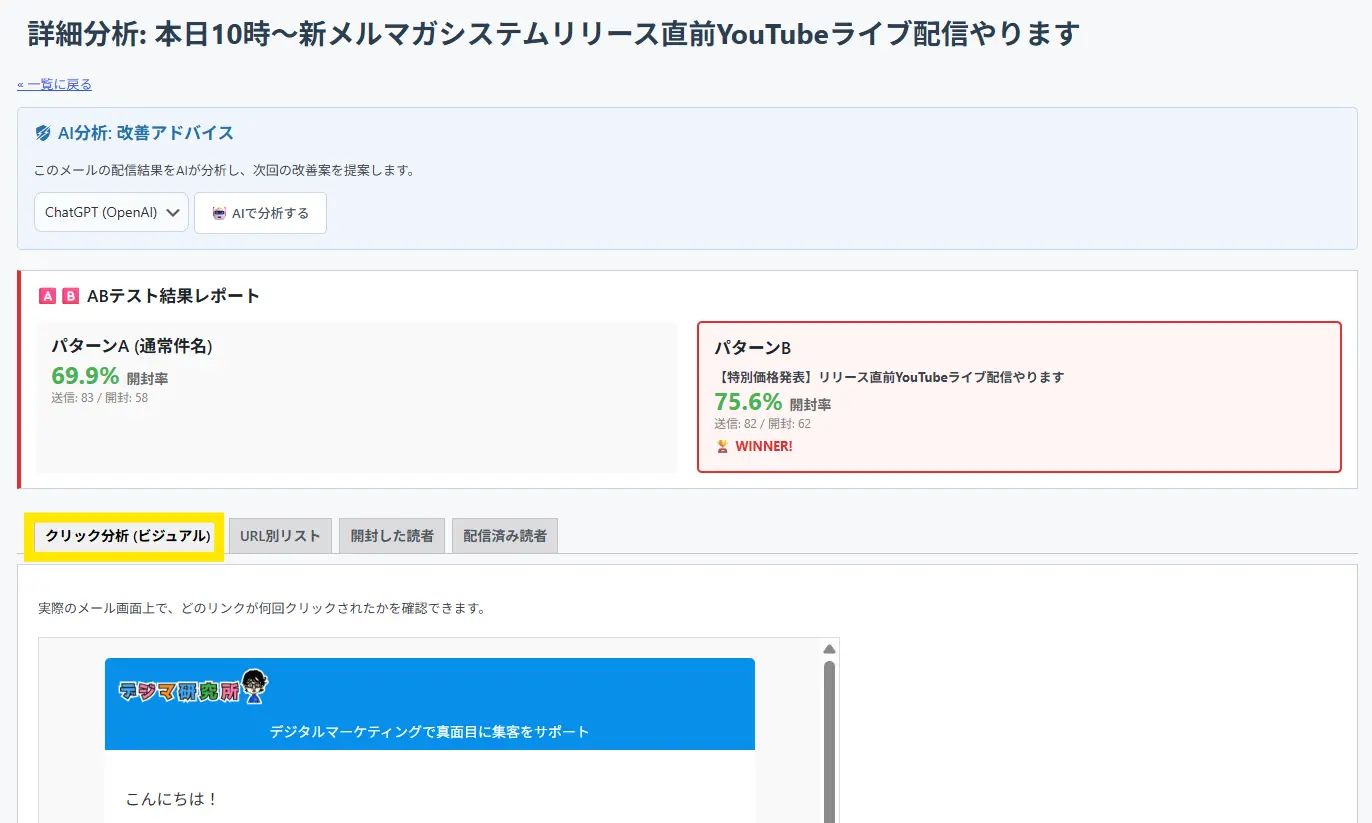
↓更に下に行き「クリック分析(ビジュアル)」を選びましょう。
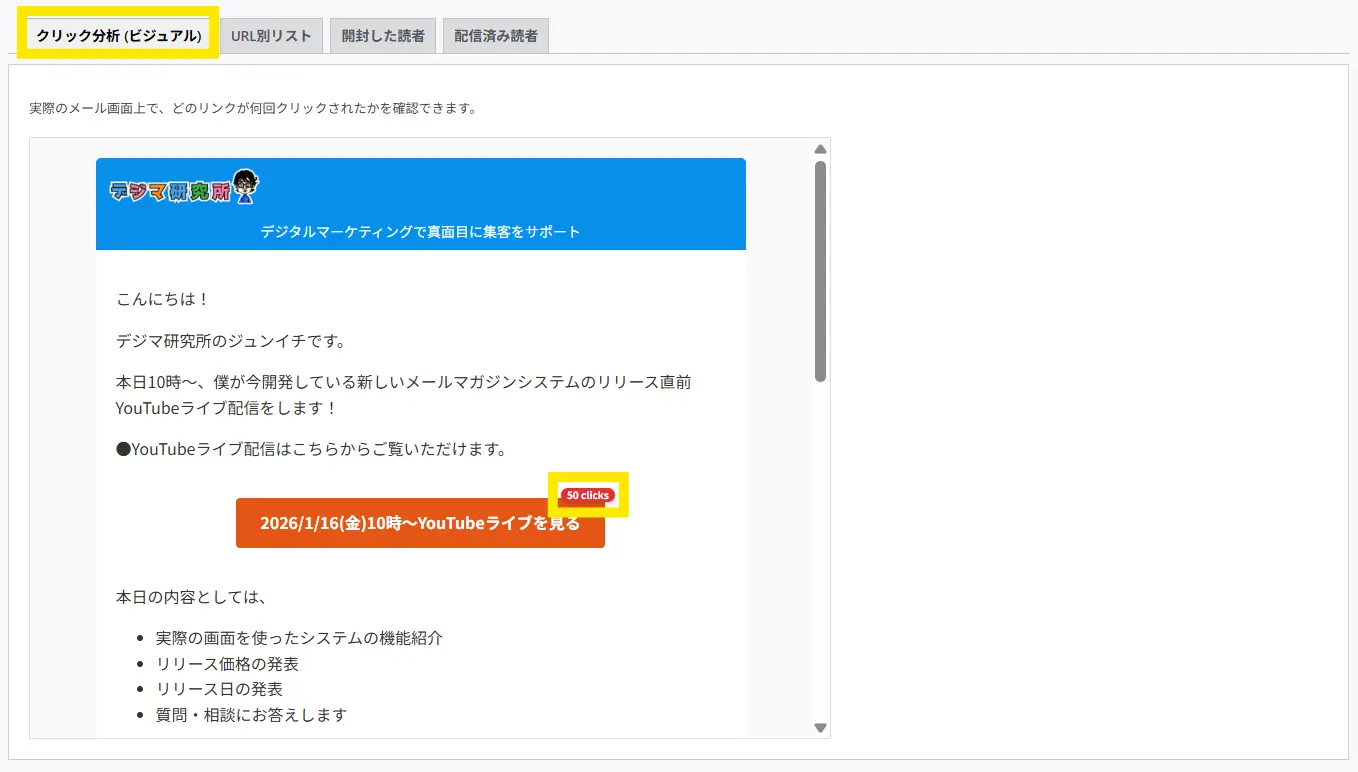
↓そうすると、配信したメールのどのURLがクリックされたか?が見た目でも確認ができます。
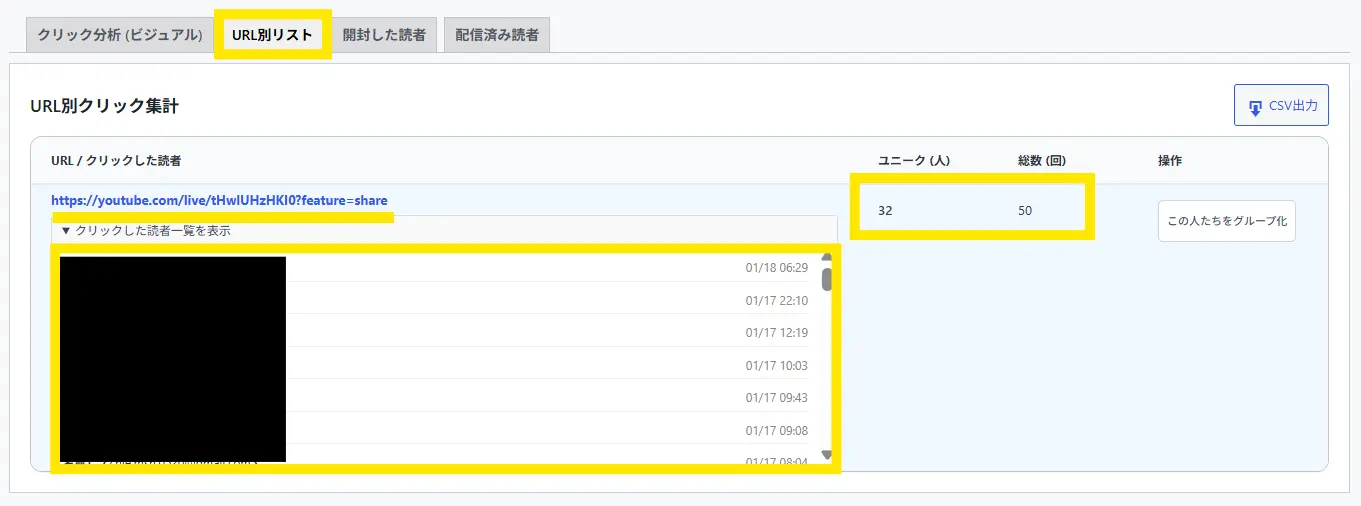
↓「URL別リスト」のタブに切り替えると、クリックされたURLとクリックした読者一覧、クリックした人数(ユニーク)、総数(回)が確認できます。
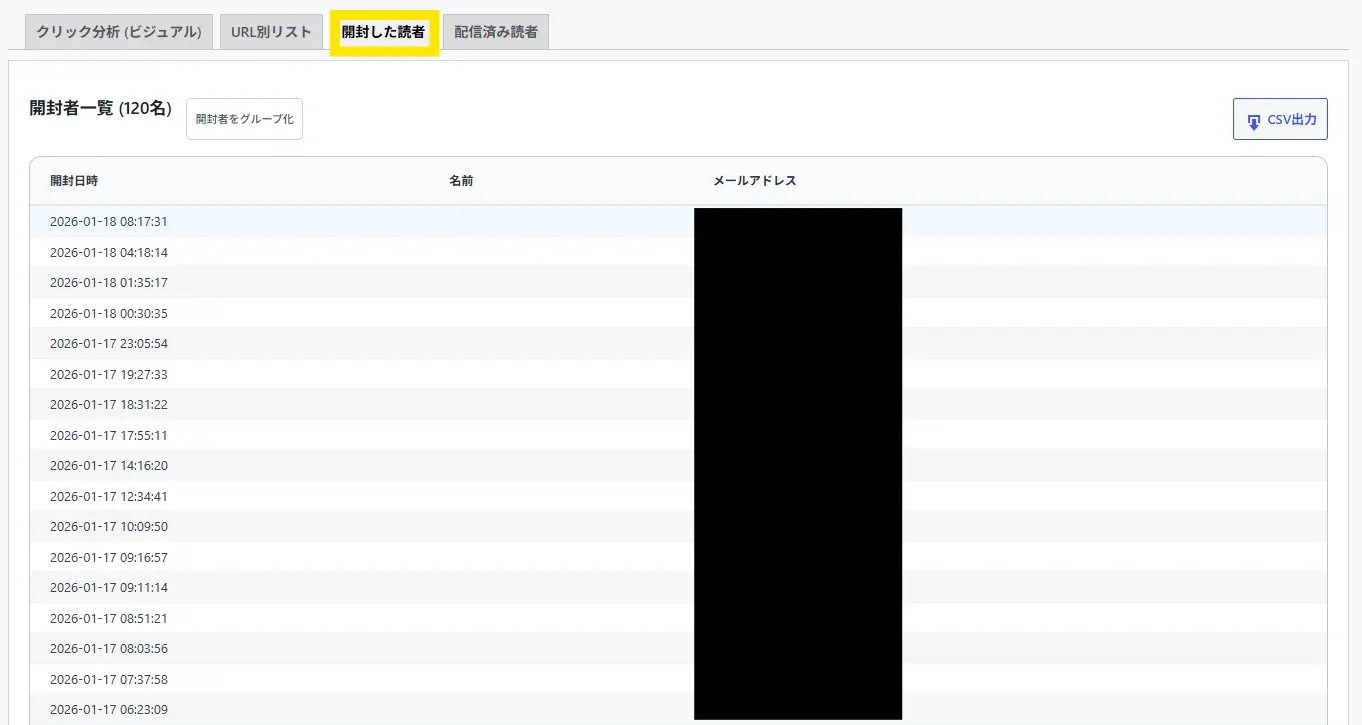
↓「開封した読者」タブに切り替えると、メールを開封してくれた読者一覧が出てきます。
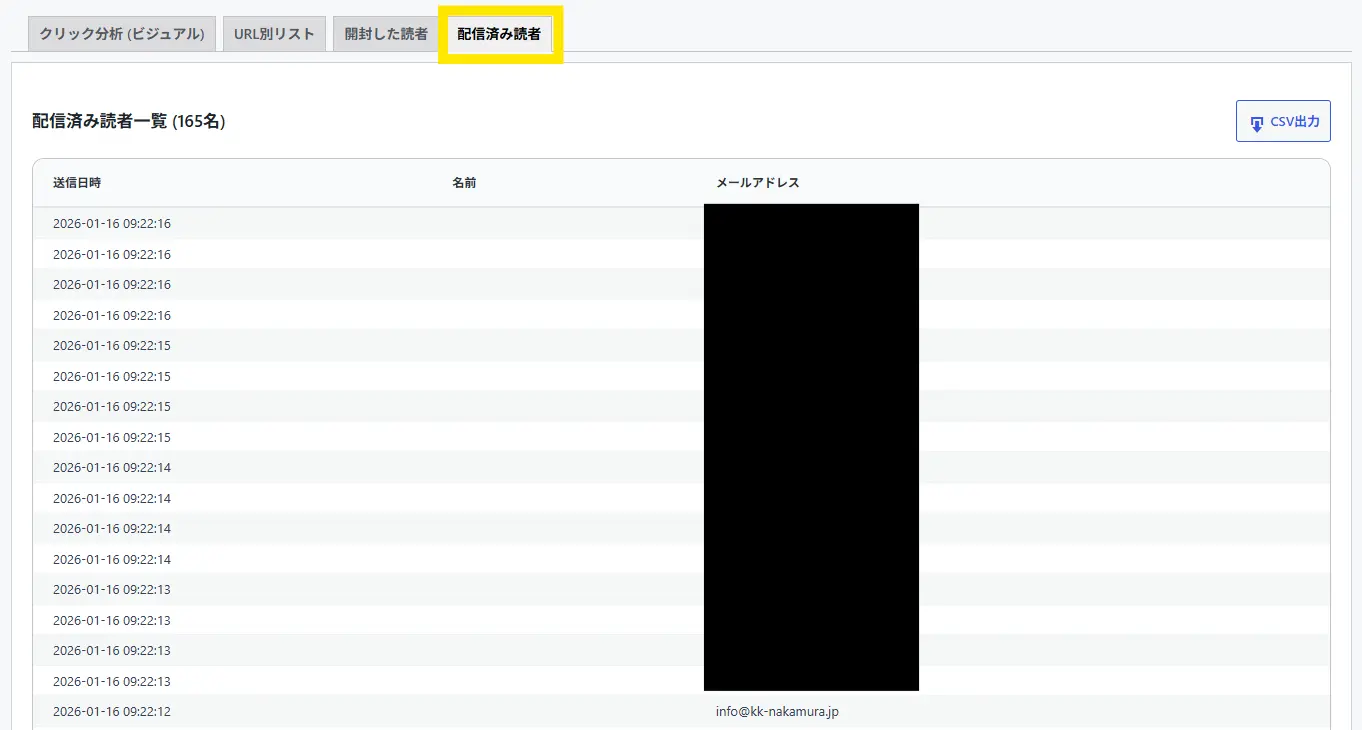
↓「配信済み読者」タブに切り替えると、配信した読者一覧を確認できます。
配信レポートの見方(通常メルマガの場合)
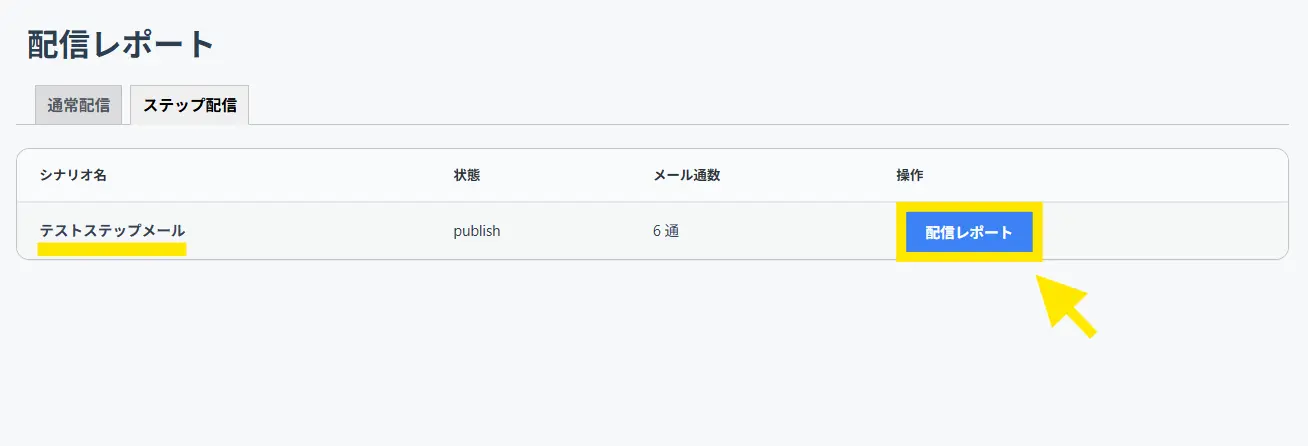
↓「配信レポート」から「ステップ配信」を選びます。
↓分析したいシナリオの右側の「配信レポート」ボタンを押します。
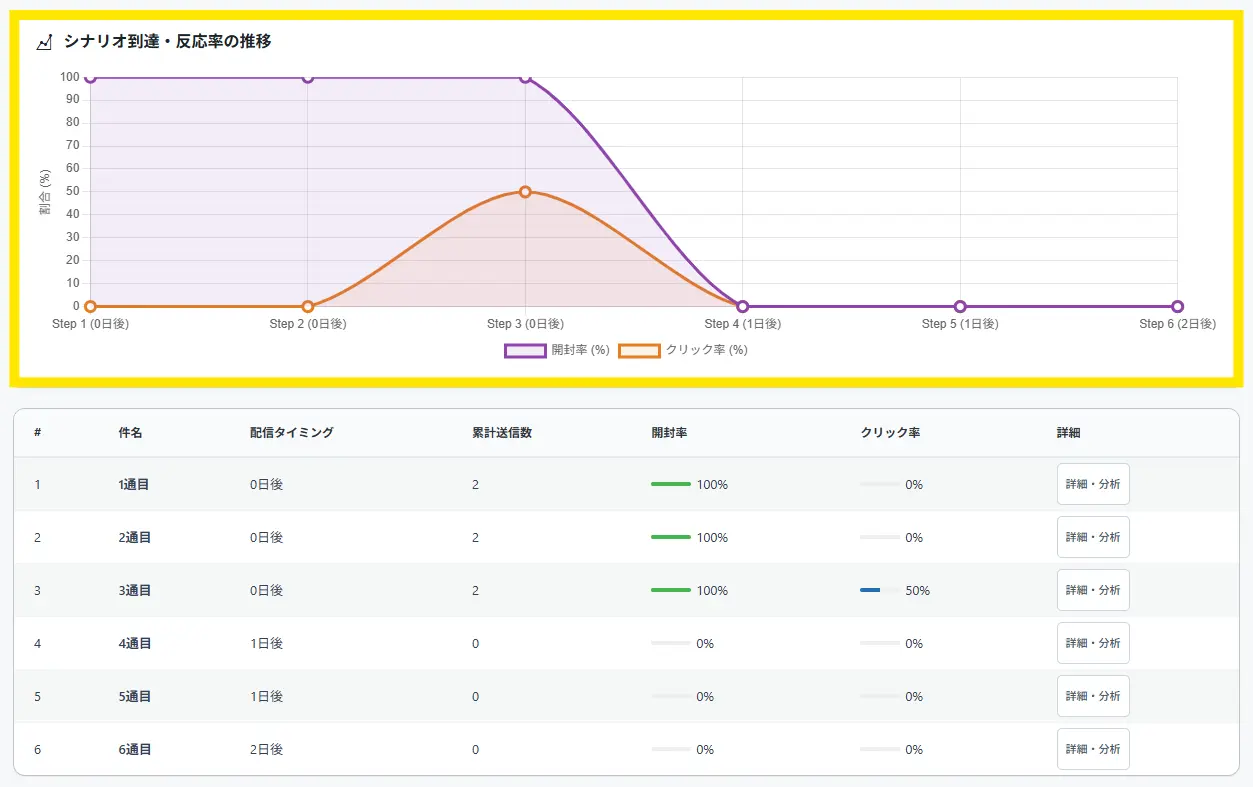
↓そうすると、シナリオのステップメールの開封率・クリック率のグラフが確認できます。
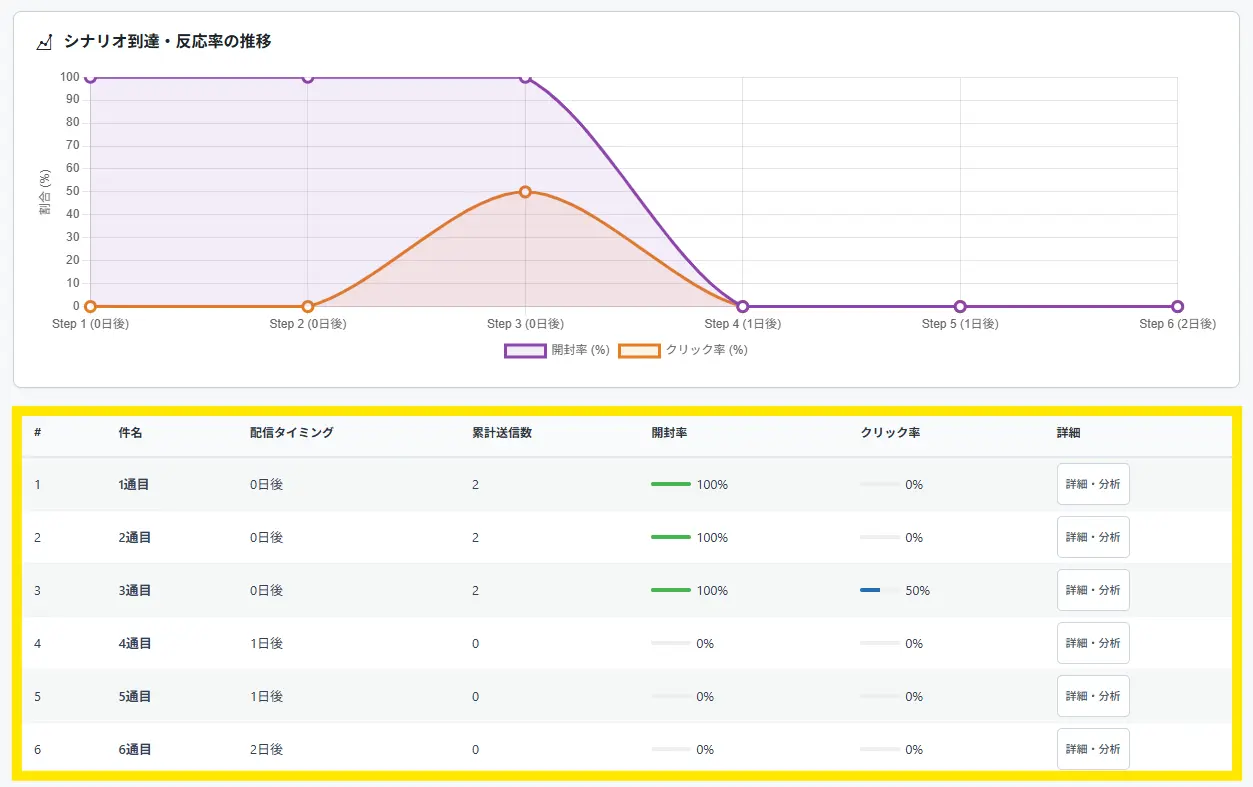
↓さらに下部にはそれぞれのステップメール1通1通のデータ(開封率やクリック率)を確認できます。
↓さらに、ステップメール1通1通の詳細分析は、それぞれのメールの右側の「詳細・分析」をクリックします。
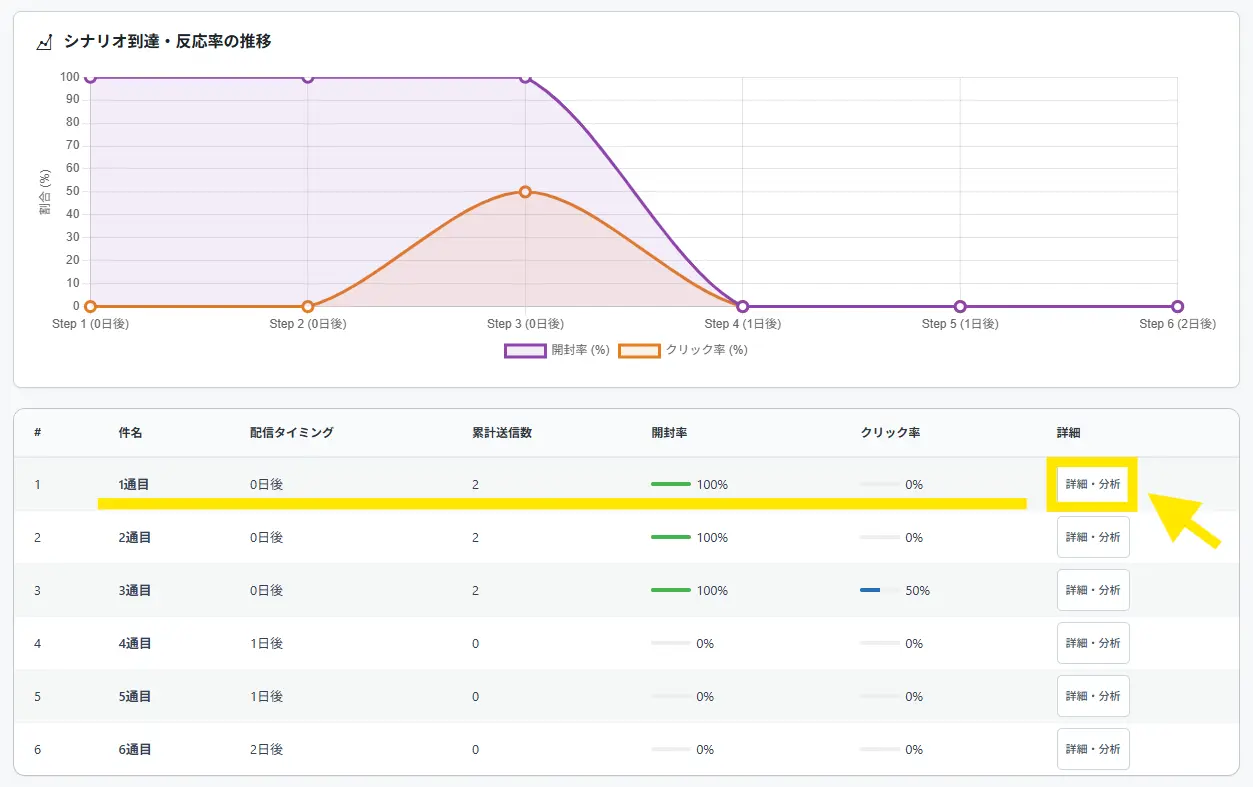
↓あとは、通常メルマガ同様、結果を確認したいタブを選び分析しましょう。