6.登録フォームを作ろう|Fumi Mail Studio Pro
登録フォームを作ろう
メルマガ読者に登録してもらうためのフォームを作成する手順を解説します。
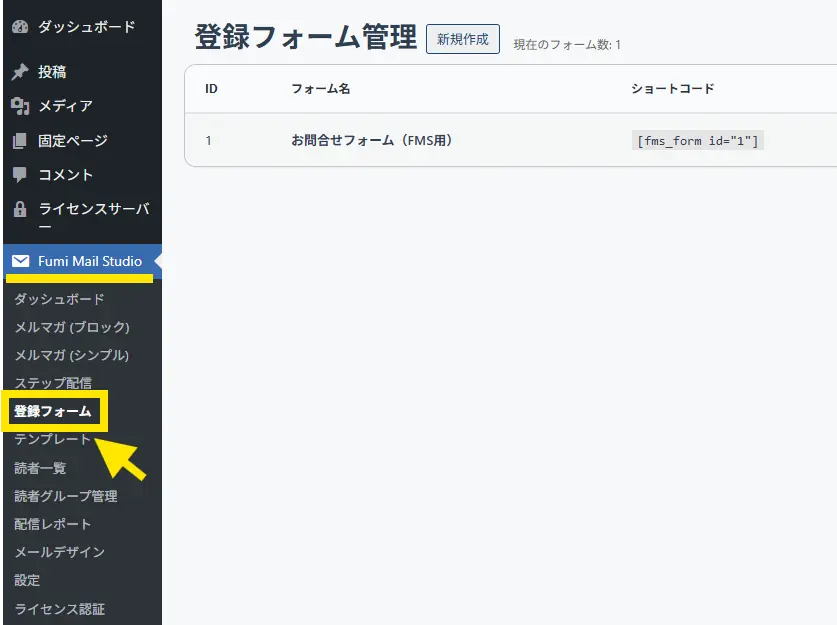
↓「Fumi Mail Studio>「登録フォーム」を選びます。
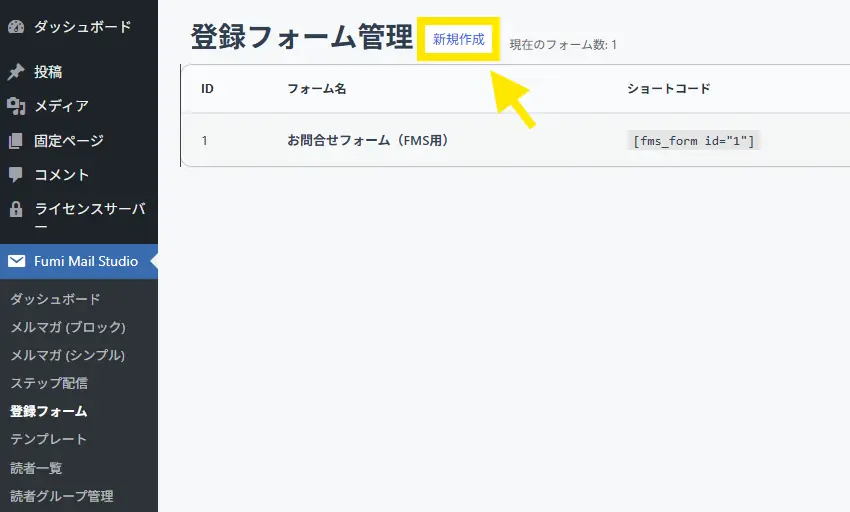
↓上部の「新規作成」を押します。
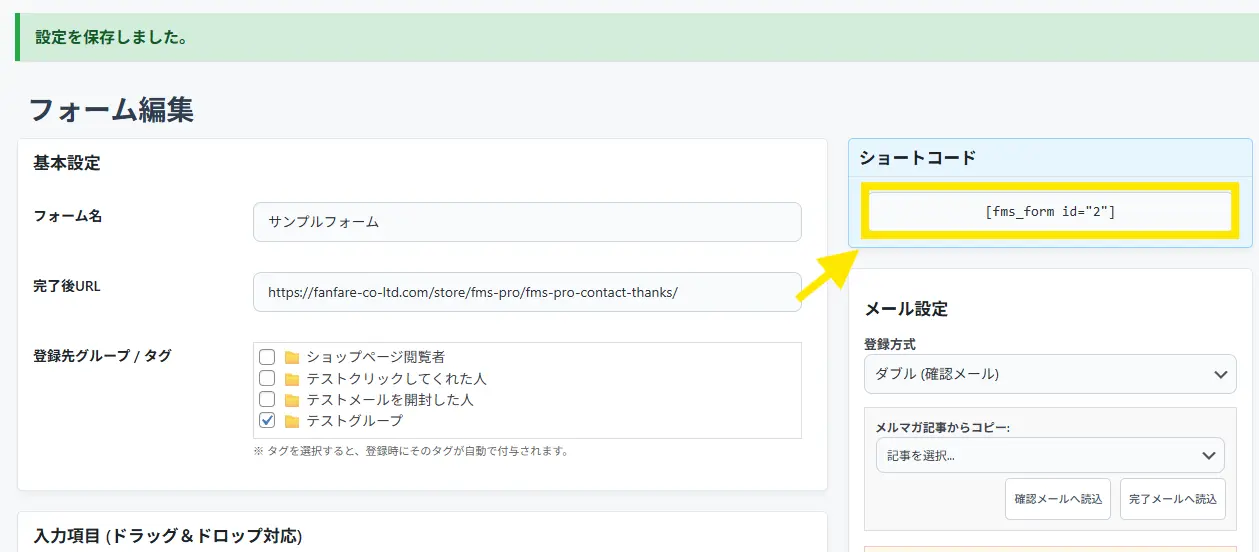
↓フォームの作成画面になります。まずは基本設定のフォーム名・完了後URL(任意)・登録先グループを選択します。
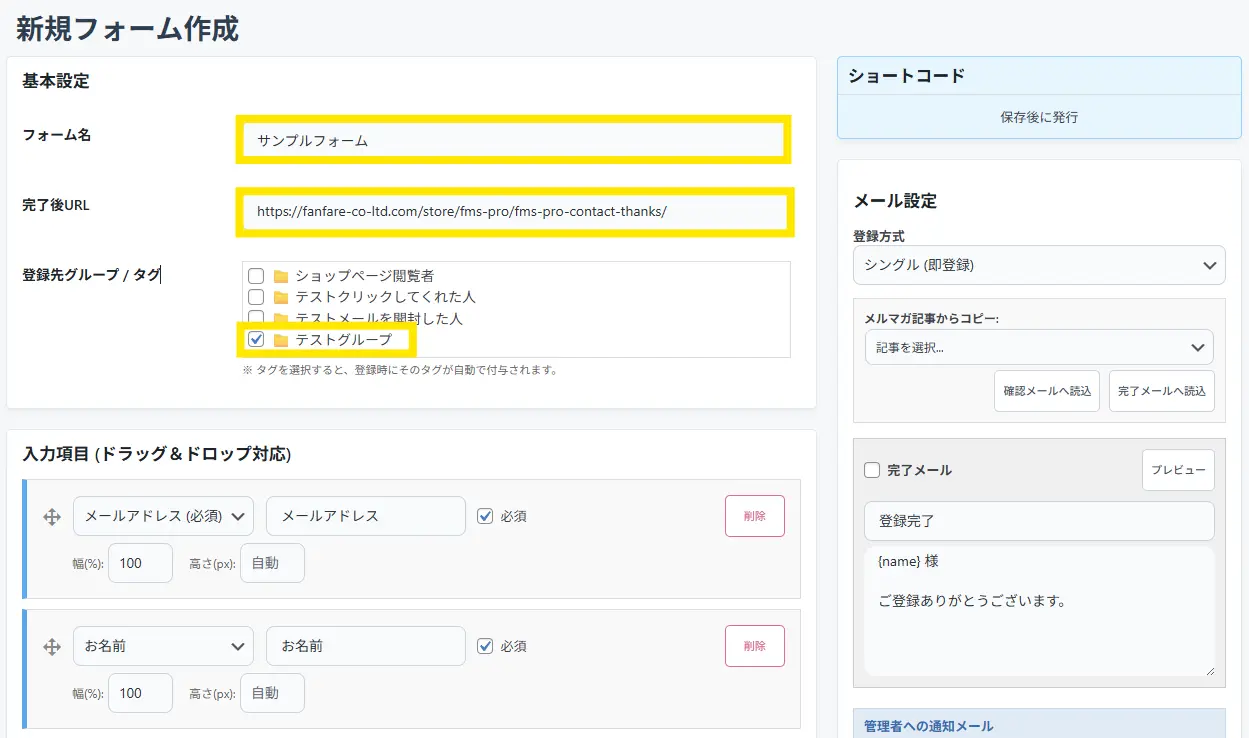
「完了後のURL」は登録フォームから登録が終わった直後にサンキューページなどに飛ばしたい場合に、そのサンキューページのURLを設定します。(設定は任意です)
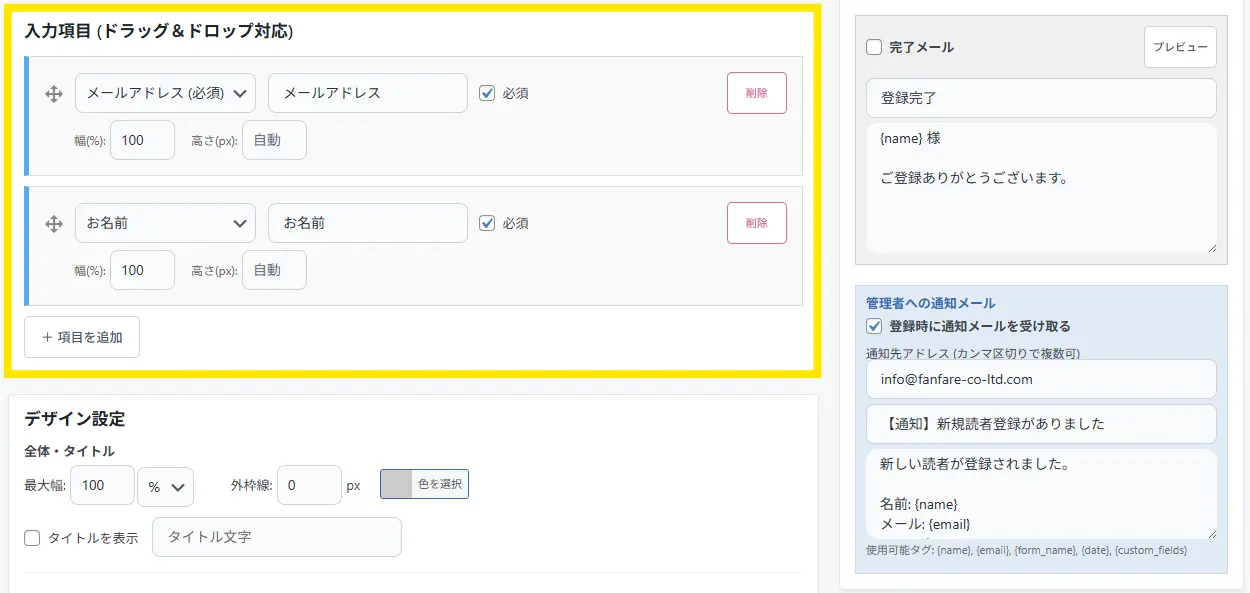
↓続いて、入力項目欄の設定にいきます。初期設定では「メールアドレス」と「お名前」の入力欄がある状態です。「項目を追加」ボタンを押すと、他の項目も自由に追加することができます。
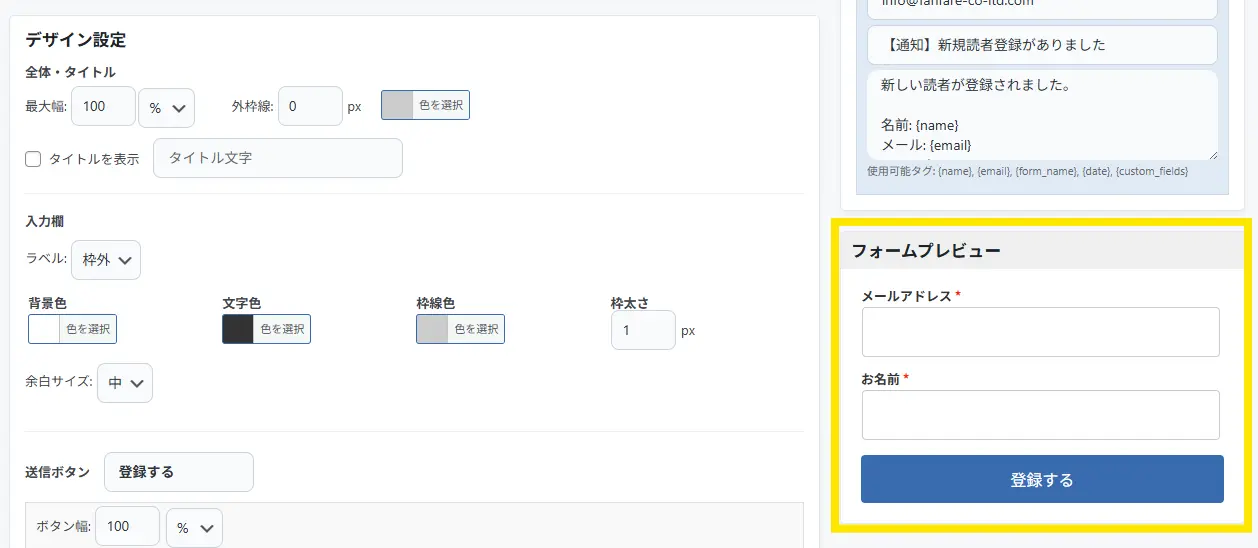
↓画面右下には「フォームプレビュー」が見れますので、実際に追加した項目などがどう見えるか?確認もできます。
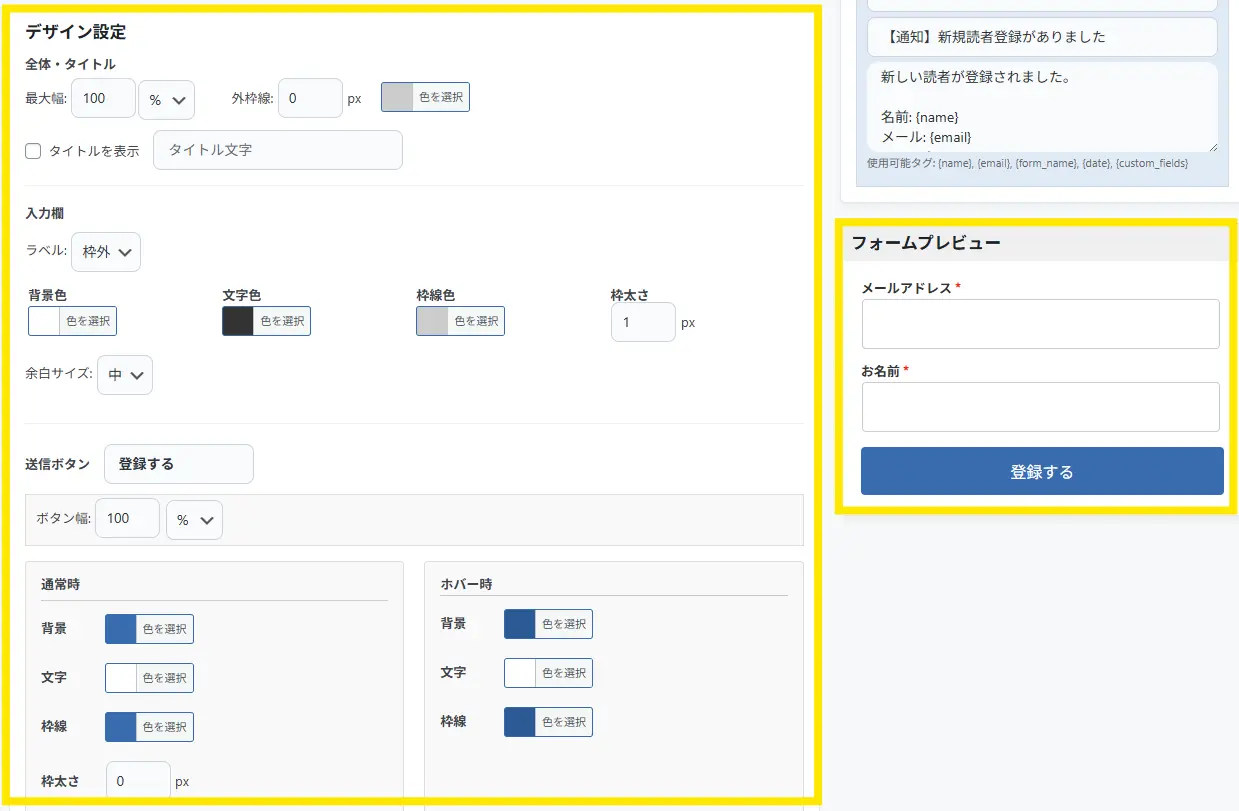
↓さらに下にスクロールすると「デザイン設定」のメニューが出てきます。ここは登録フォームの「見た目のデザイン」を自由にカスタマイズできるメニューです。右側に出ている「フォームプレビュー」を見ながら、デザインを整えていきましょう。
↓続いて右上あたりに「メール設定」のメニューがあります。登録方式は「シングル」か「ダブル」のオプトイン方式が選べます。
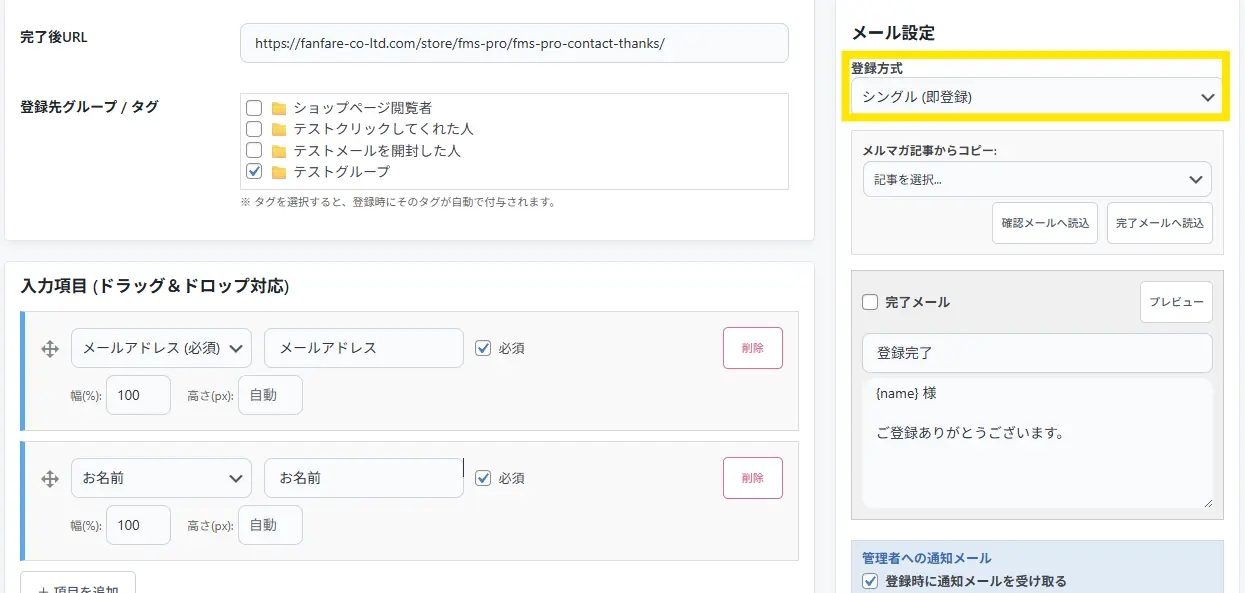
シングル:登録フォームから登録をするとそのまま「購読状態」のメルマガ読者として登録される。 ダブル:登録フォームから登録するだけではメルマガ読者さんは「保留状態」になります。登録直後に送られるメールの「有効化URL」を読者さん自身でクリックしてもらわないと「購読状態」に変わらない登録方式です。
↓ダブルオプトインの場合は「確認メール(仮登録)」の設定をして下さい。※その際は、{activation_url}というタグは必ず本文に入れるようにして下さい。
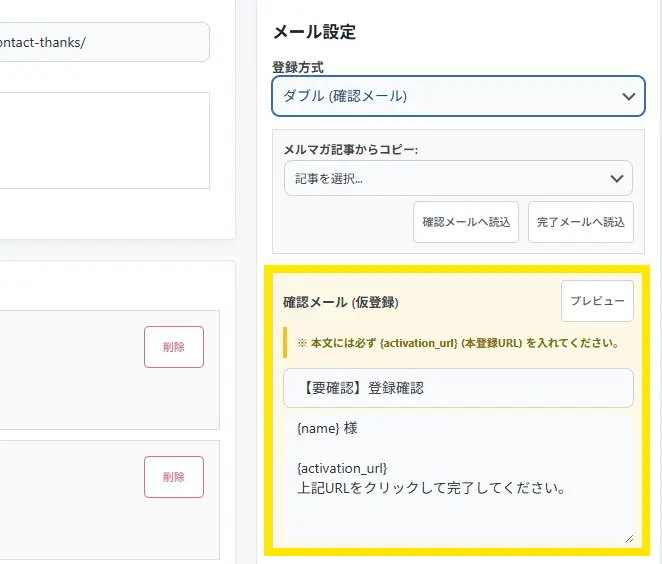
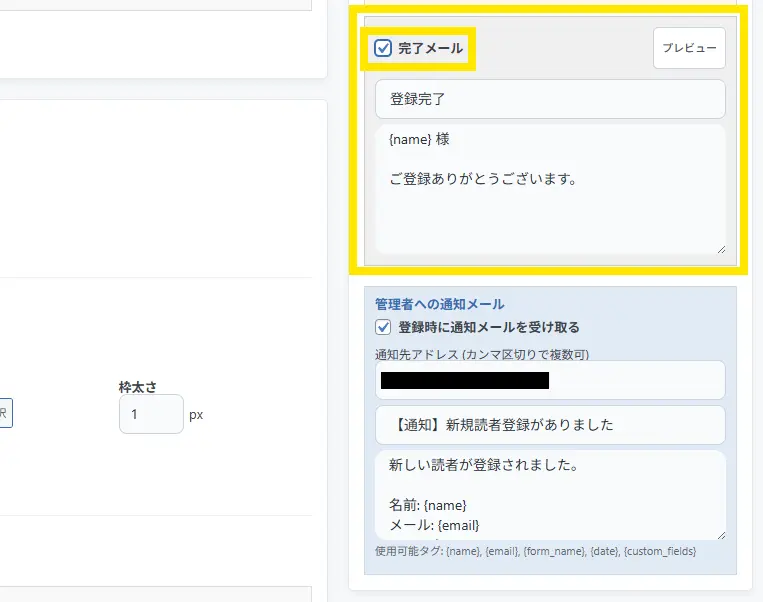
↓読者登録が完了した時に自動返信メールを送りたい場合は、「完了メール」にチェックを入れて、内容を登録して下さい。
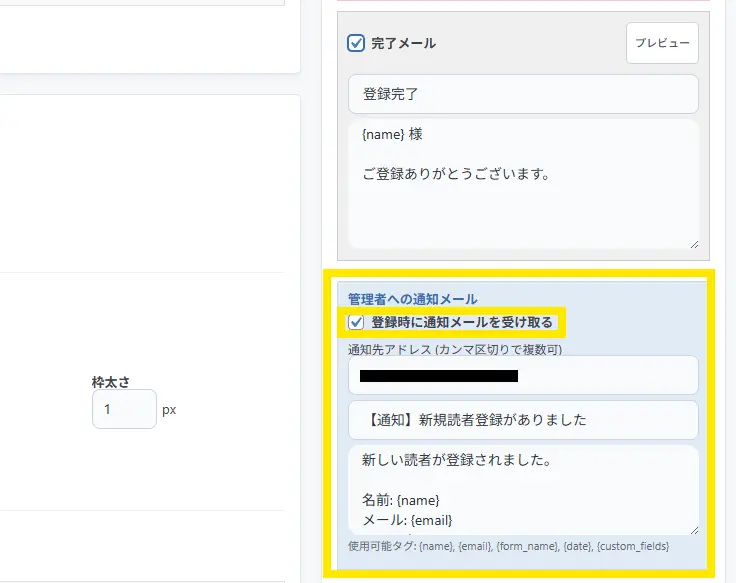
↓読者登録があった場合、管理者に通知を送りたい場合は、「登録時に通知メールを受け取る」にチェックを入れて、送信したい通知先アドレスと内容を登録してください。
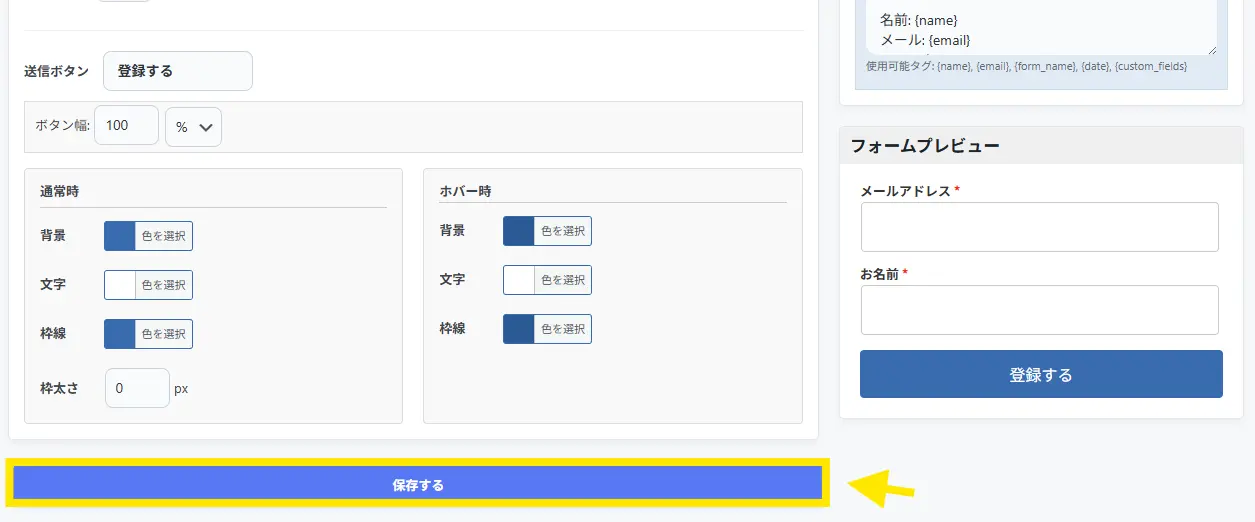
↓ここまでできたら「保存する」ボタンを押します。
↓すると右上に「ショートコード」が発行されます。こちらをコピーして下さい。
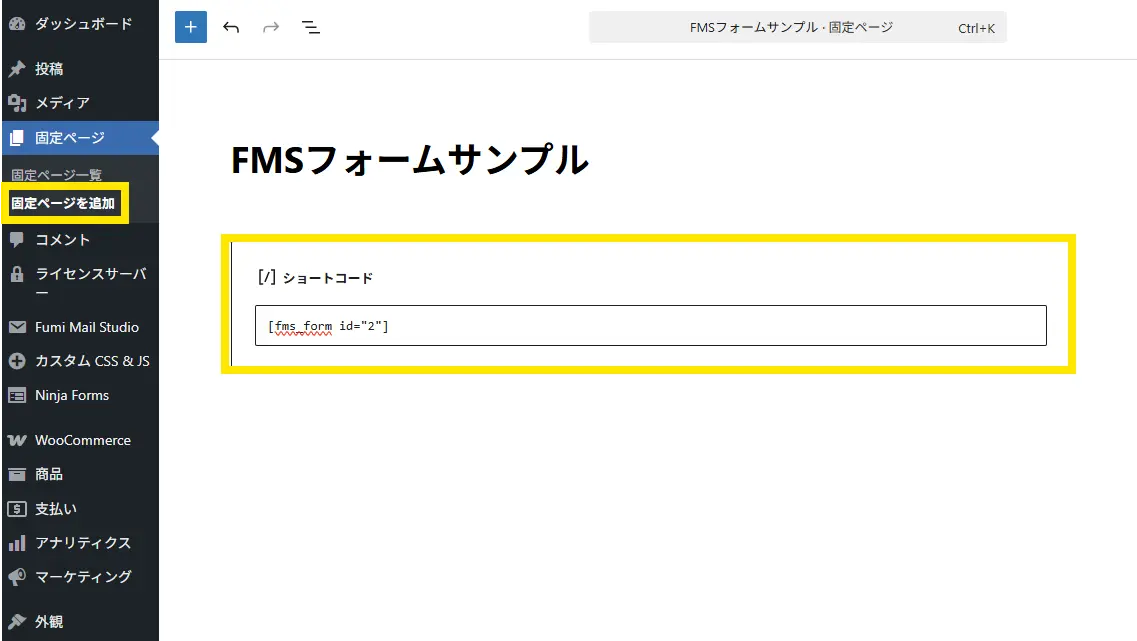
↓あとは、登録フォームを埋め込みたいページ(固定ページなど)の本文に先程コピーしたショートコードを貼り付けて下さい。
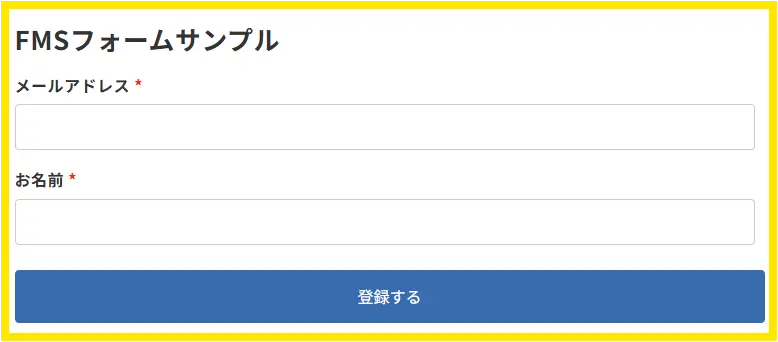
↓そうすると、このような登録フォームが表示されるようになります。