
5.読者グループを作ろう|Fumi Mail Studio Pro
5.読者グループを作ろう
Fumi Mail Studio Proでメルマガ配信をするためには、読者を「どのグループに所属させるか」というのを決めて、分類していく必要があります。ここでは、Fumi Mail Studio Proの「読者グループ」の作成方法を解説します。
「読者グループ」を作ろう
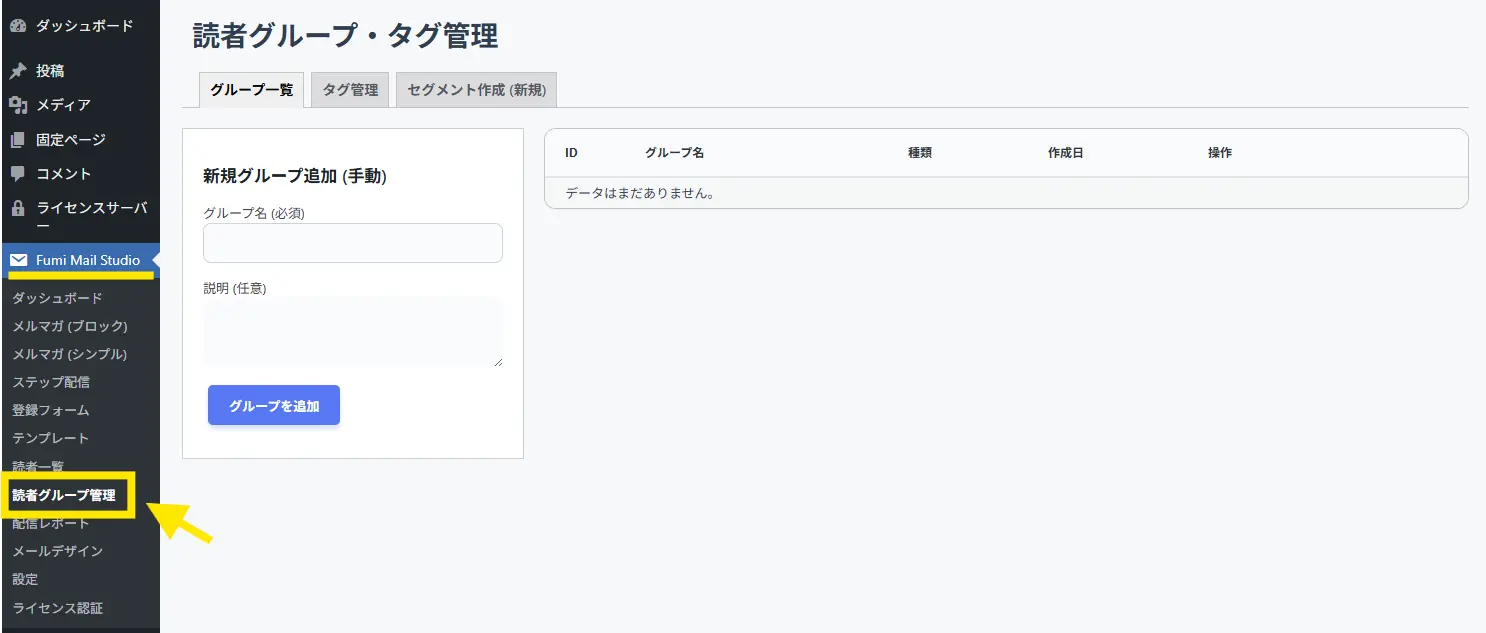
↓まずは「Fumi Mail Studio」>「読者グループ管理」のメニューへ行きます。
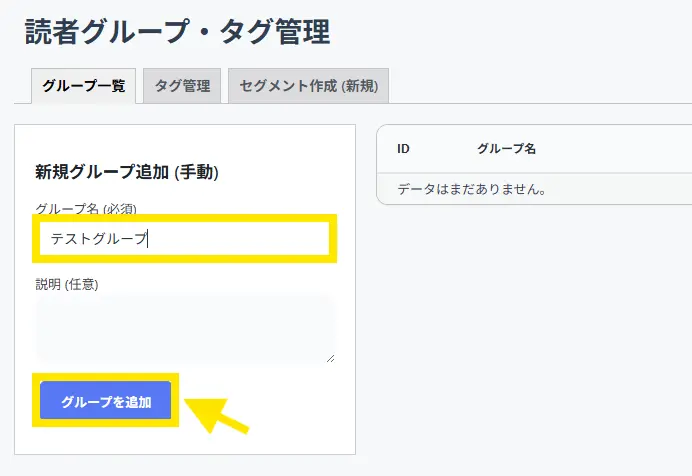
↓好きな「グループ名」を入力して「グループを追加」をクリックします。
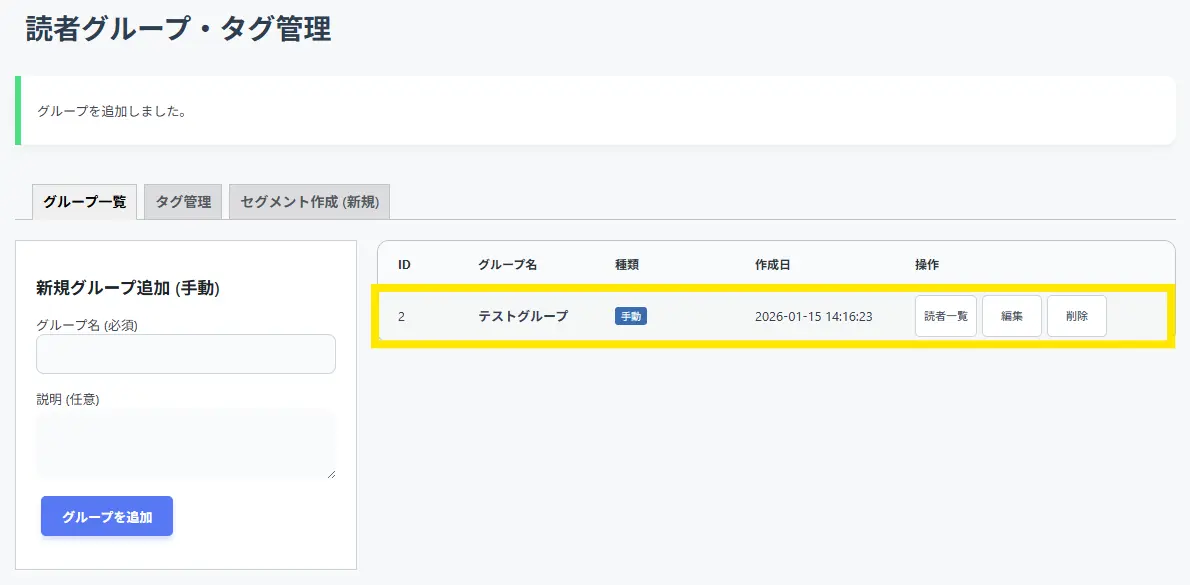
↓これだけで、新しいグループを作成できます。
「読者タグ」を作ろう
「タグ」というのはほぼグループと似たものです。ですが、より細かく読者さんを区分分けしたいときに使える機能です。例えば「セミナー参加者」というグループを作り、更にそのセミナー参加者でも「メルマガセミナー参加者」や「AI活用セミナー参加者」などとより細かな区分を作りたいケースなどに活用ができます。また、「特定のメルマガを開封してくれた人」専用のタグをつけることで、より濃い読者さんにメルマガを届けることが出来ます。
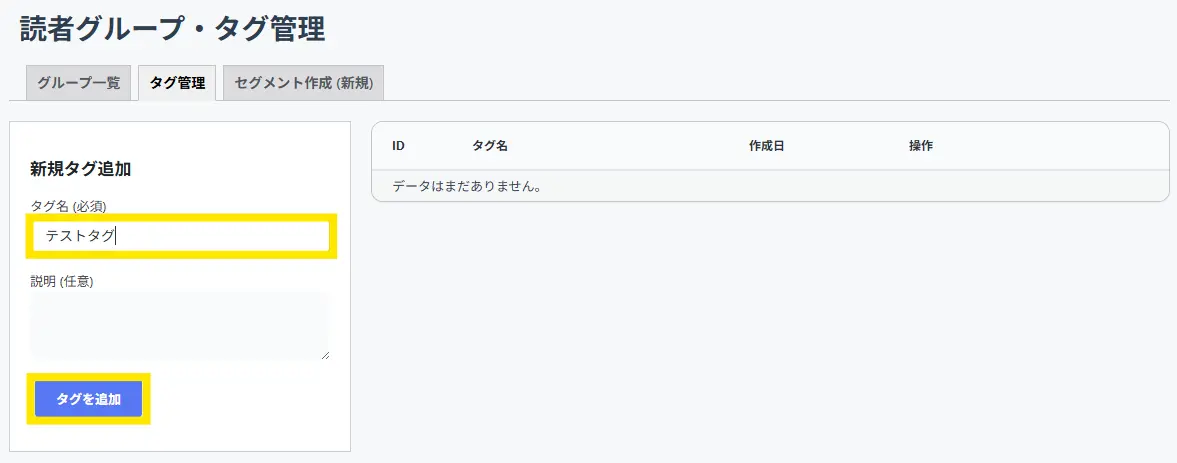
↓「タグ管理」をクリックします。
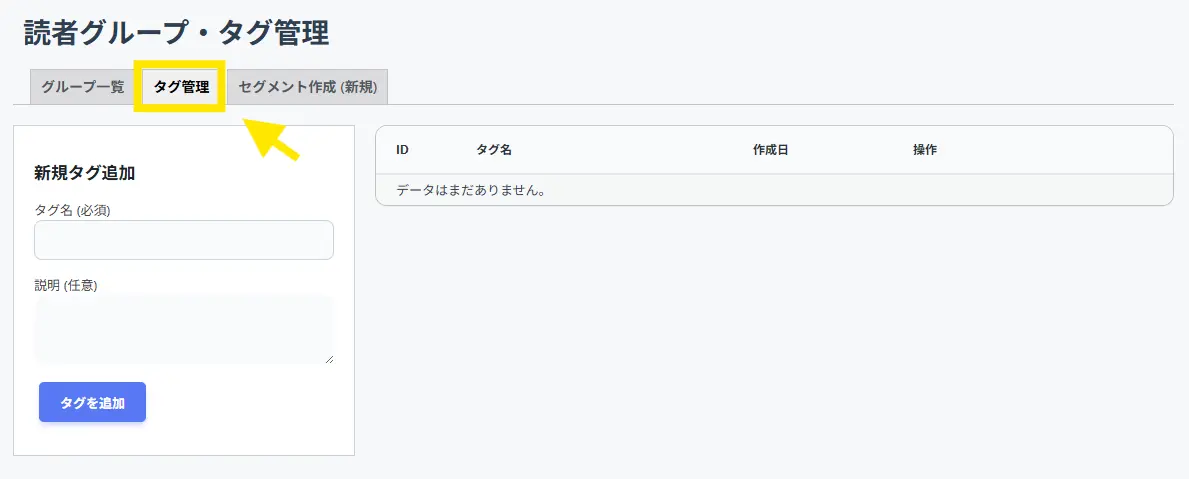
↓タグ名を自由に付けて、「タグを追加」をクリックすれば完成です。
「セグメント」機能を使ってみよう
「セグメント」というのは、特定のメールを開封してくれた人、リンクをクリックしてくれた人などをグループ化して、より濃い見込み度の高いユーザーにメルマガを届けるための読者区分を作る機能です。
メールを開封した人をセグメントにする方法
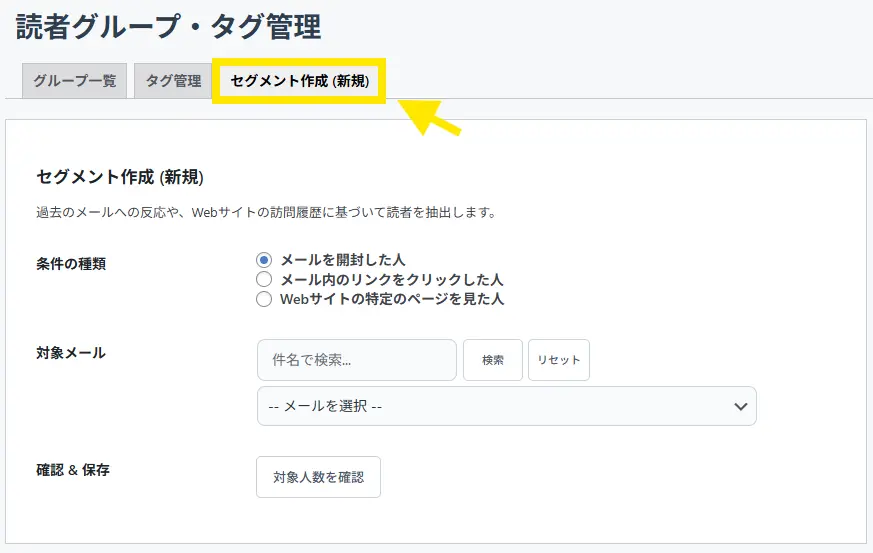
↓「セグメント作成(新規)」をクリックします。
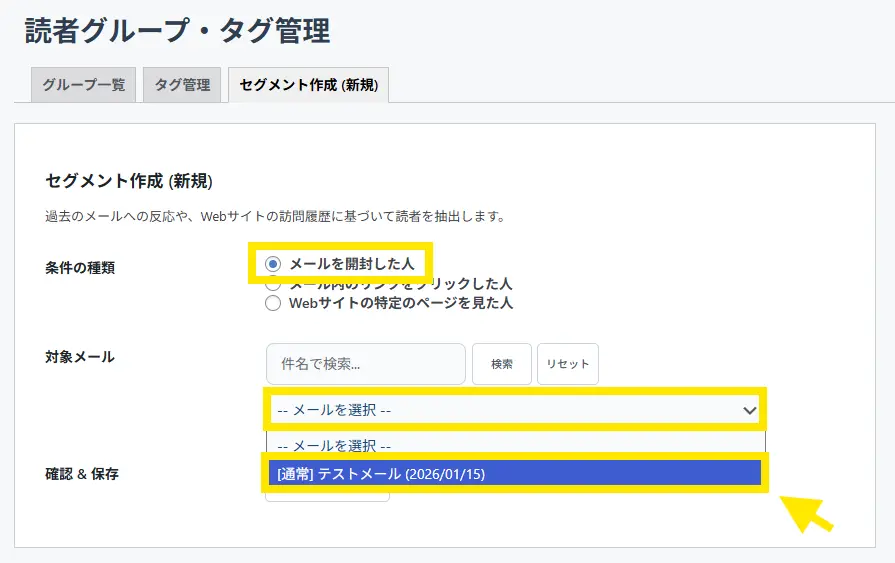
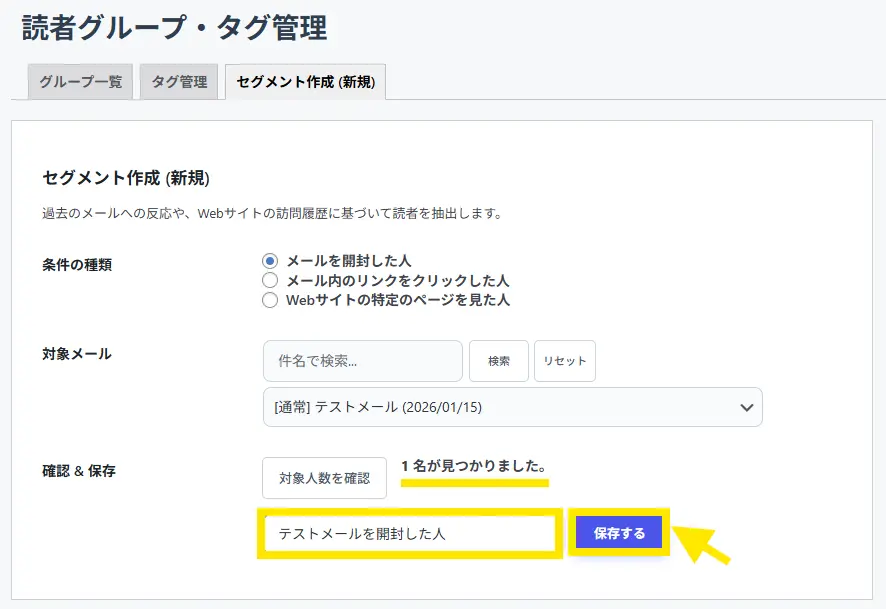
↓「メールを開封した人」を選び、対象メールの「メールを選択」をクリックします。そうすると今まで配信したメルマガの件名が出てきます。そのメールの件名を選択します。
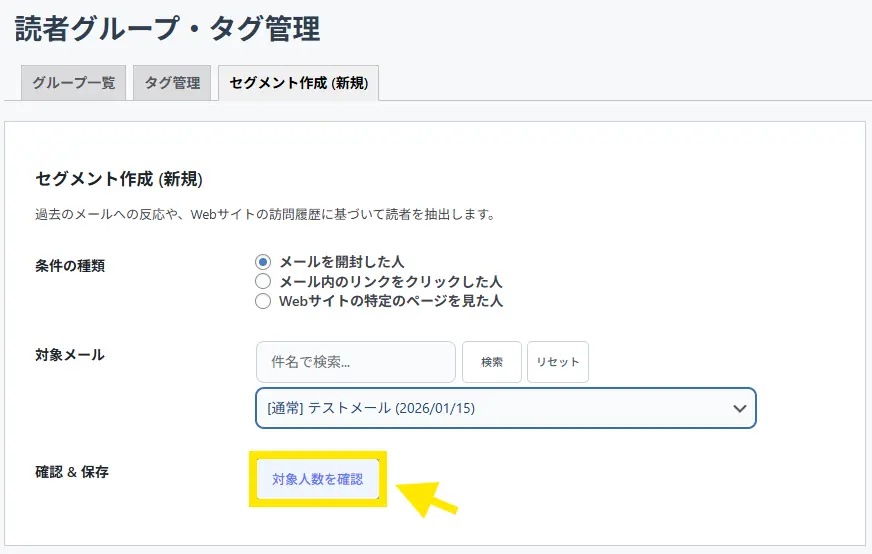
↓「対象人数を確認」をクリックします。
↓対象の読者さんがいれば「●●名が見つかりました。」と出ます。そのままセグメント名を自由に付けて「保存する」ボタンをクリックします。
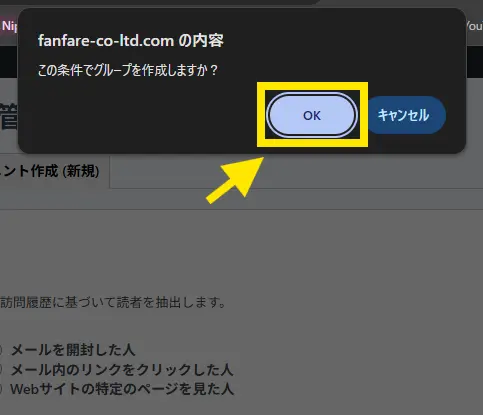
↓確認画面が出るので、「OK」を押します。
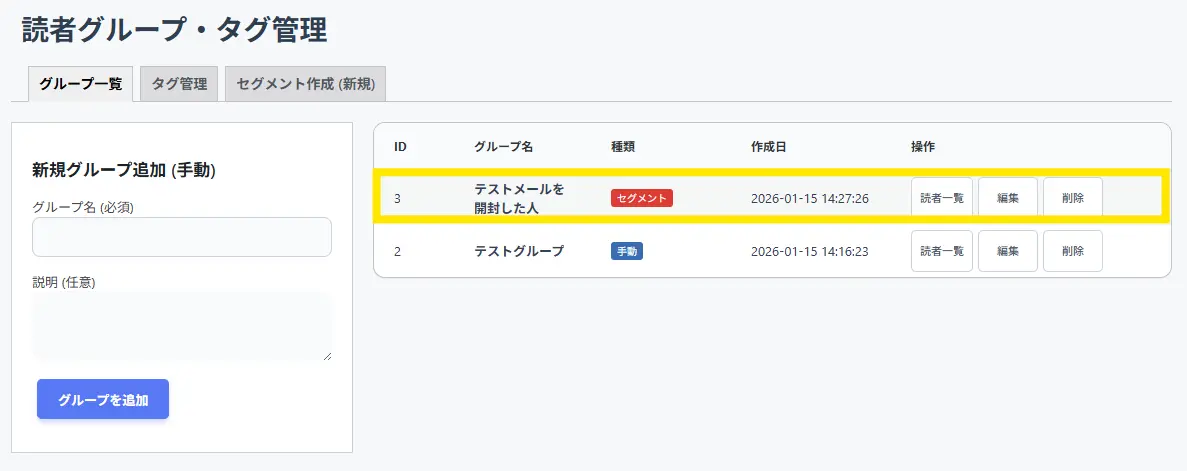
↓無事、メールを開封した人のセグメントが作成できました。
メール内のクリックした人をセグメントにする方法
↓「セグメント作成(新規)」をクリックします。
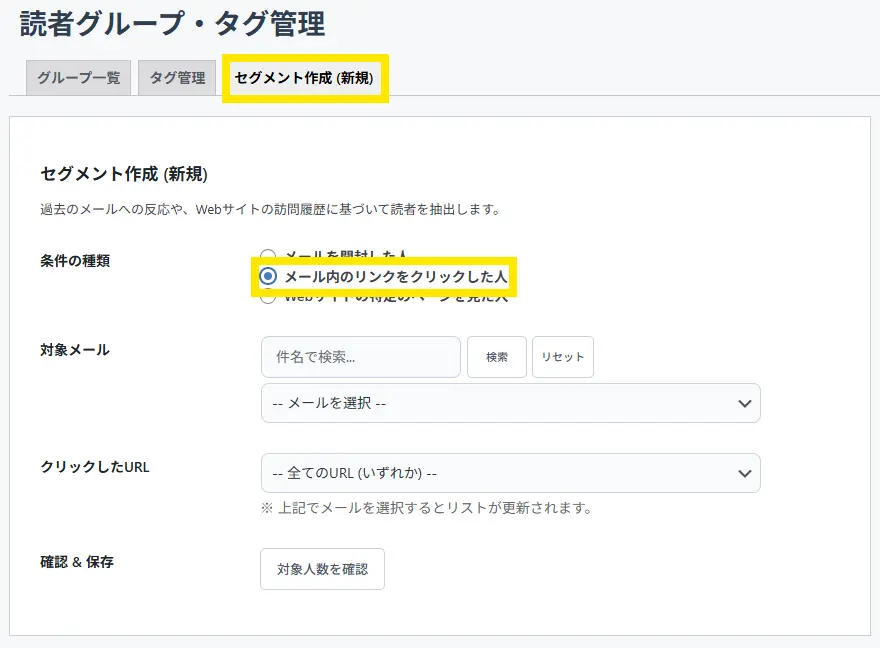
↓対象メールの「メールを選択」からセグメントを作りたいURLが記載されているメールを探して選択します。
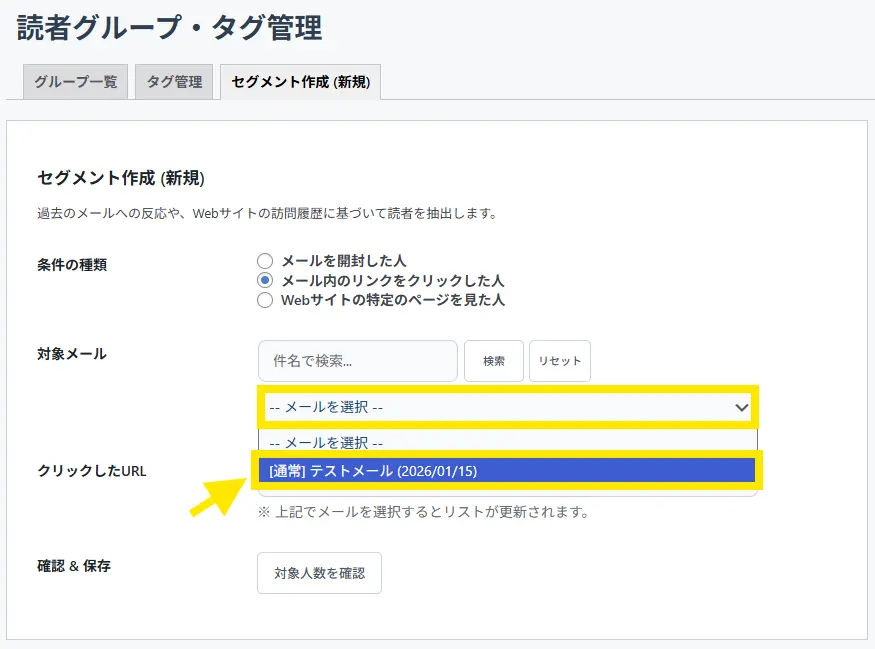
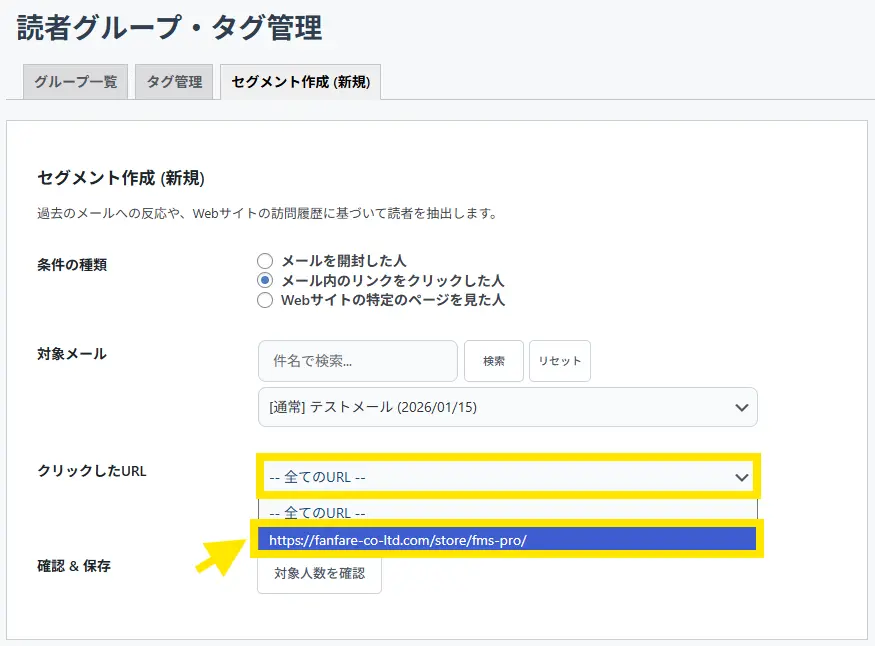
↓クリックしたURLを選びます。
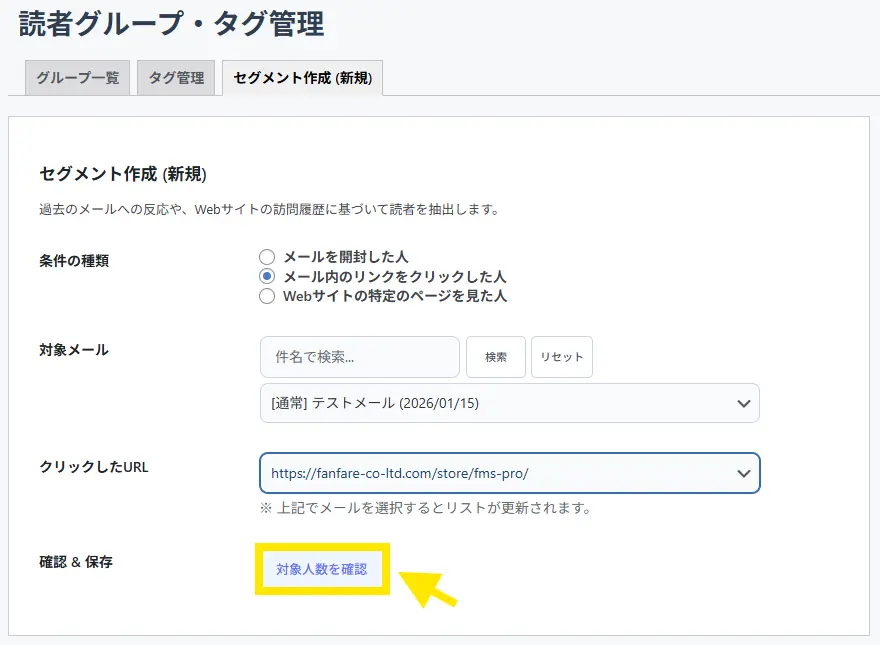
↓「対象人数を確認」をクリックします。
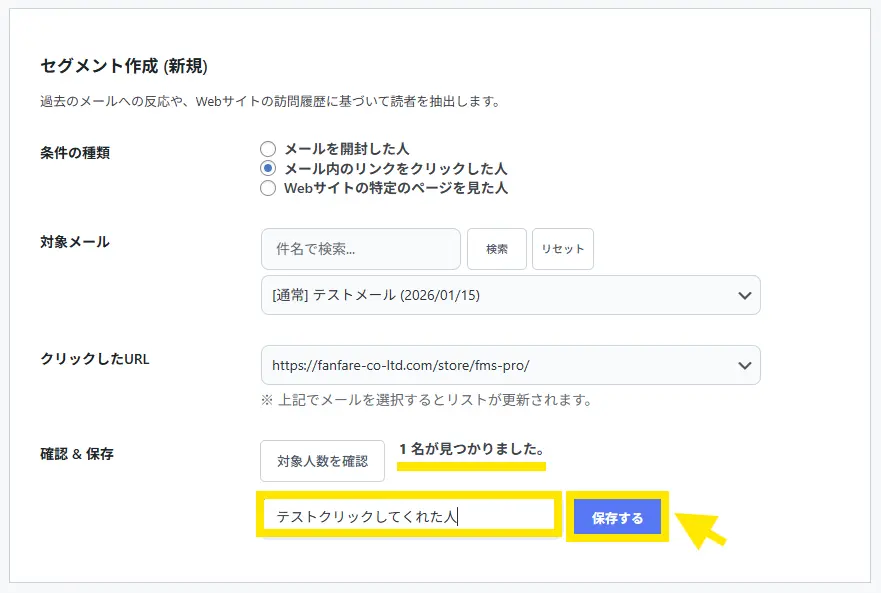
↓クリックした読者さんがいれば「●名が見つかりました。」と出ます。そのままセグメント名を入力し、「保存する」ボタンをクリックしましょう。
↓確認画面が出るので、「OK」を押します。
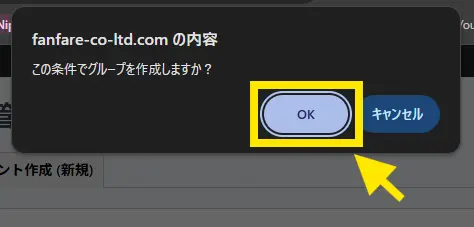
↓メール内のクリックした人のセグメントが作成できました。
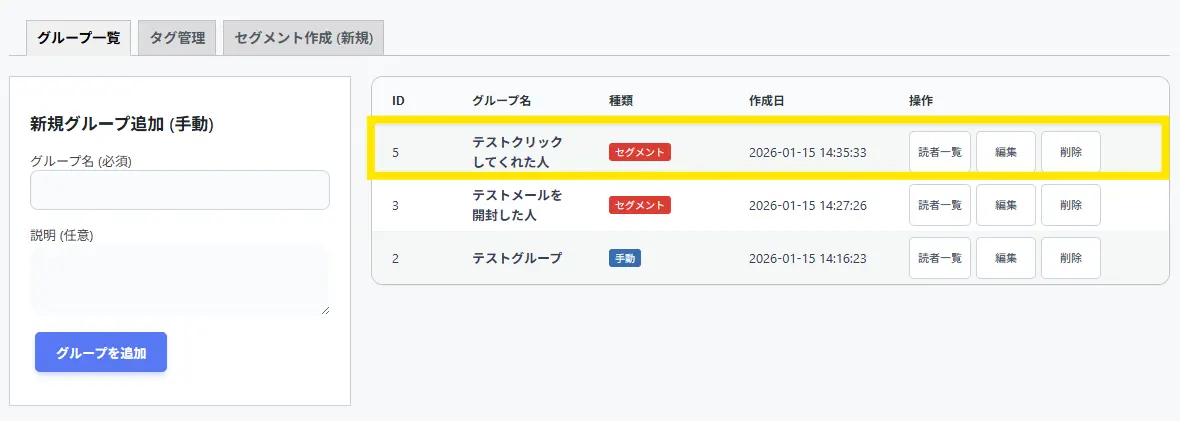
読者の中から、Webサイトの特定のページに訪問してくれた人をセグメントにする方法
Fumi Mail Studio Proを設置したWordPressサイトの特定のページに訪問してくれた人に絞り込むセグメントを作ることが出来ます。※ただし、Fumi Mail Studioに登録してくれている読者さんから絞り込まれます。
↓「セグメント作成(新規)」をクリックします。
↓「Webサイトの特定のページを見た人」を選びます。訪問したURLを入力し、「対象人数を確認」ボタンを押します。対象者が見つかれば、セグメント名を入力して「保存する」ボタンを押します。
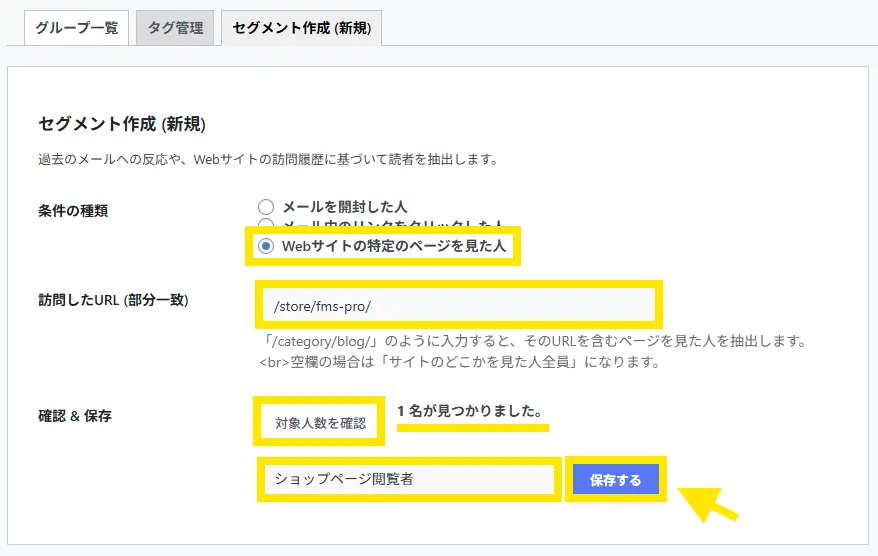
↓確認画面が出るので、「OK」を押します。
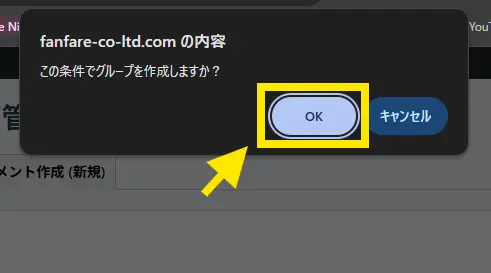
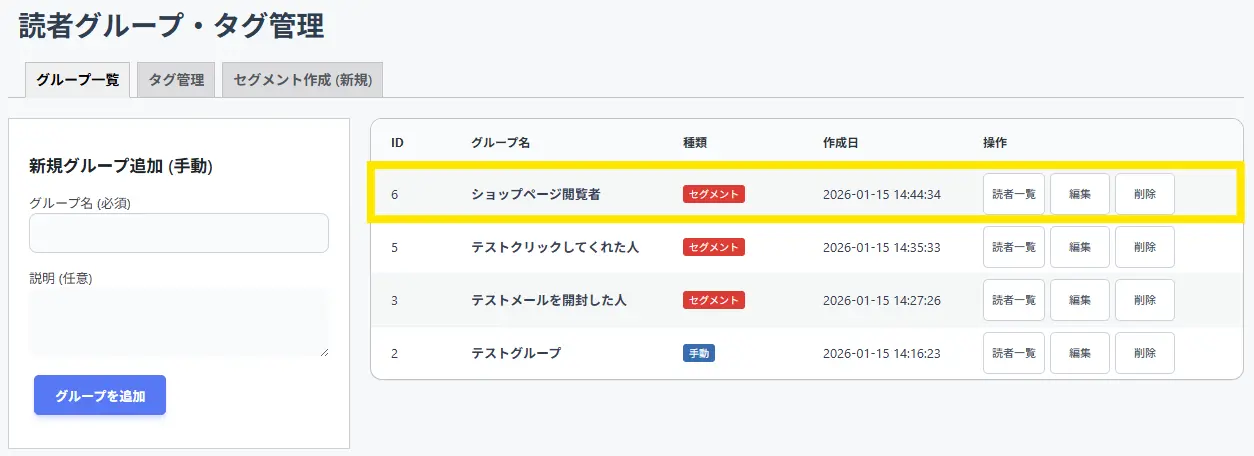
↓特定のWebページ訪問者のセグメントが作成できました。
以上、色々な方法で読者グループが作成できます。