
11.ステップ配信(ステップメール)機能の使い方|Fumi Mail Studio Pro
11.ステップ配信(ステップメール)機能の使い方
ここでは、ステップ配信(ステップメール)機能の使い方を解説します。
ステップ配信(ステップメール)の作り方
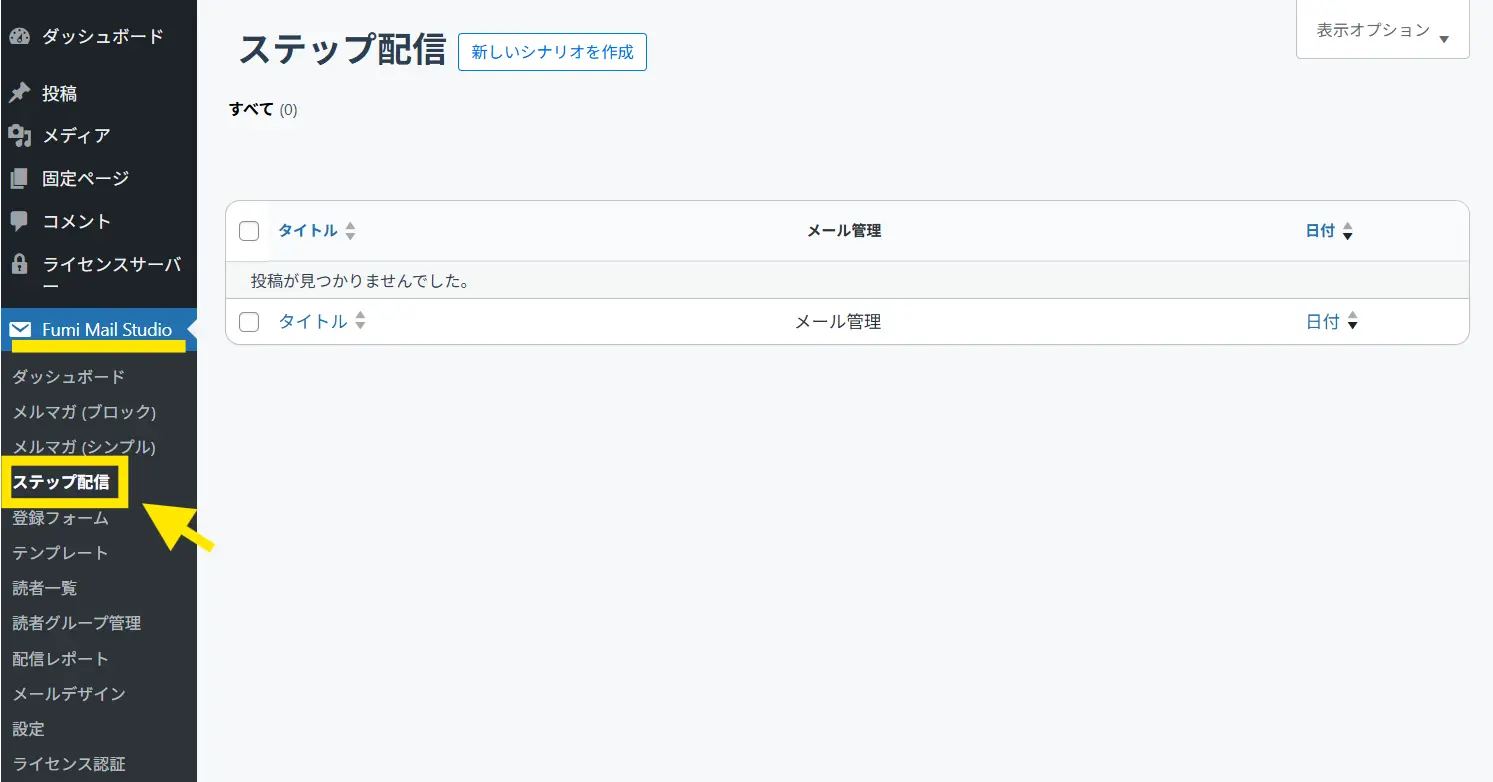
↓「Fumi Mail Studio」>「ステップ配信」を選びます。
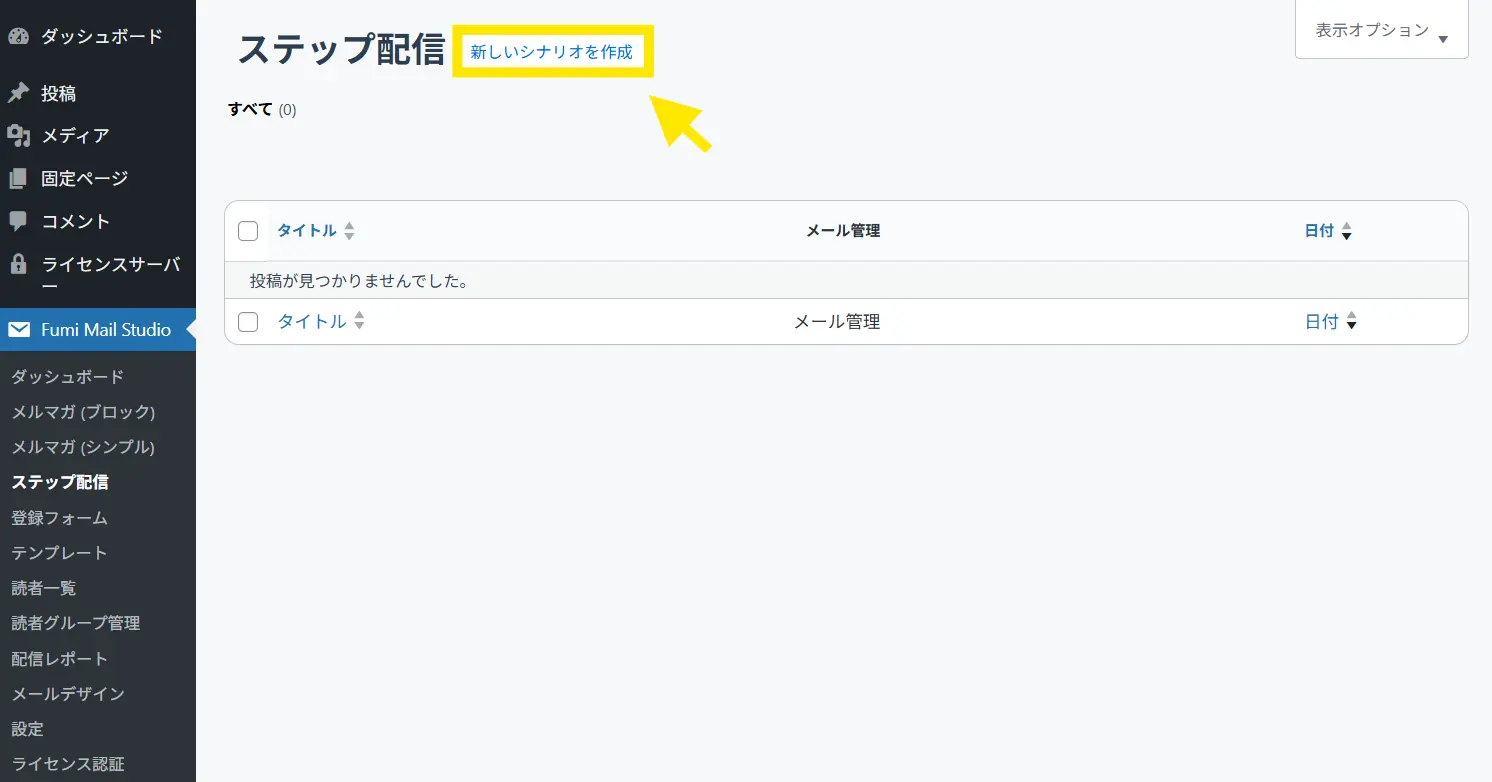
↓「新しいシナリオを作成」をクリック。
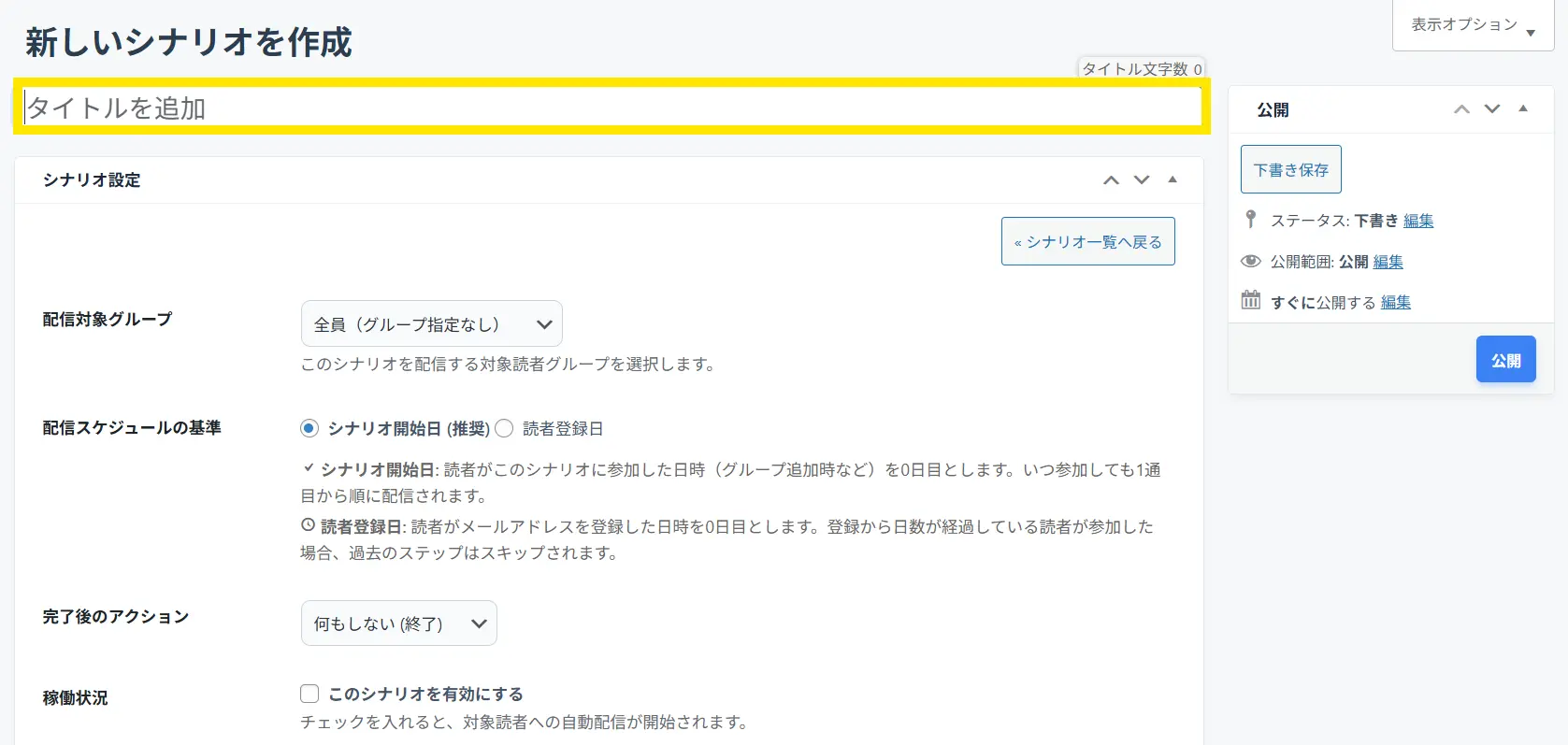
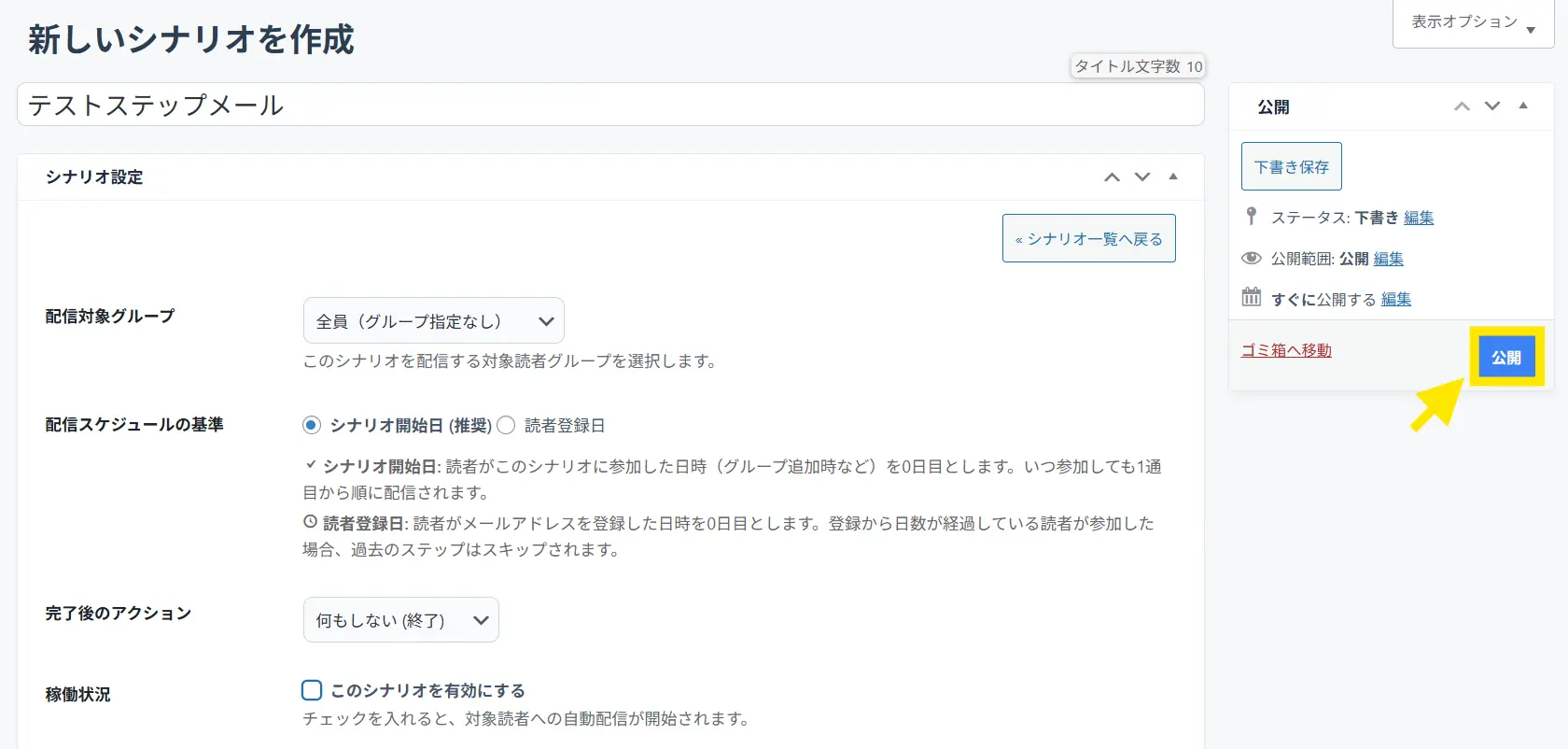
↓シナリオ(ステップメールを入れる箱)のタイトルを入力しましょう。
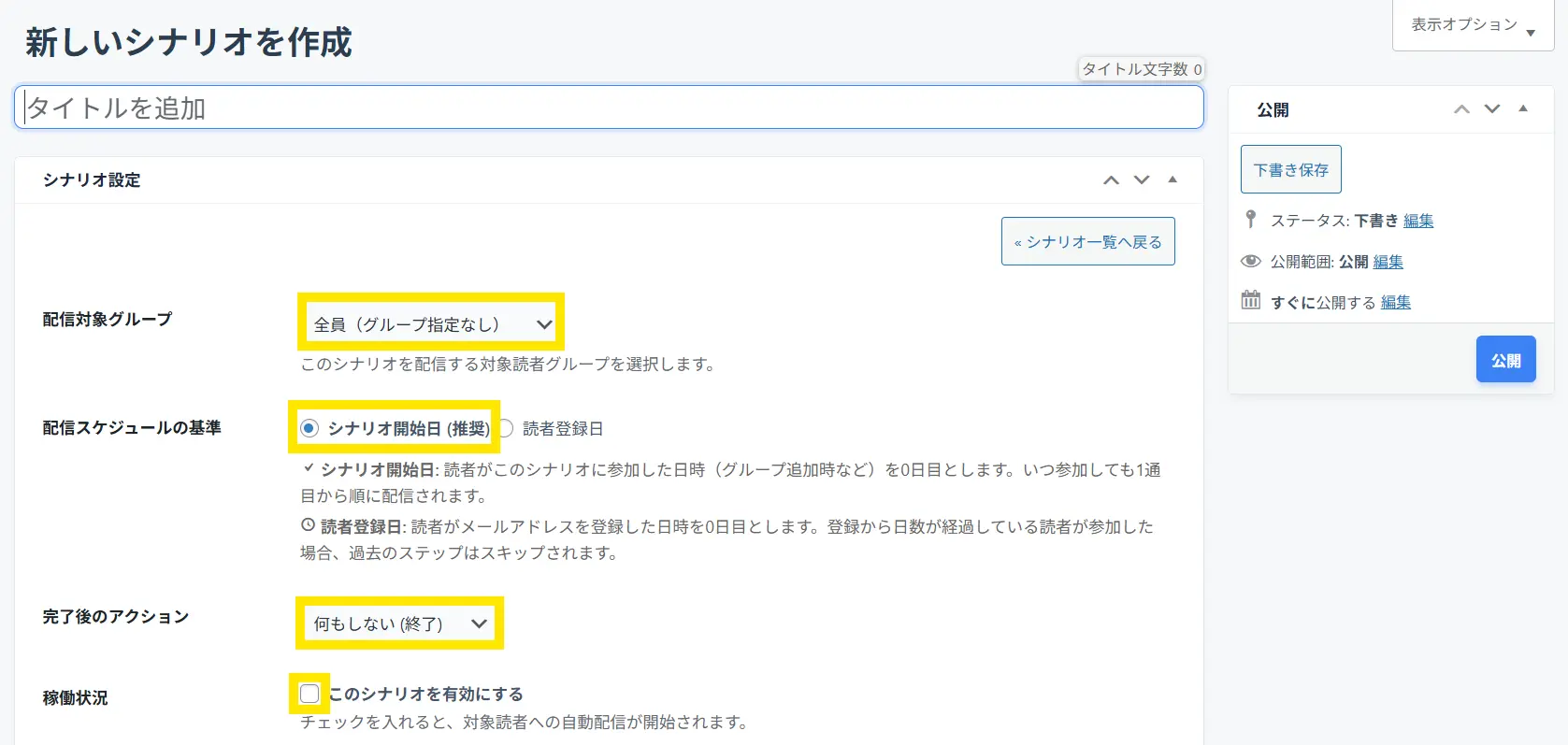
↓配信対象グループ・配信スケジュールの基準・完了後のアクションをそれぞれ選択します。「稼働状況」にチェックを入れると、ステップメールの配信が開始されます。※チェックを入れなければ、ステップメールは動きません。
↓「公開」ボタンを押しましょう。
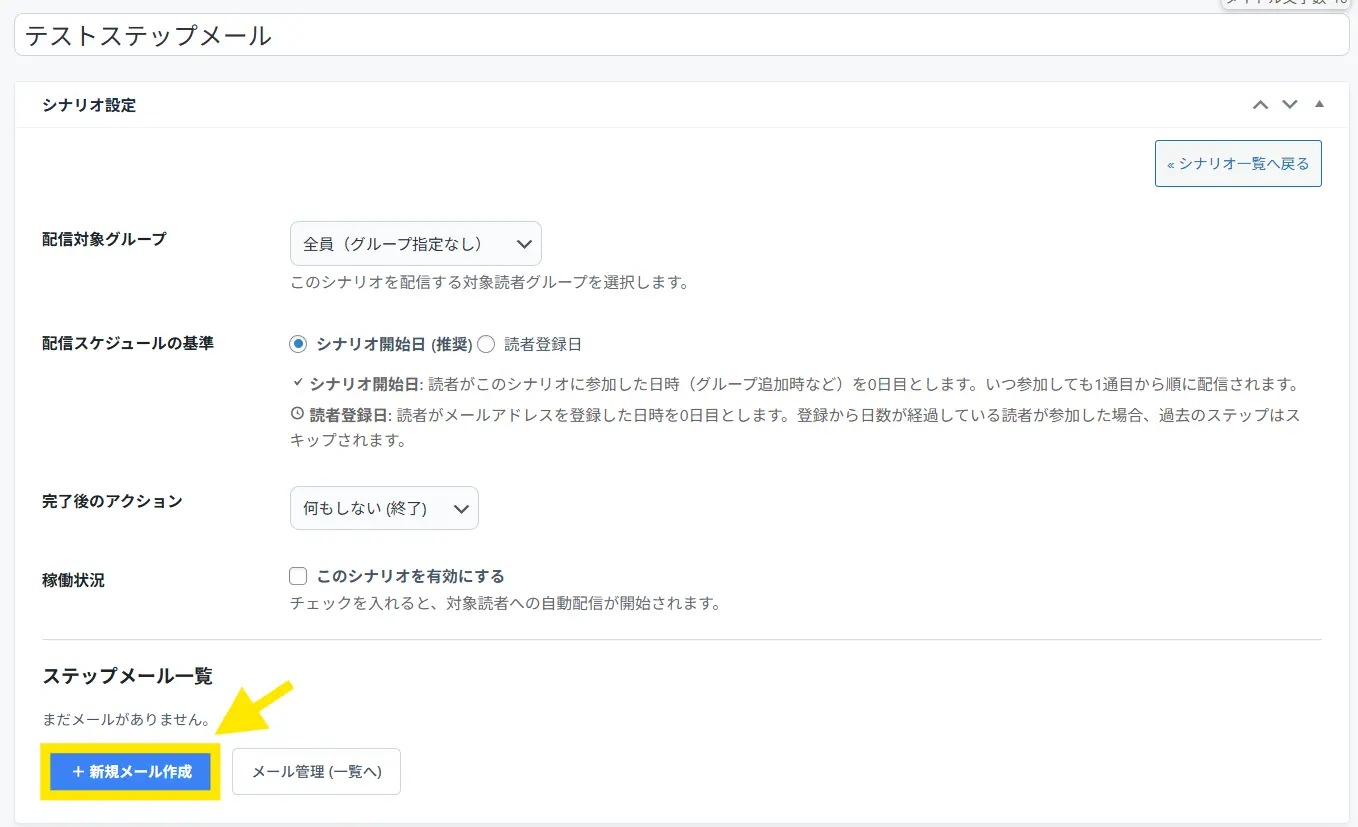
↓そうすると、シナリオ(箱)にステップメールが追加できるようになります。「+新規メール作成」をクリックします。
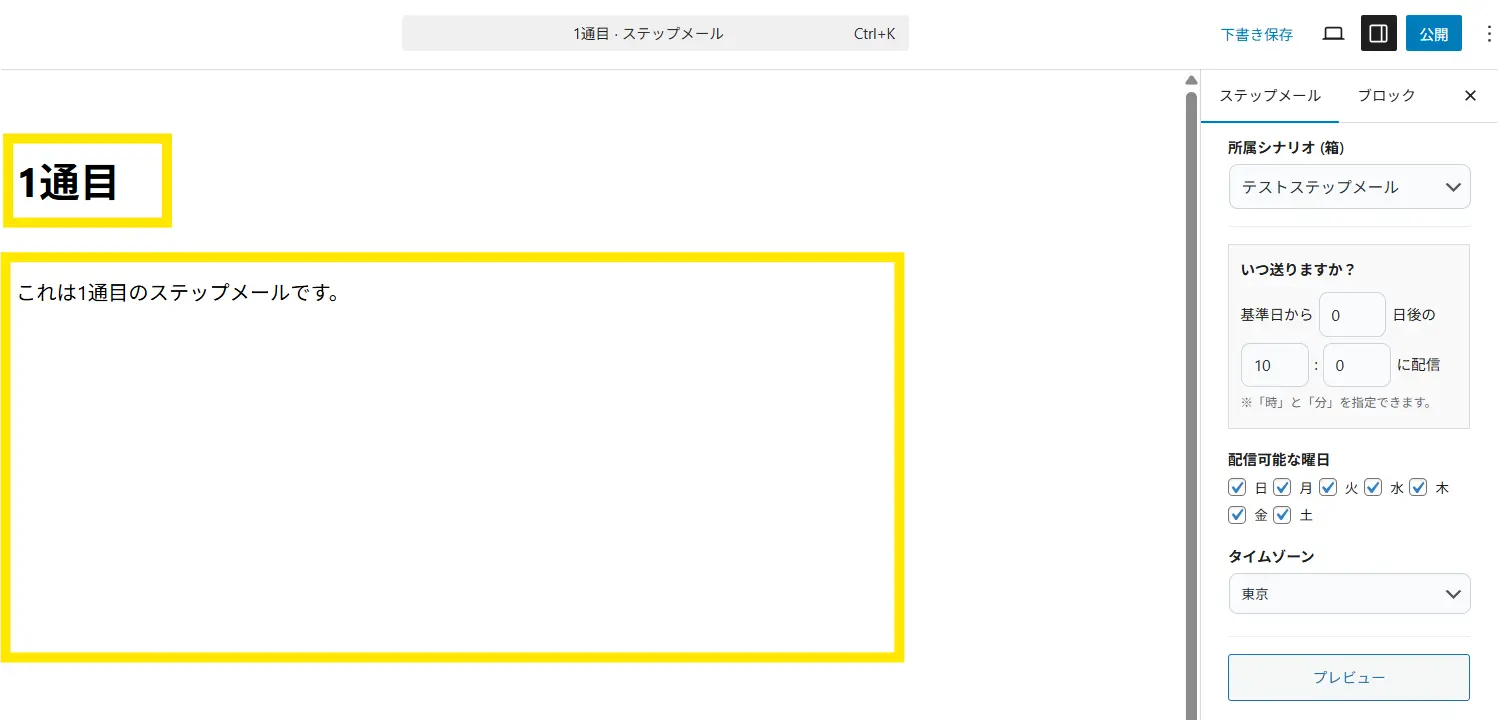
↓メール件名(タイトル)と本文を入力しましょう。
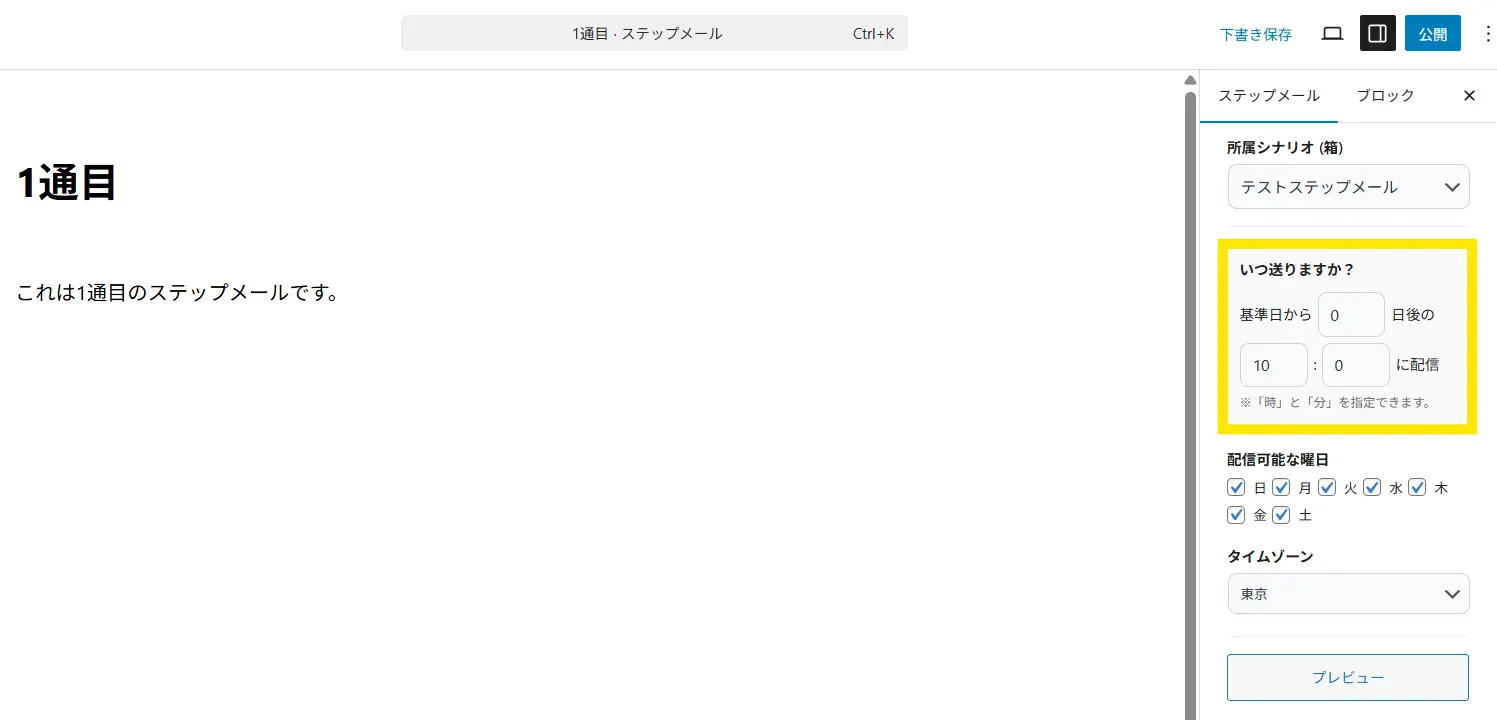
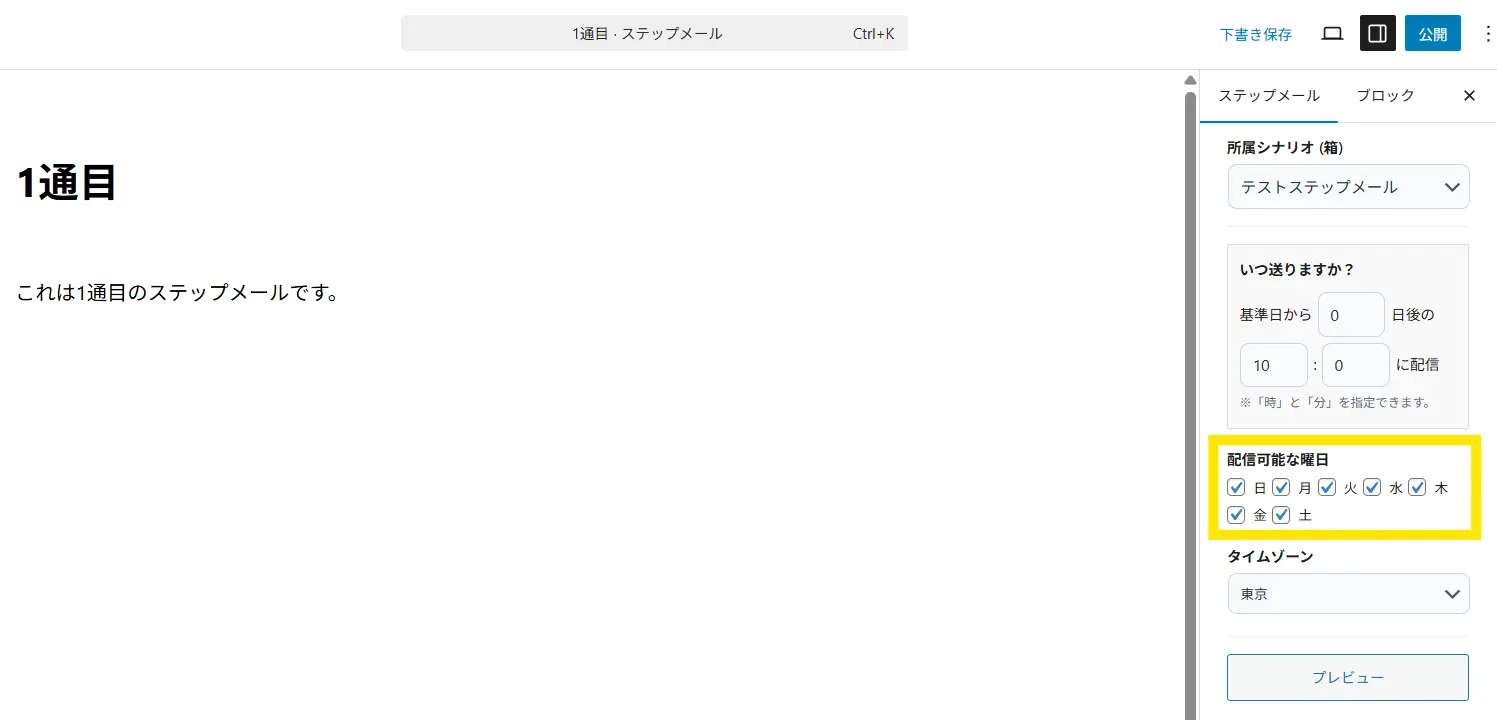
↓「いつ送りますか?」を設定します。
↓「配信可能な曜日」にチェックします。※土日は配信しない場合は、日・土のチェックを外します。
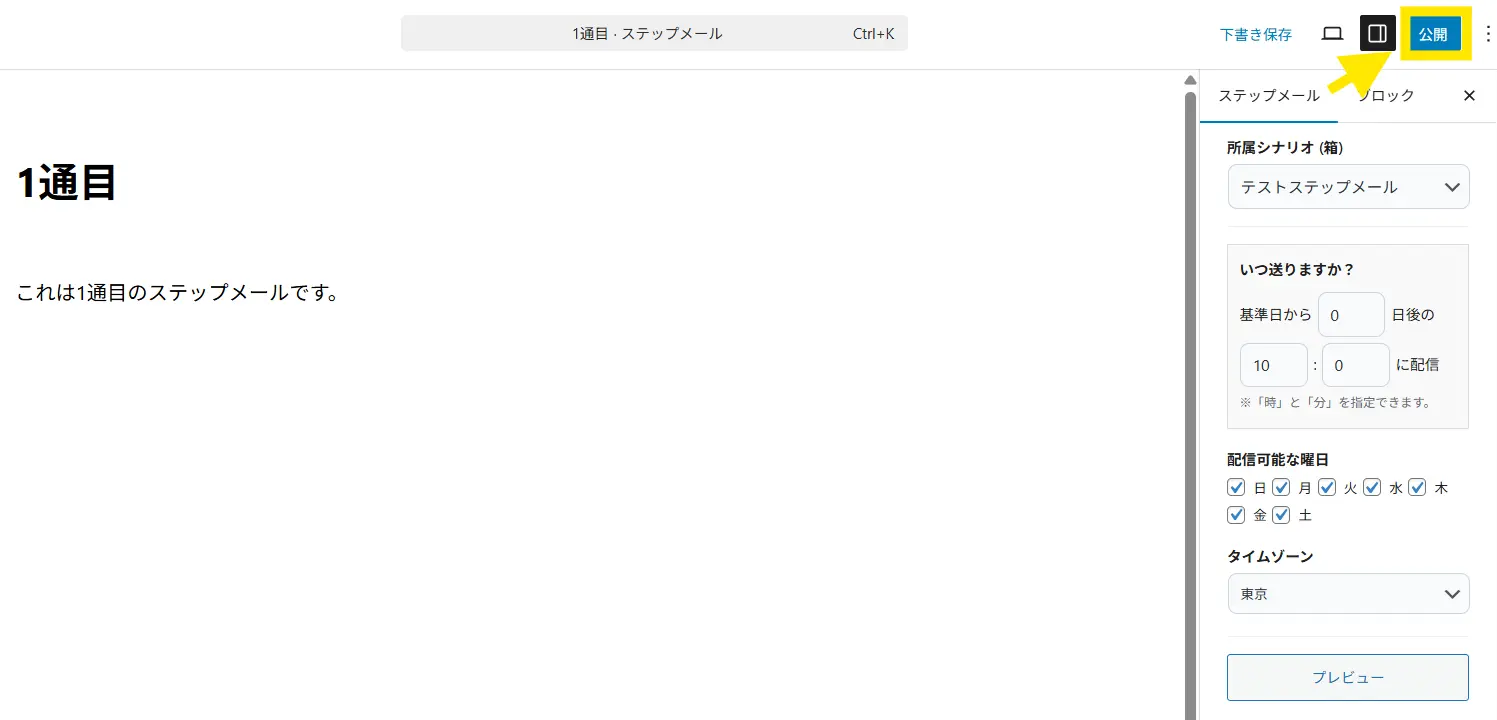
↓完成したら「公開」ボタンを押します。
2通目以降の追加方法
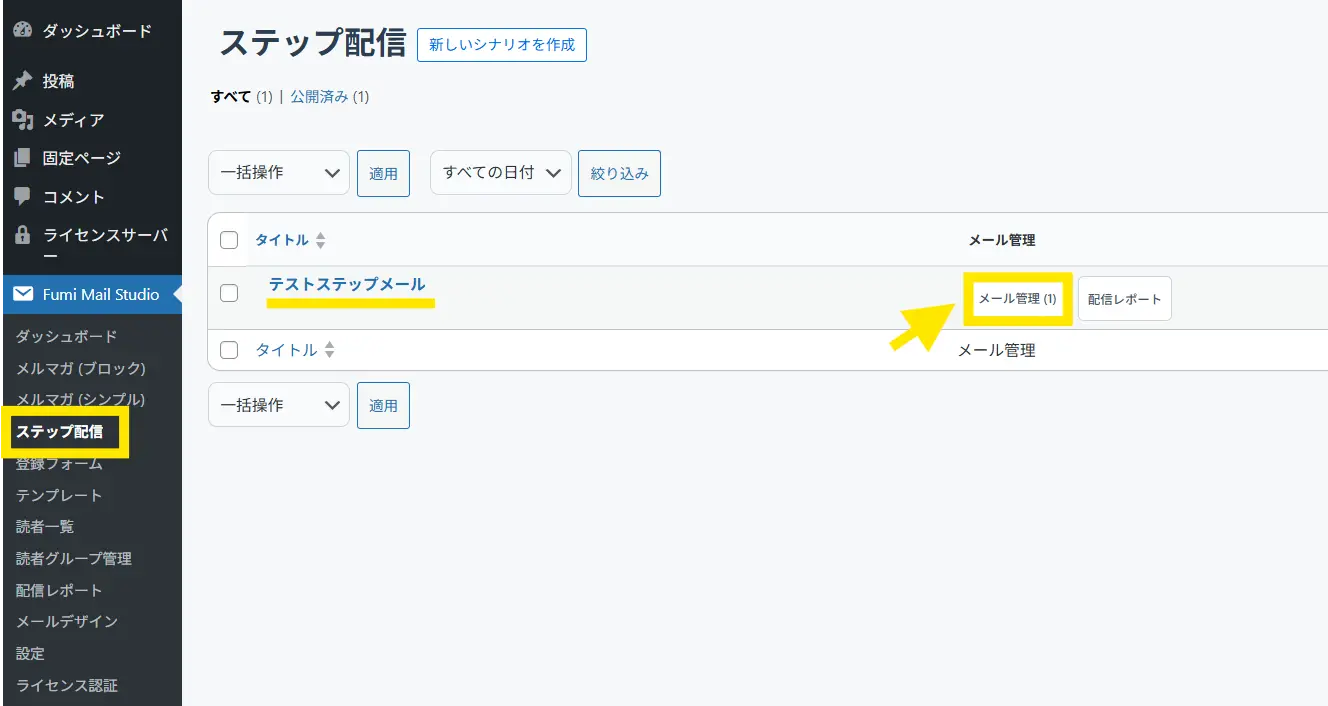
↓「Fumi Mail Studio」>「ステップ配信」で、ステップメールを追加したいシナリオの右側の「メール管理」をクリック。
↓次に「ステップメールを作成」ボタンをクリックします。
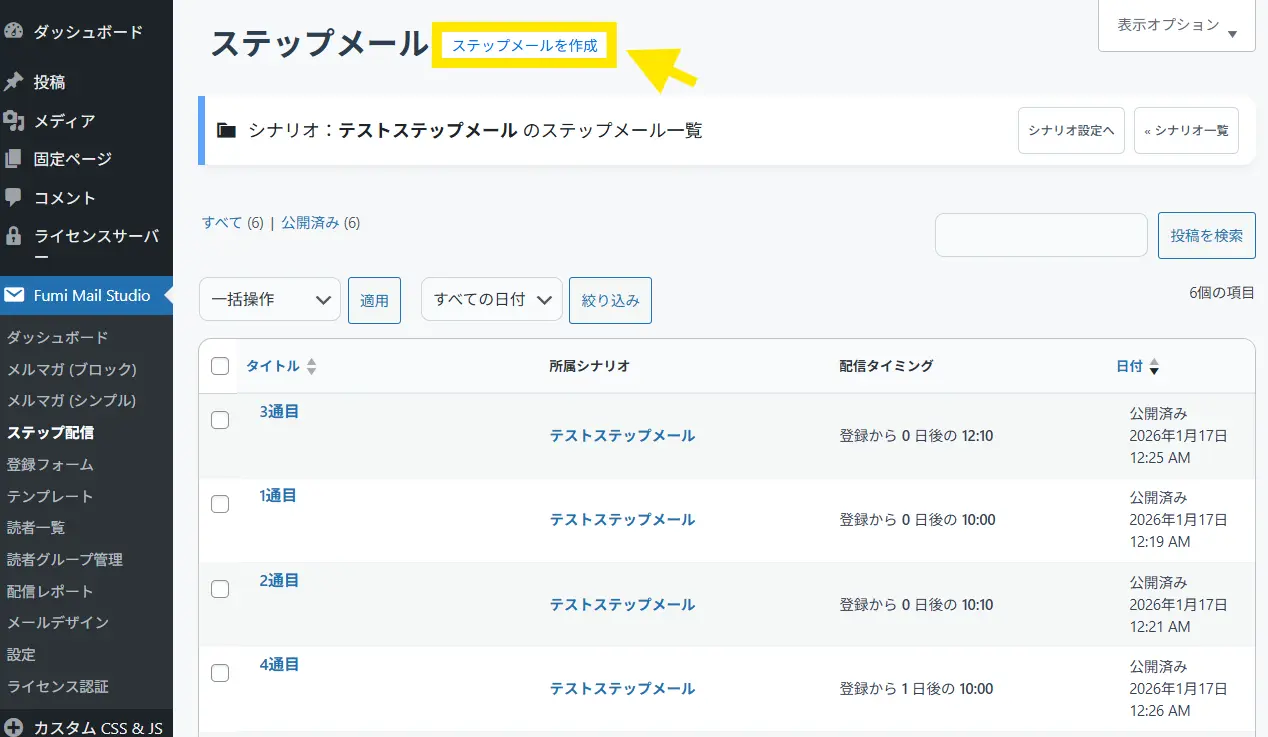
↓メールの作成画面になりますので、2通目以降も設定していきます。
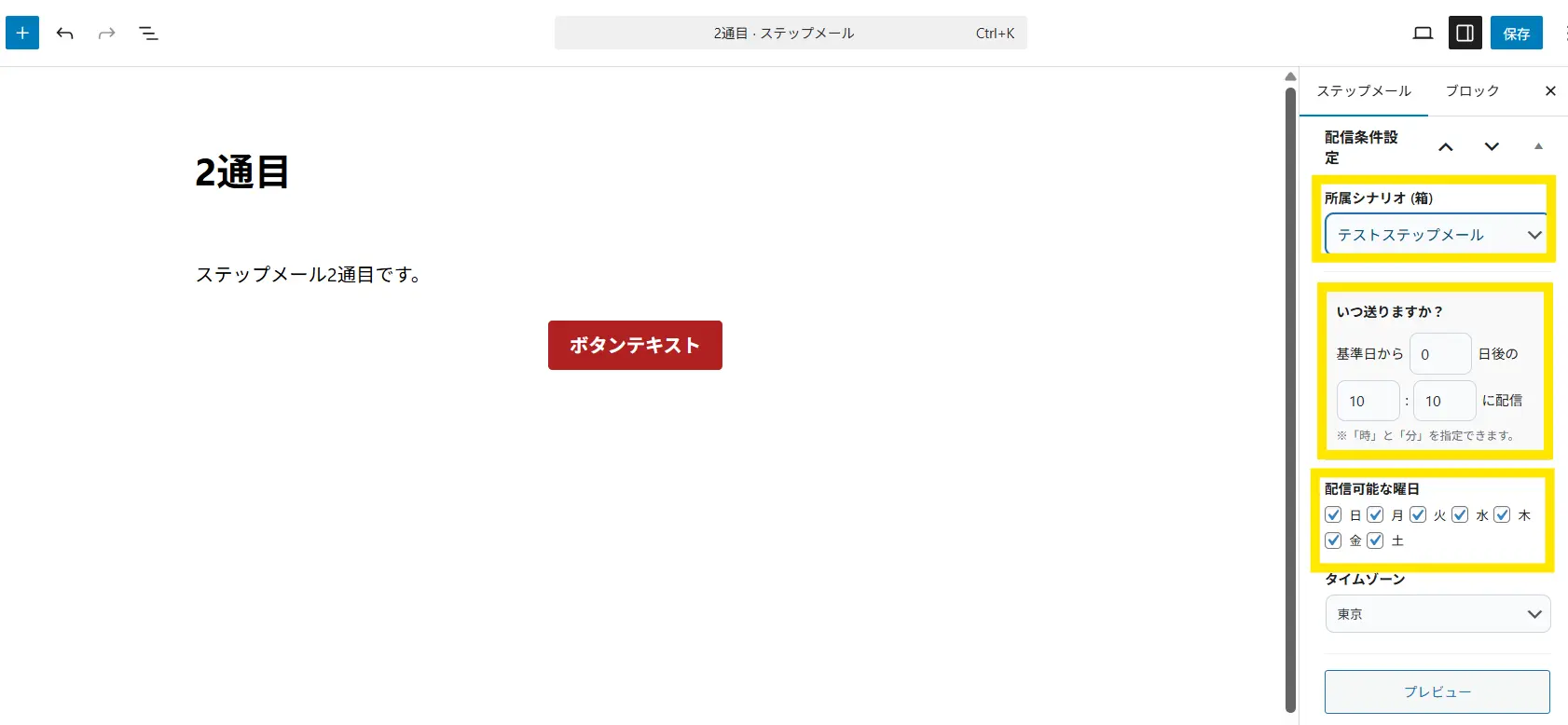
※注意
必ず「所属シナリオ(箱)」の選択を忘れずにしてください。
必ず「所属シナリオ(箱)」の選択を忘れずにしてください。
同様にステップメールを必要なだけ追加していきます。
設定したステップメールの一覧を確認しよう
↓「Fumi Mail Studio」>「ステップ配信」>対象のシナリオを選択します。
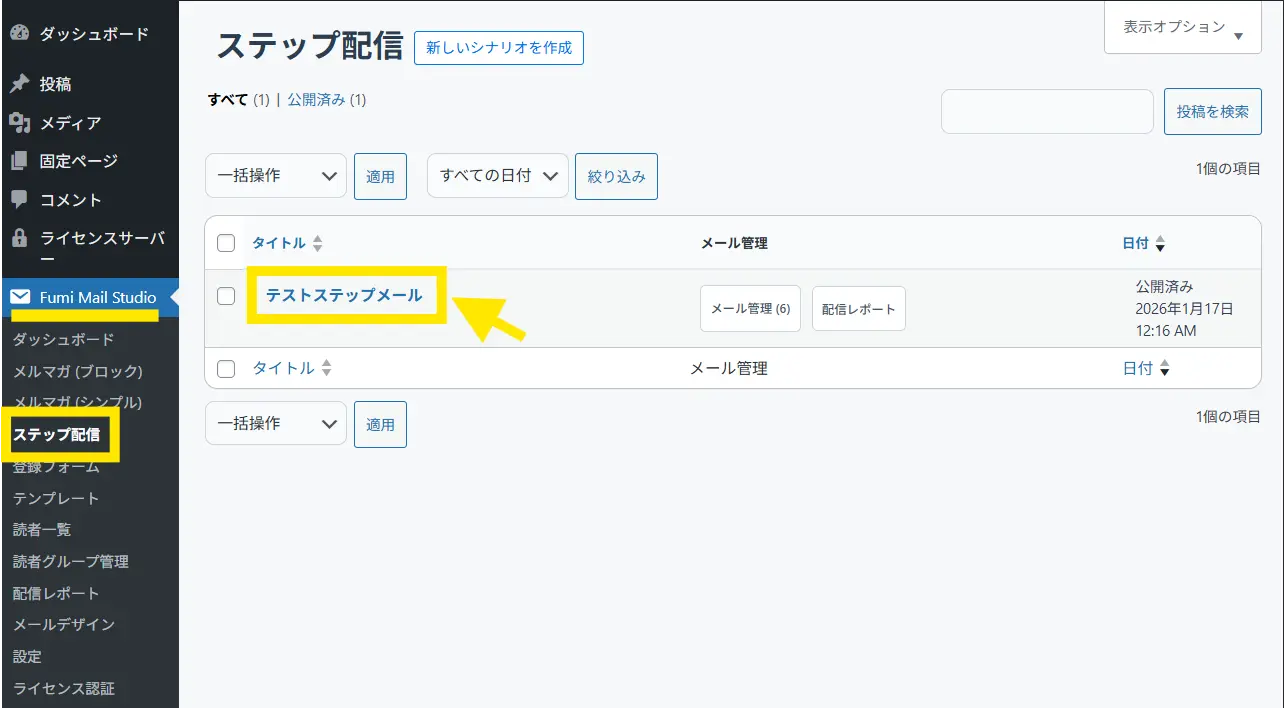
↓シナリオ設定画面の下部に、現在入っているステップメール一覧が出てきます。そこでメールの確認ができます。
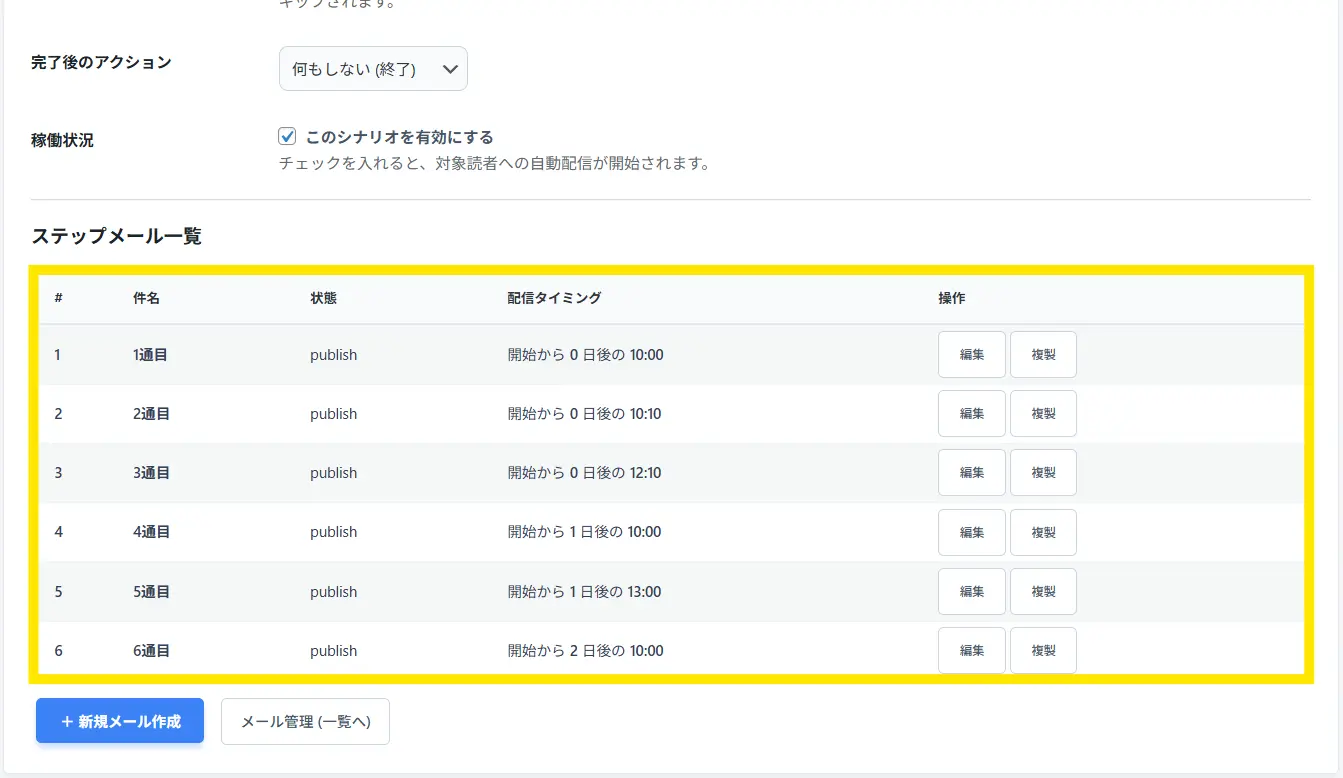
↓

↓

以上がステップ配信(ステップメール)の設定方法です。