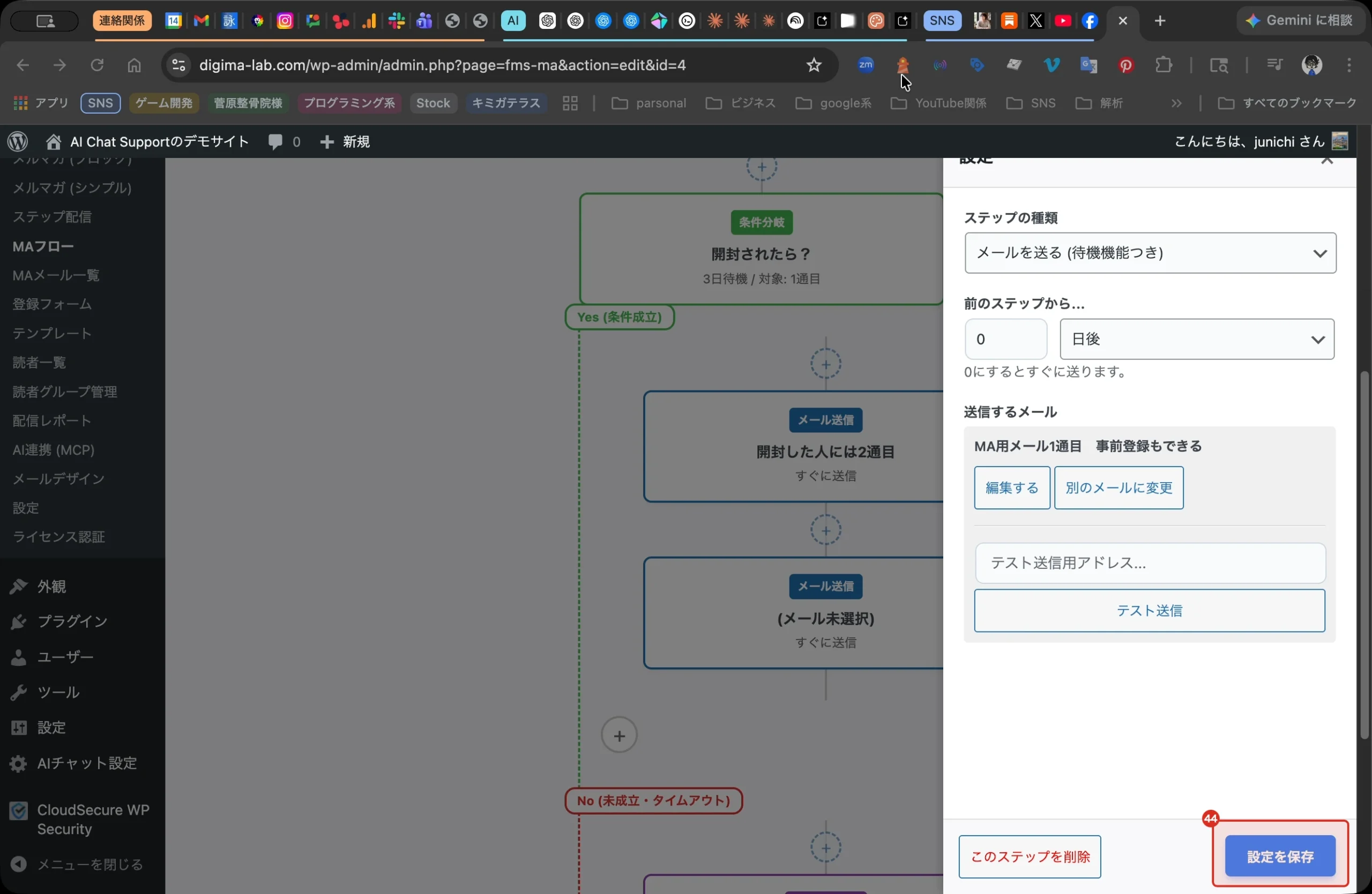
MA(マーケティングオートメーション)機能の使い方
Step 01 ステップ 1
WordPress管理画面の左側メニューから「Fumi Mail Studio」配下の「MAフロー」を選択します。MA機能のフロー管理画面へ進む操作であることを確認します。
Step 02 ステップ 2
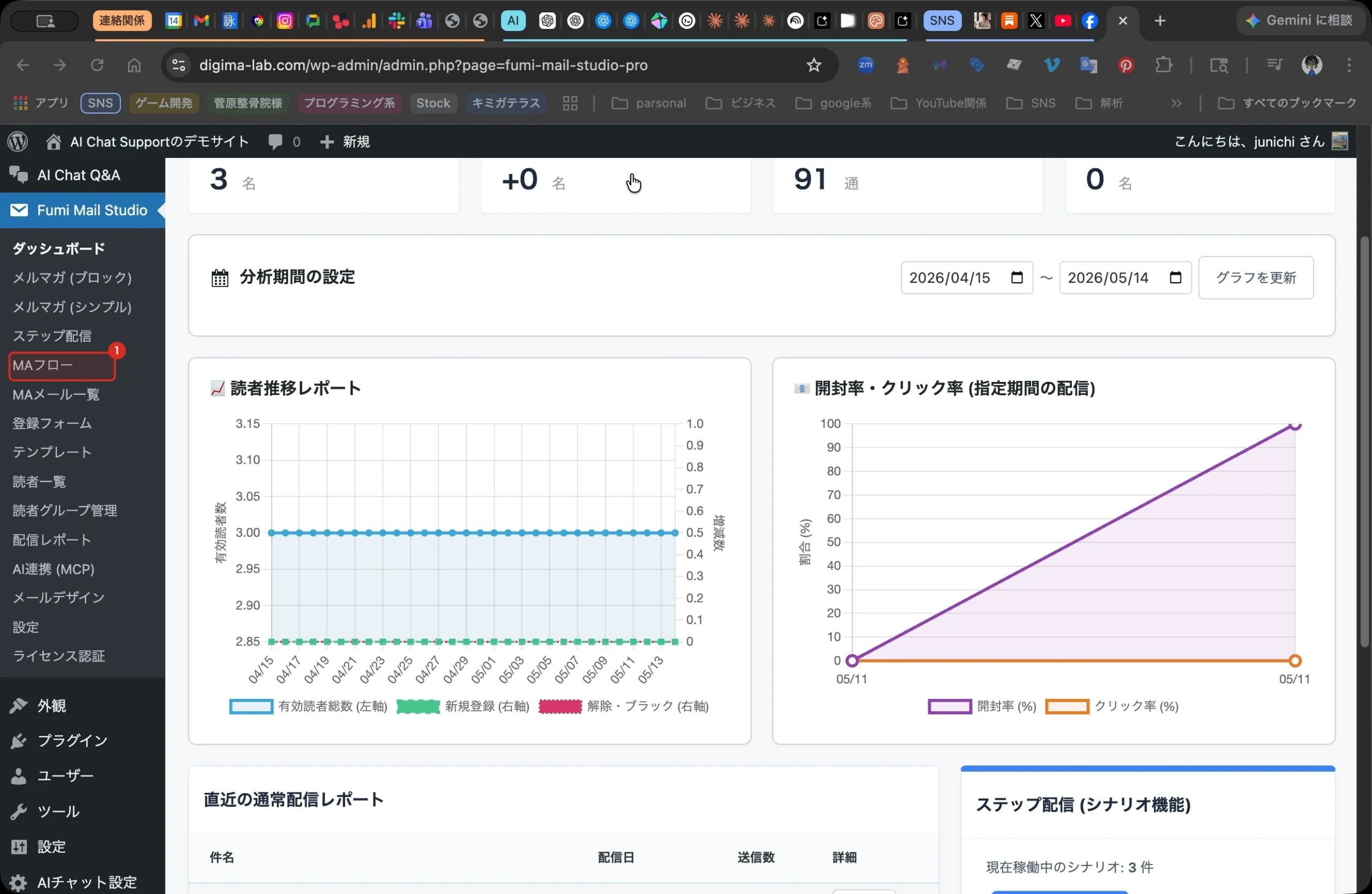
「MAフロー」一覧画面で、画面上部の「新規追加」をクリックします。既存フローの一覧が表示されていることを確認してから操作します。
Step 03 ステップ 3
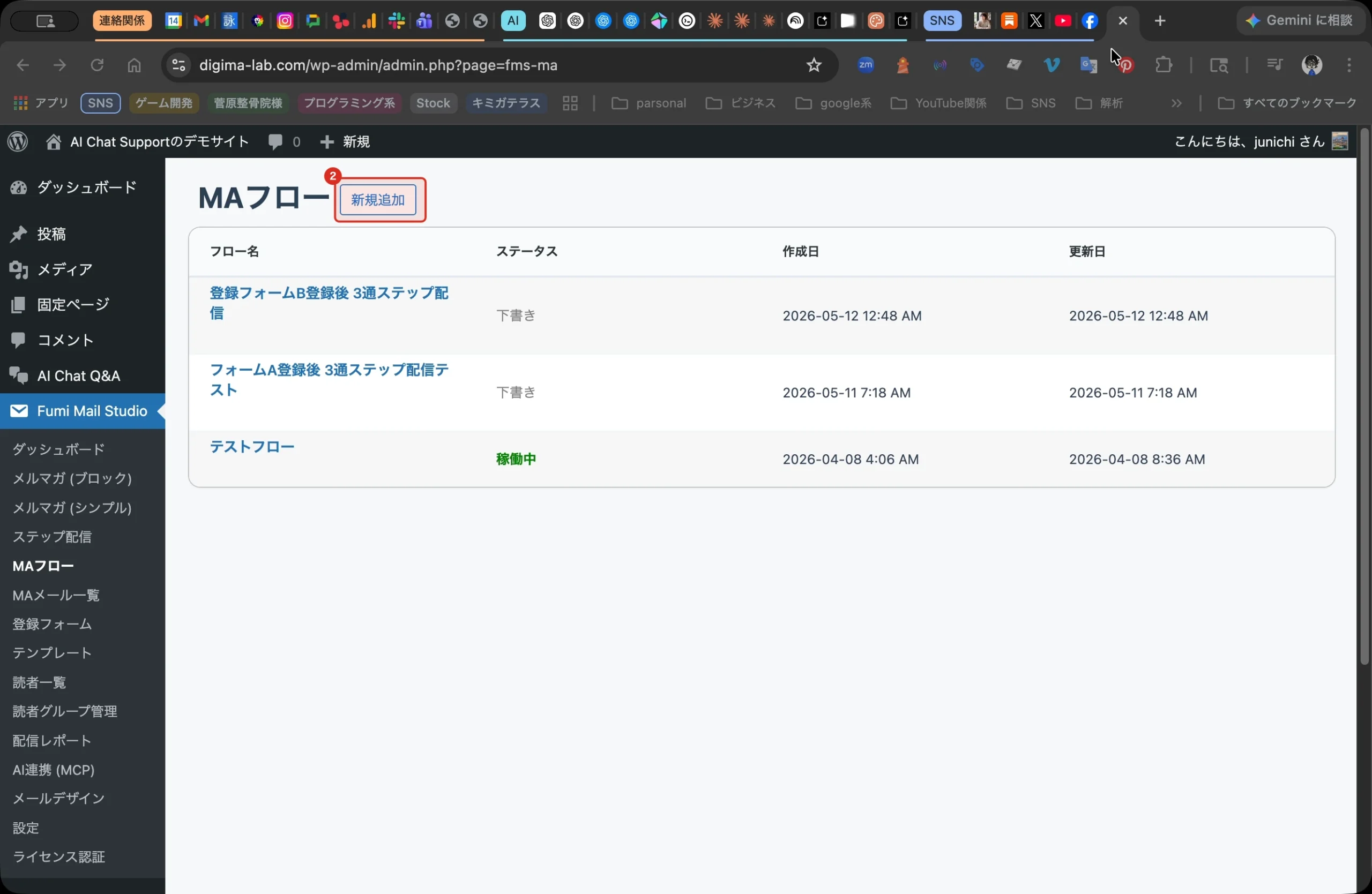
「新規MAフロー」画面でフロー名入力欄と開始条件カードを確認し、右上の「保存」をクリックします。新しいフローの編集を開始する準備を行います。
Step 04 ステップ 4
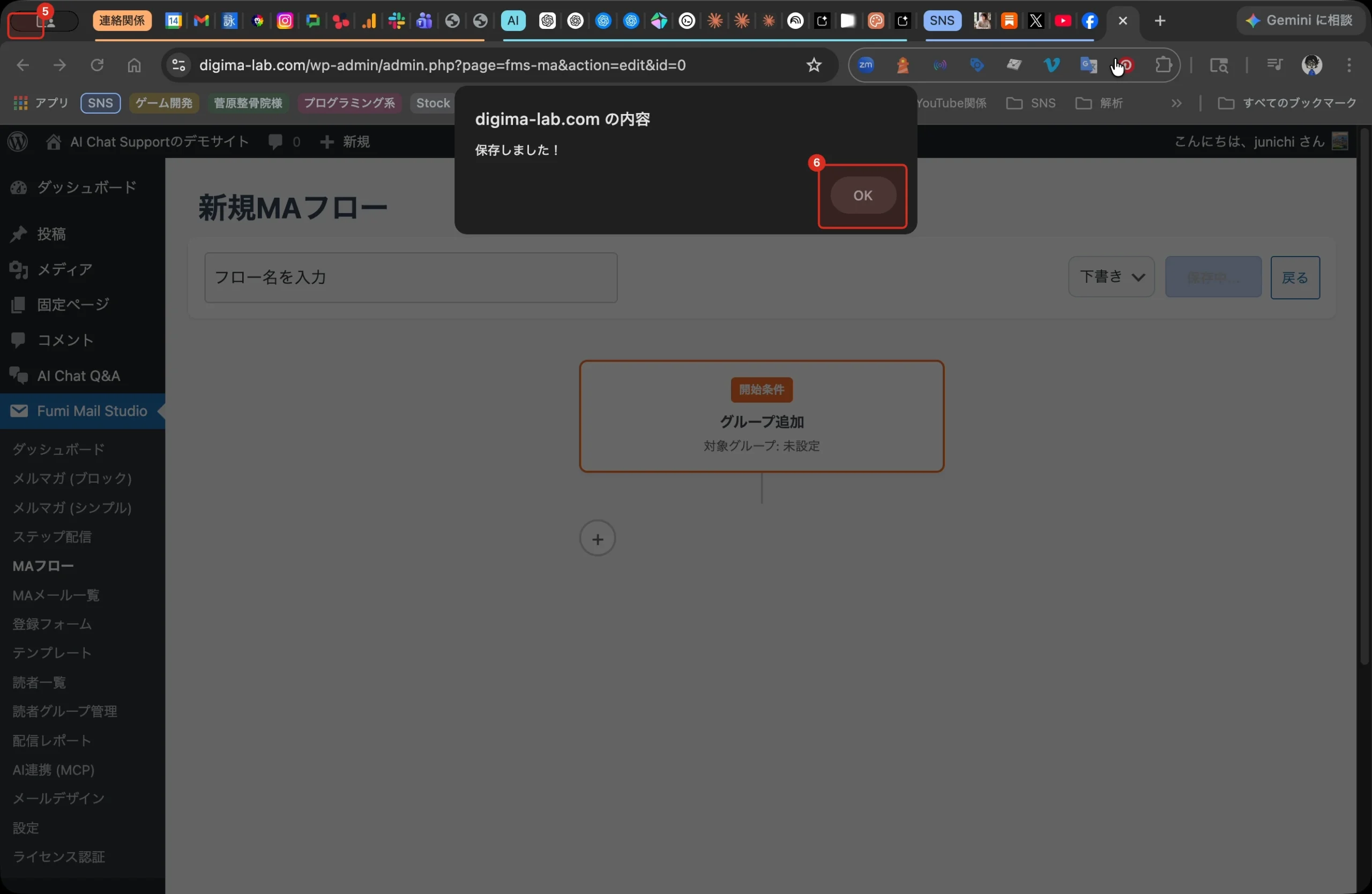
ブラウザーの確認ダイアログが表示されたら、内容を確認して「OK」をクリックします。ダイアログが閉じ、編集画面へ戻ることを確認します。
Step 05 ステップ 5
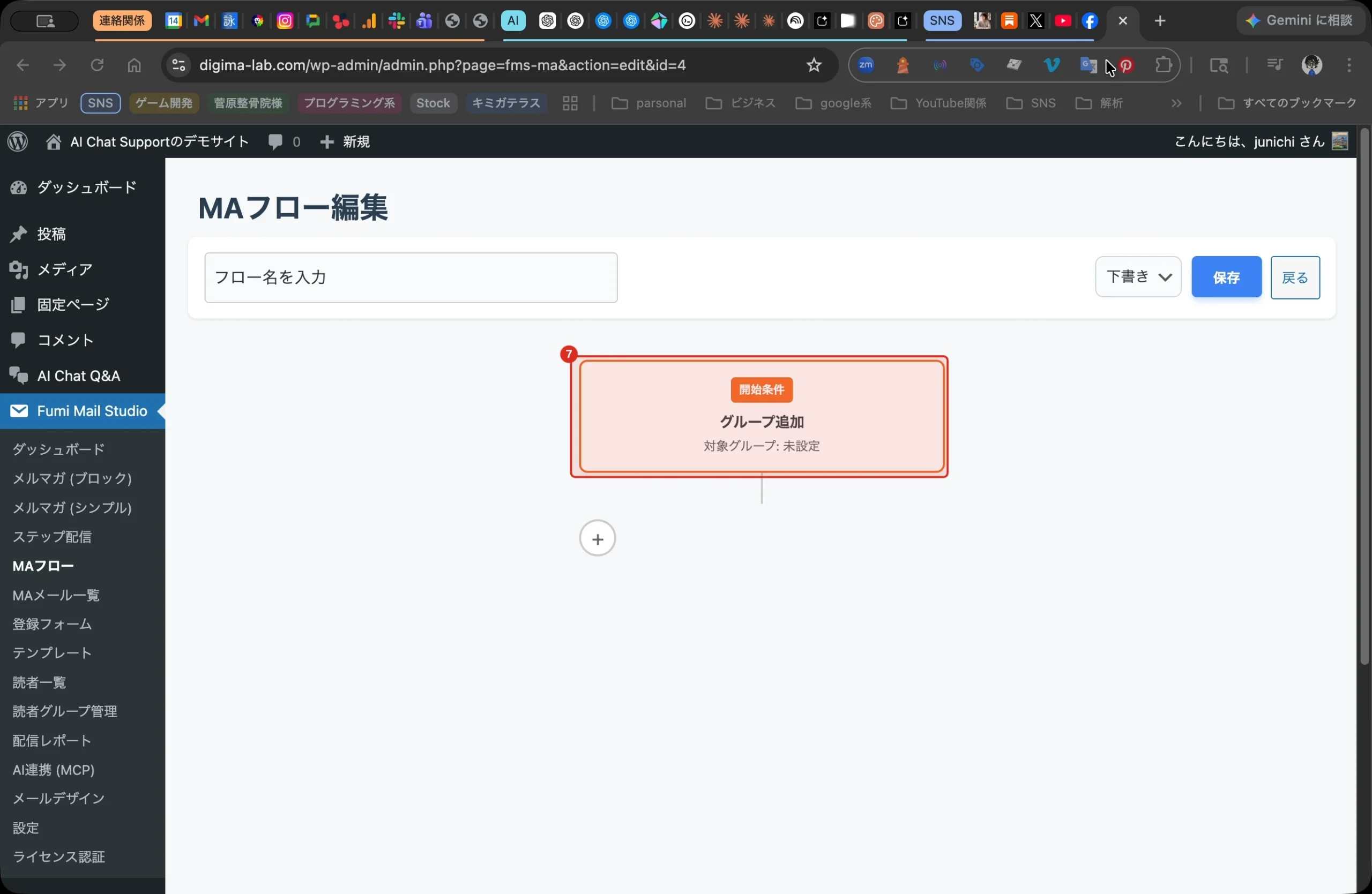
「MAフロー編集」画面で、開始条件のカードをクリックします。
Step 06 ステップ 6
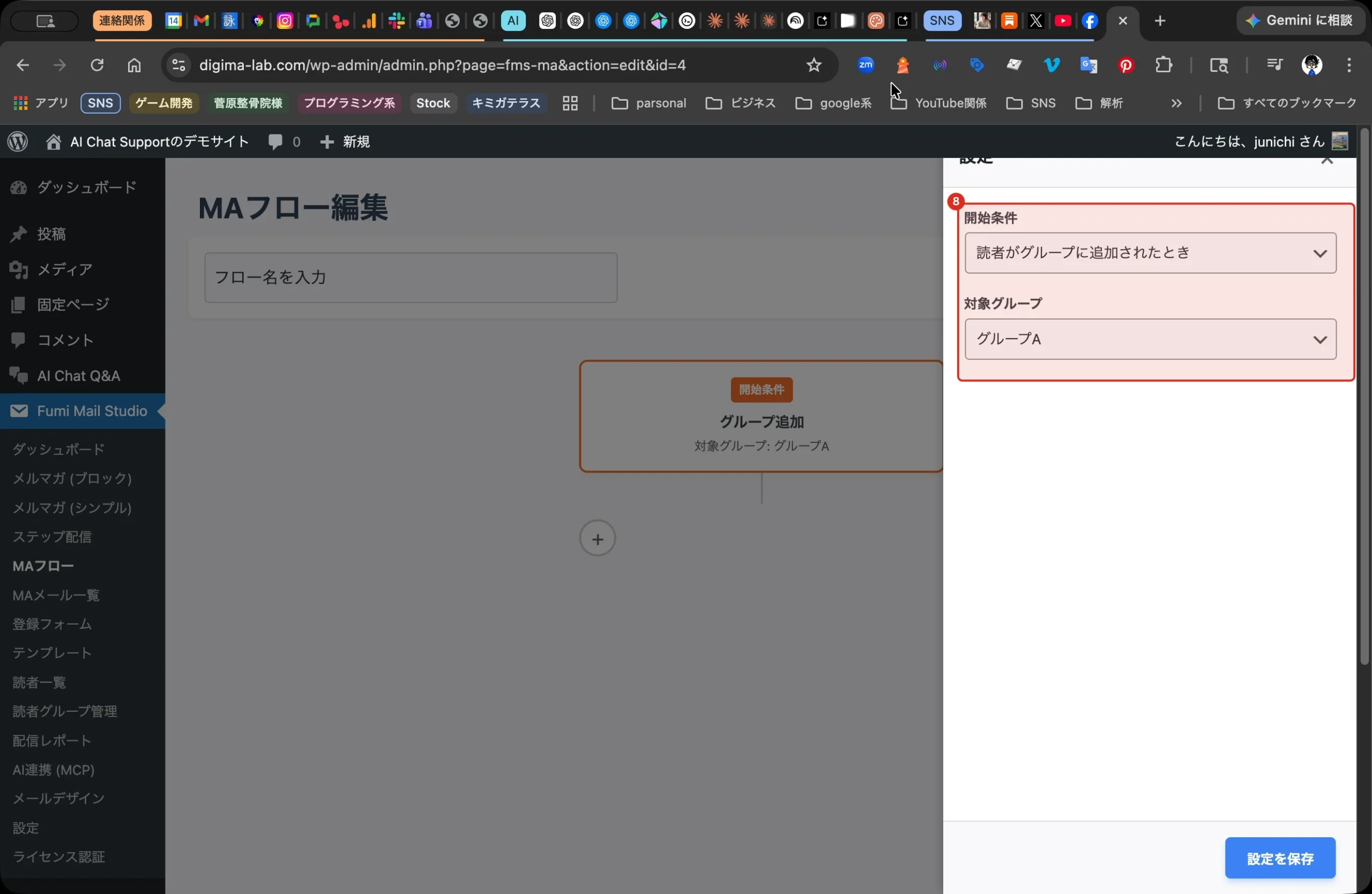
右側の設定パネルで開始条件と対象グループを選択します。選択欄に意図した条件やグループが表示されていることを確認します。
Step 07 ステップ 7
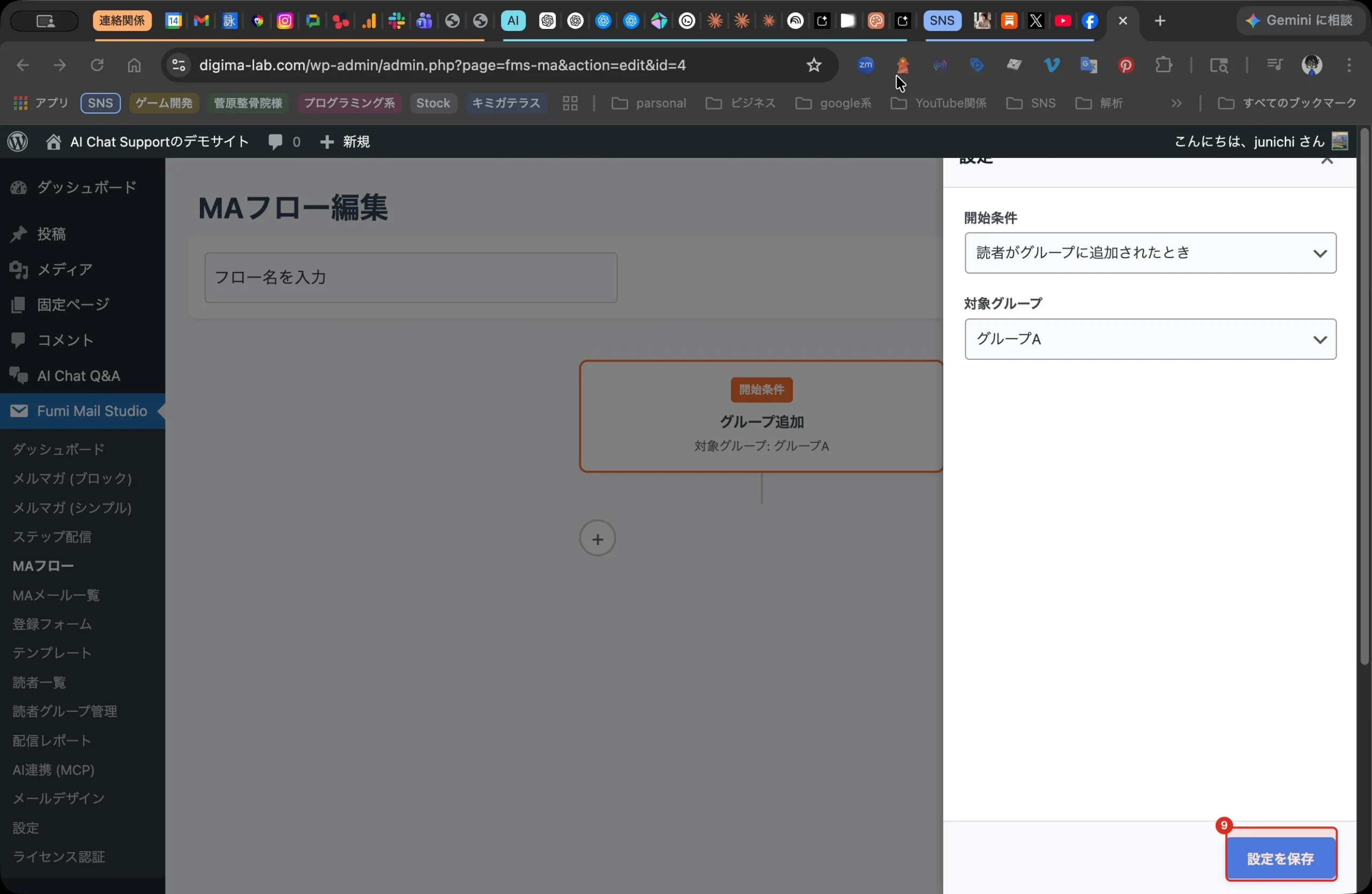
開始条件の設定内容を確認し、右下の「設定を保存」をクリックします。
Step 08 ステップ 8
開始条件カードの下にある「+」をクリックします。次のステップを追加する位置が、開始条件の直下になっていることを確認します。
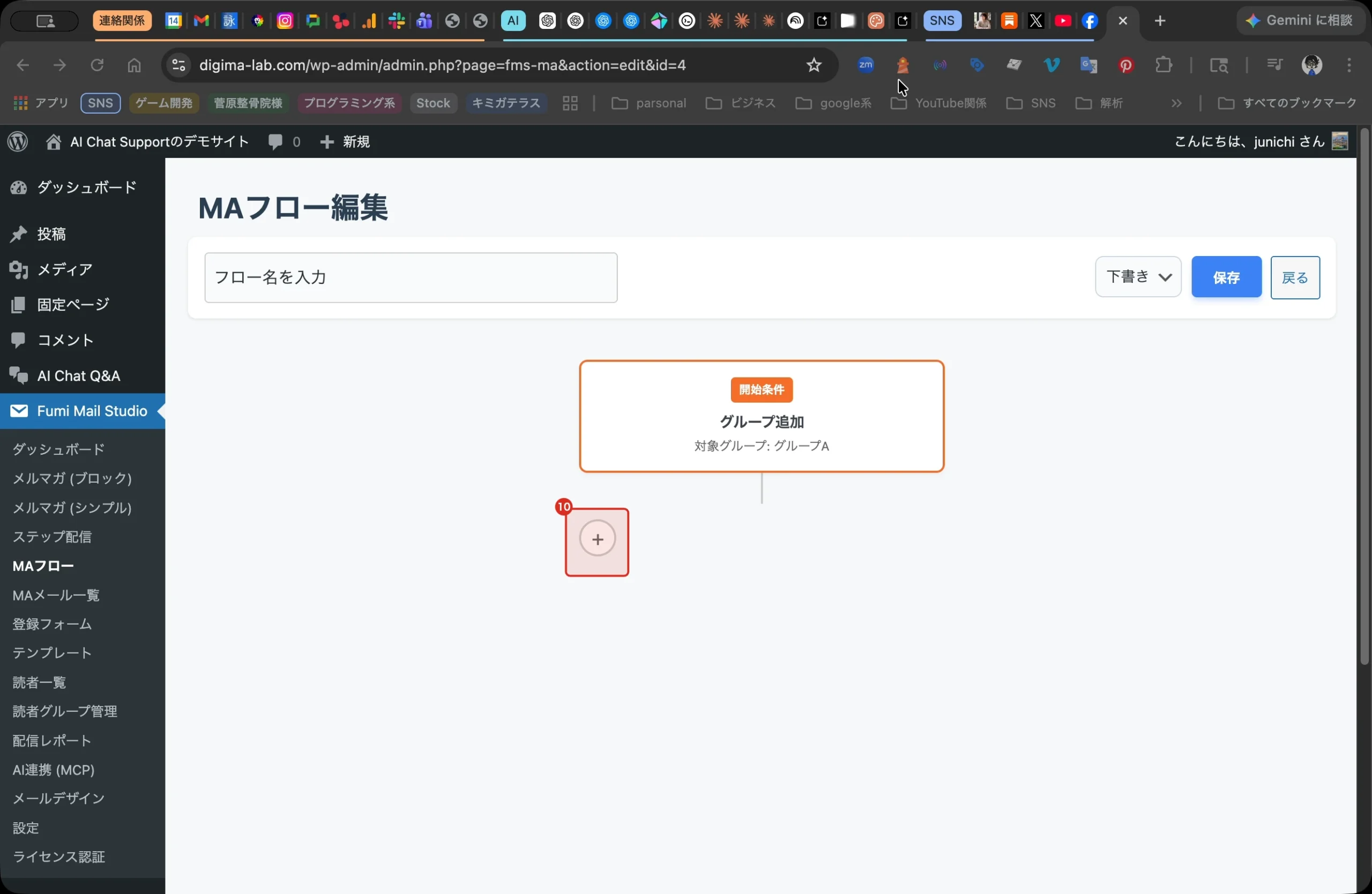
Step 09 ステップ 9
右側の「ステップ編集」パネルで、ステップ種別や配信までの日数などを設定します。フロー上に追加対象のステップ枠が表示されていることを確認します。
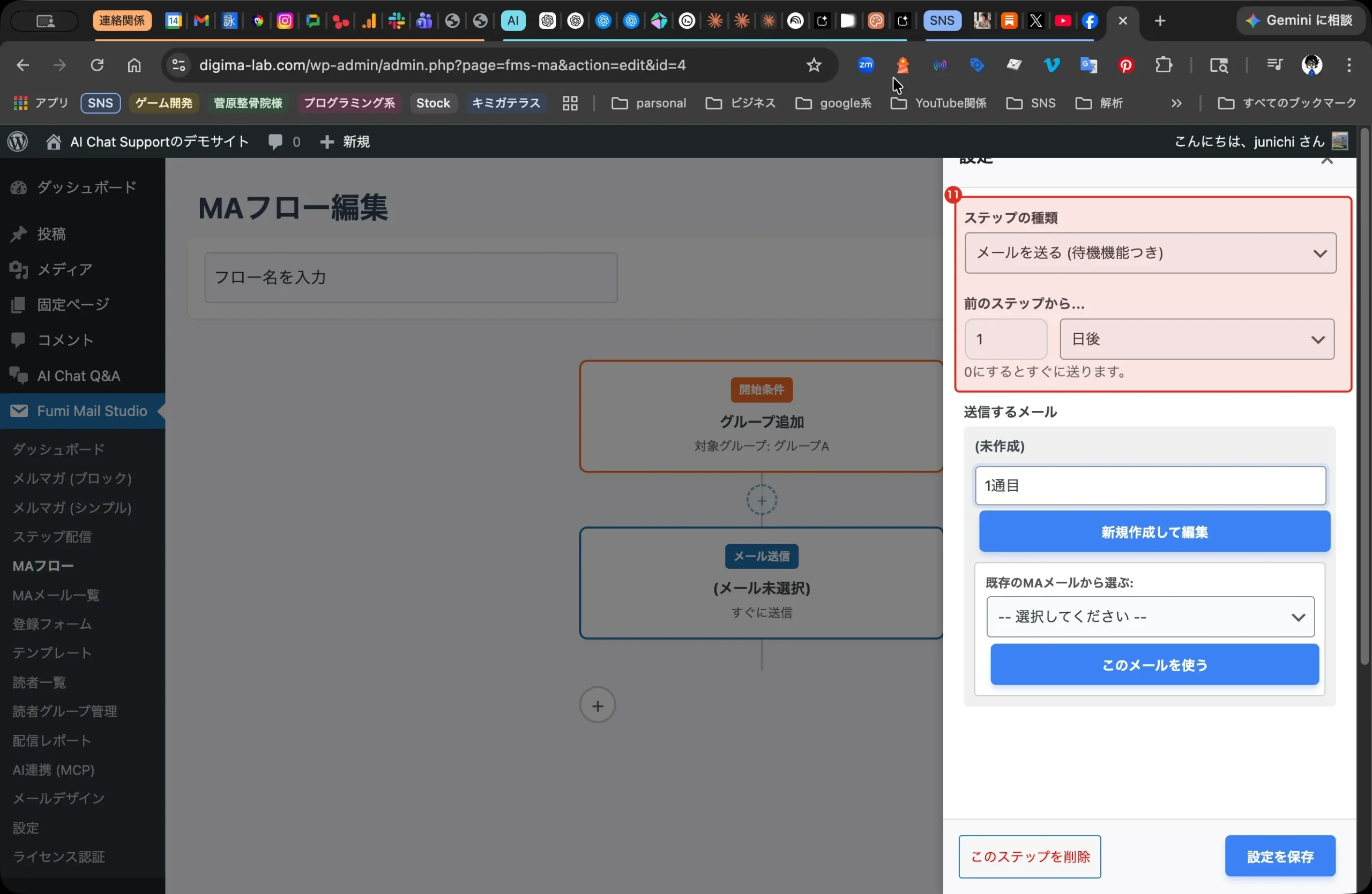
Step 10 ステップ 10
ステップ名の入力欄に、管理しやすい名称を入力します。入力した名称が設定パネル内に表示され、後続のメール選択に進める状態であることを確認します。
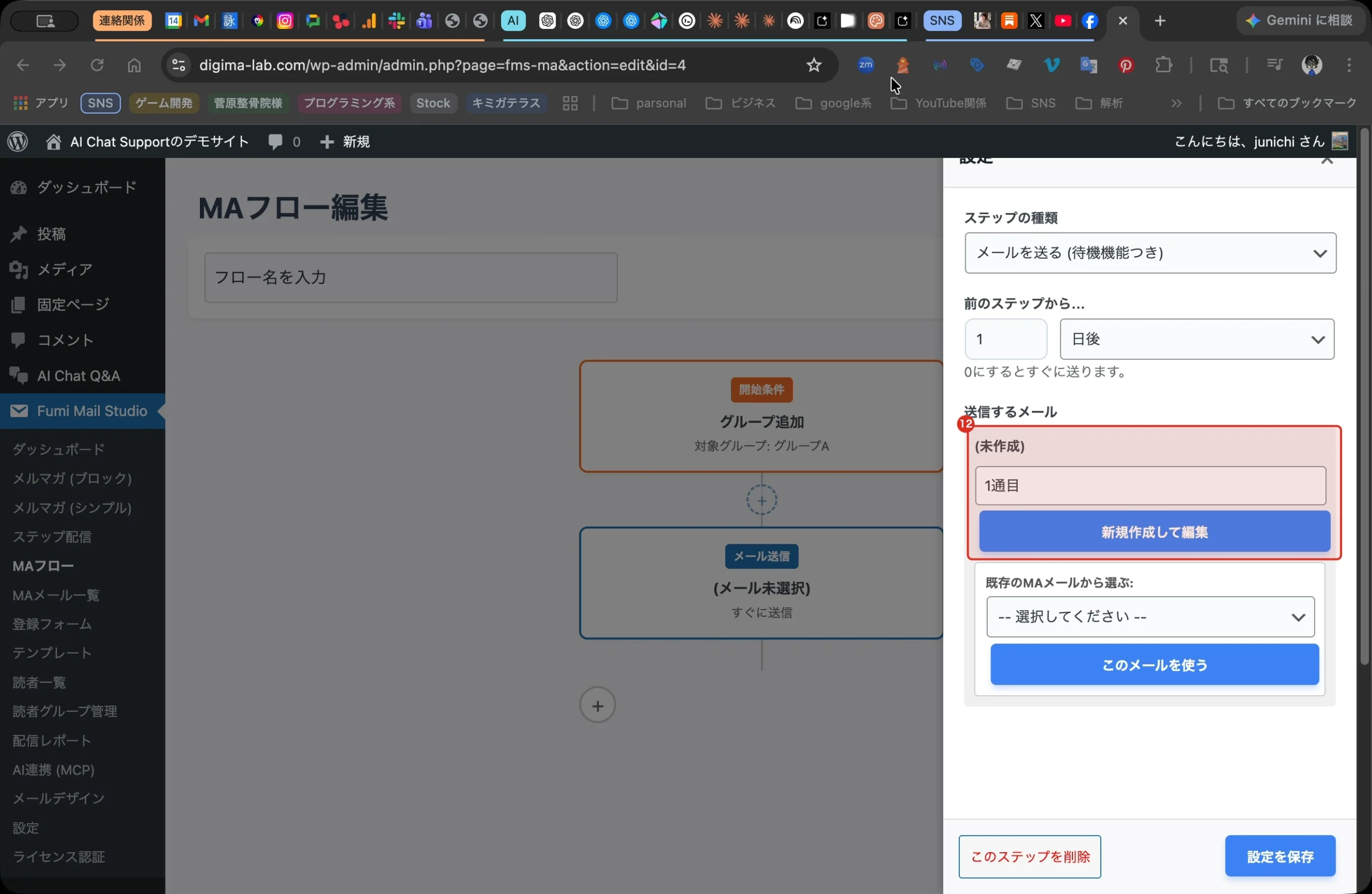
Step 11 ステップ 11
送信するメールの設定欄で、「編集する」ボタンを押します。
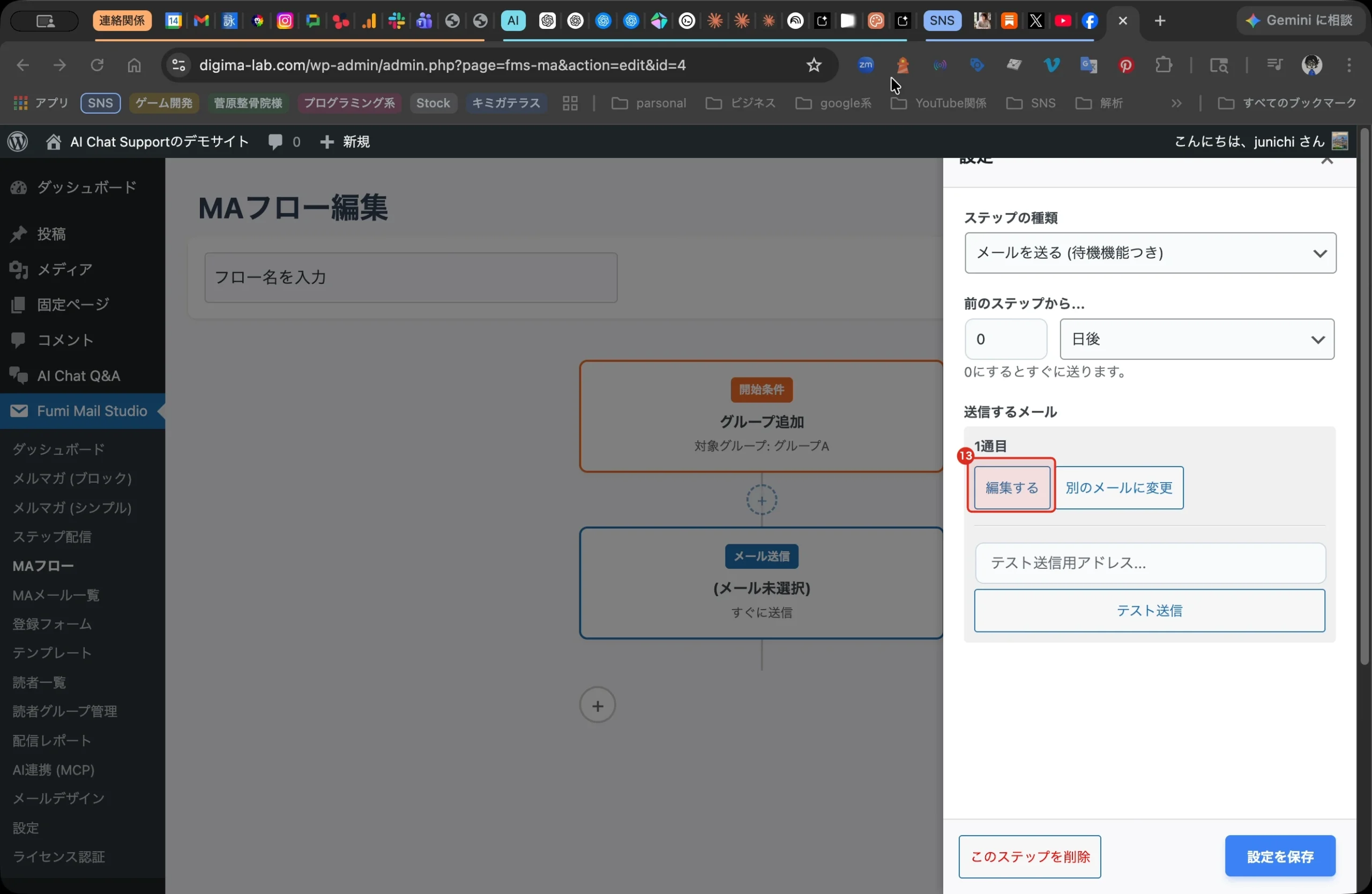
Step 12 ステップ 12
メール編集画面が出てきます。件名や本文などのメール内容を編集します。画面左側の編集エリアに入力内容が反映されていることを確認します。
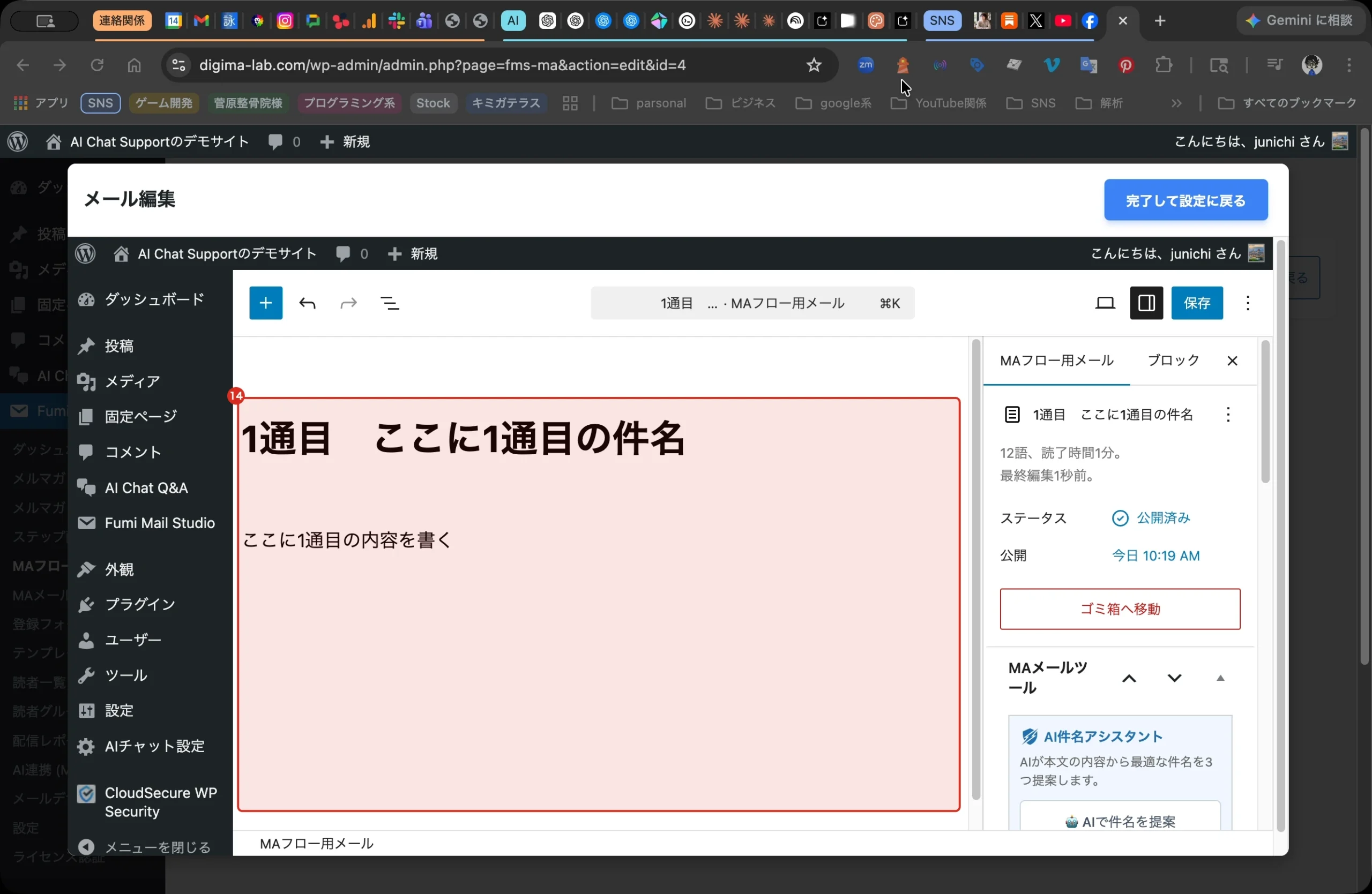
Step 13 ステップ 13
編集内容を確認し、画面右上の保存または完了に相当するボタンをクリックします。作成中のメール内容を登録する操作であることを確認します。
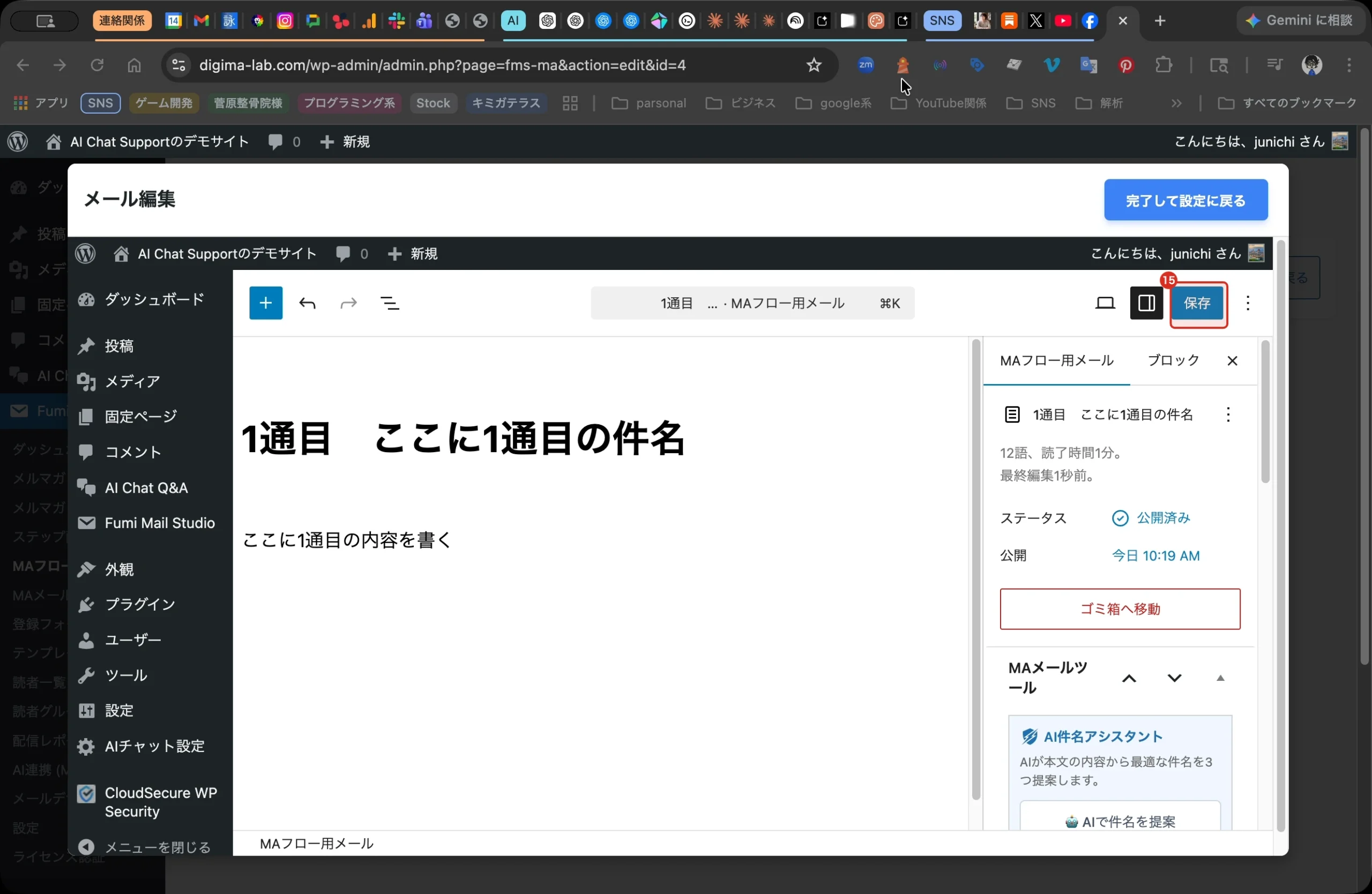
Step 14 ステップ 14
保存後、画面左下などに保存完了の通知が表示されることを確認します。通知を確認したら、「完了して設定に戻る」ボタンでフロー編集画面へ戻ります。
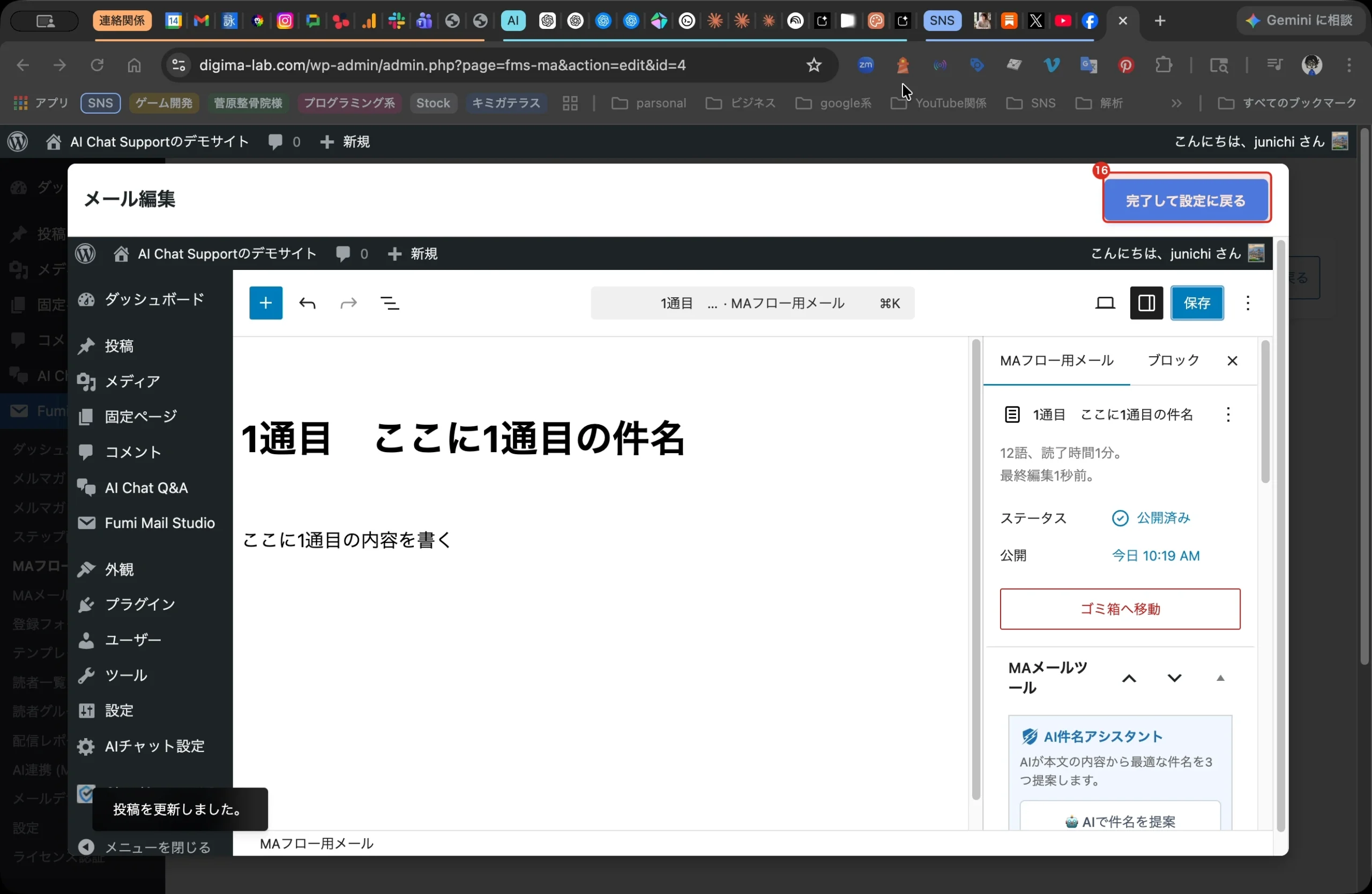
Step 15 ステップ 15
フロー編集画面に戻り、開始条件の下にメール配信ステップが追加されていることを確認します。続けて、下部の「+」から次の条件を追加します。
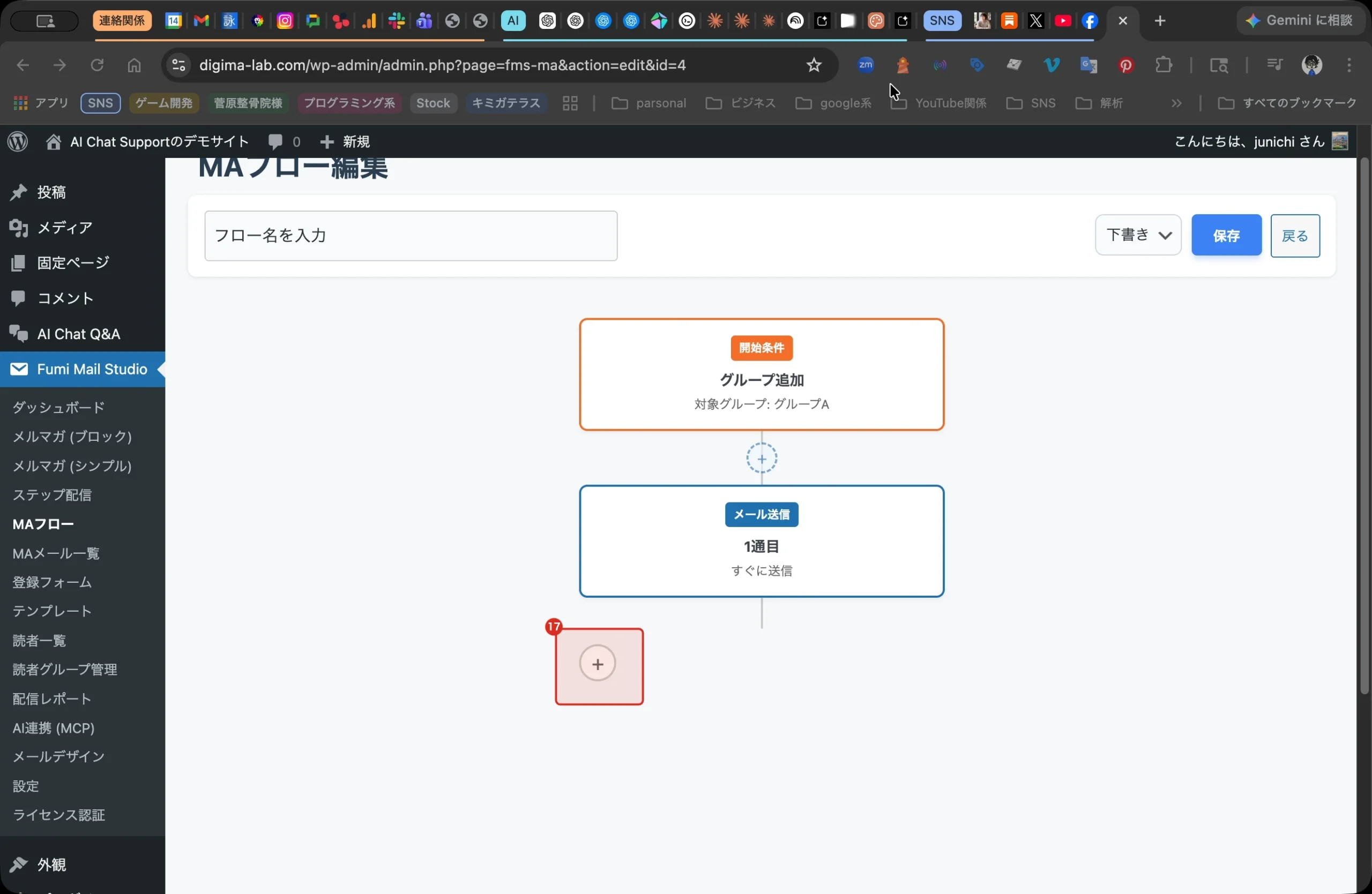
Step 16 ステップ 16
追加したステップの設定パネルで、条件分岐に関するステップ種別を選択します。フロー上で新しいステップ枠が追加されていることを確認します。
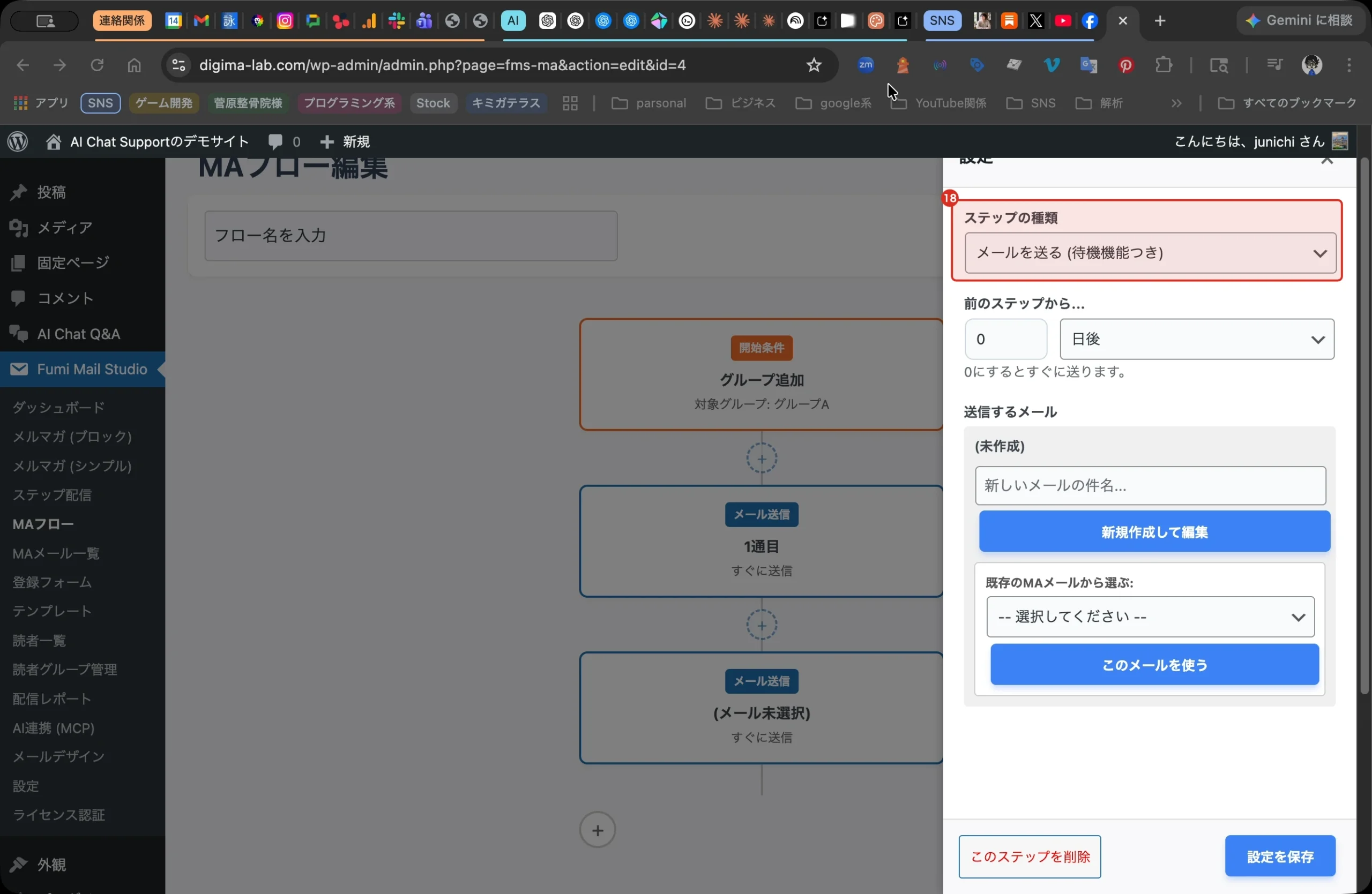
Step 17 ステップ 17
条件分岐の設定で、例えば「メールが開かれたか?」を選んでみましょう。そうすると、対象のメールが開封された時に次のステップに進むことになります。
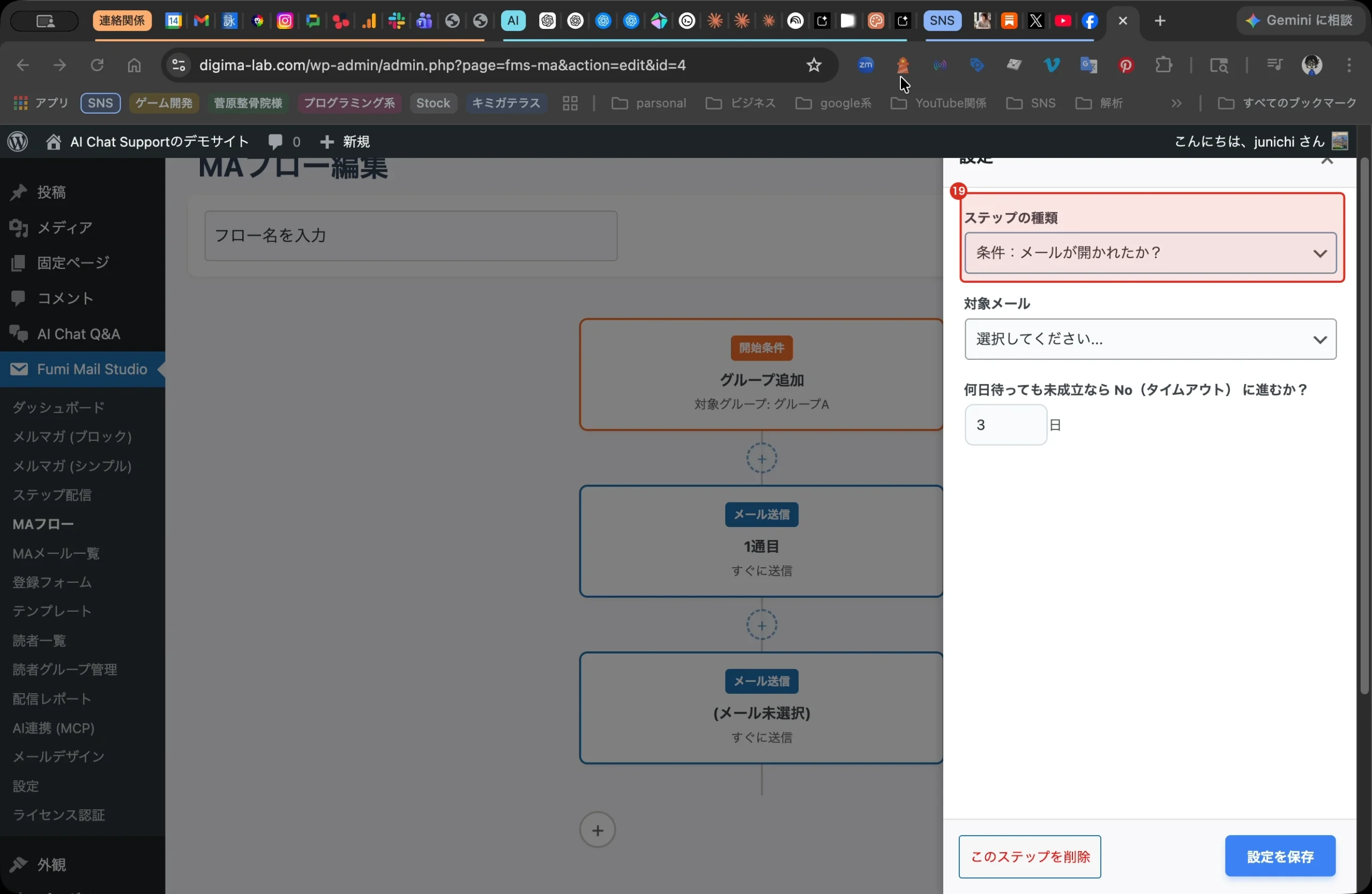
Step 18 ステップ 18
メール開封を条件にしたい対象のメールを選びます。またタイムアウト(判定までの期間)などを調整します。入力欄の値が想定どおりになっていることを確認してから保存へ進みます。
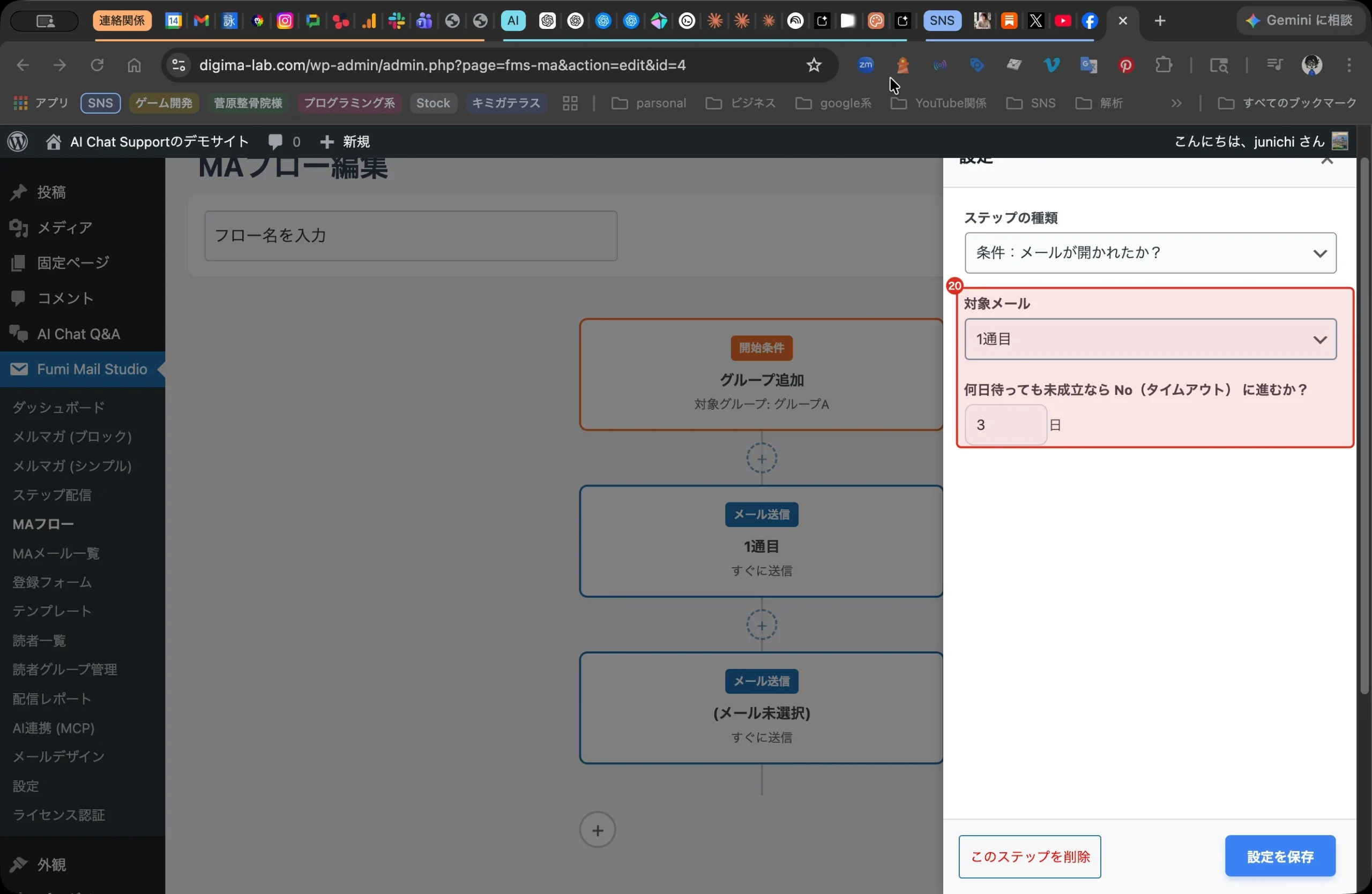
Step 19 ステップ 19
設定内容に問題がなければ、右下の「設定を保存」をクリックします。条件分岐がフローに反映される操作であることを確認します。
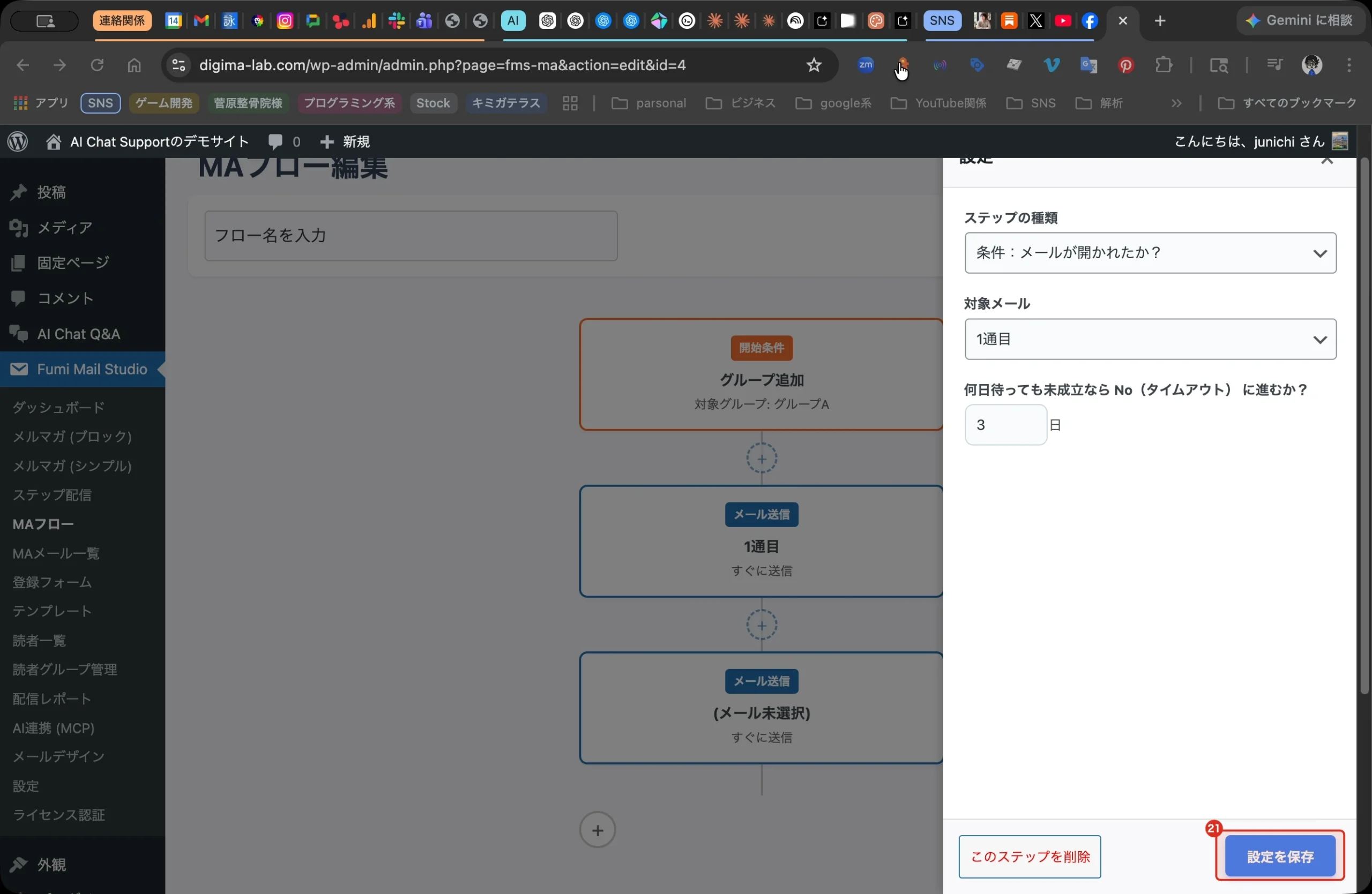
Step 20 ステップ 20
フロー上に条件分岐のカードが追加され、Yes/Noの分岐線が表示されていることを確認します。続けて、Yes側の「+」をクリックします。
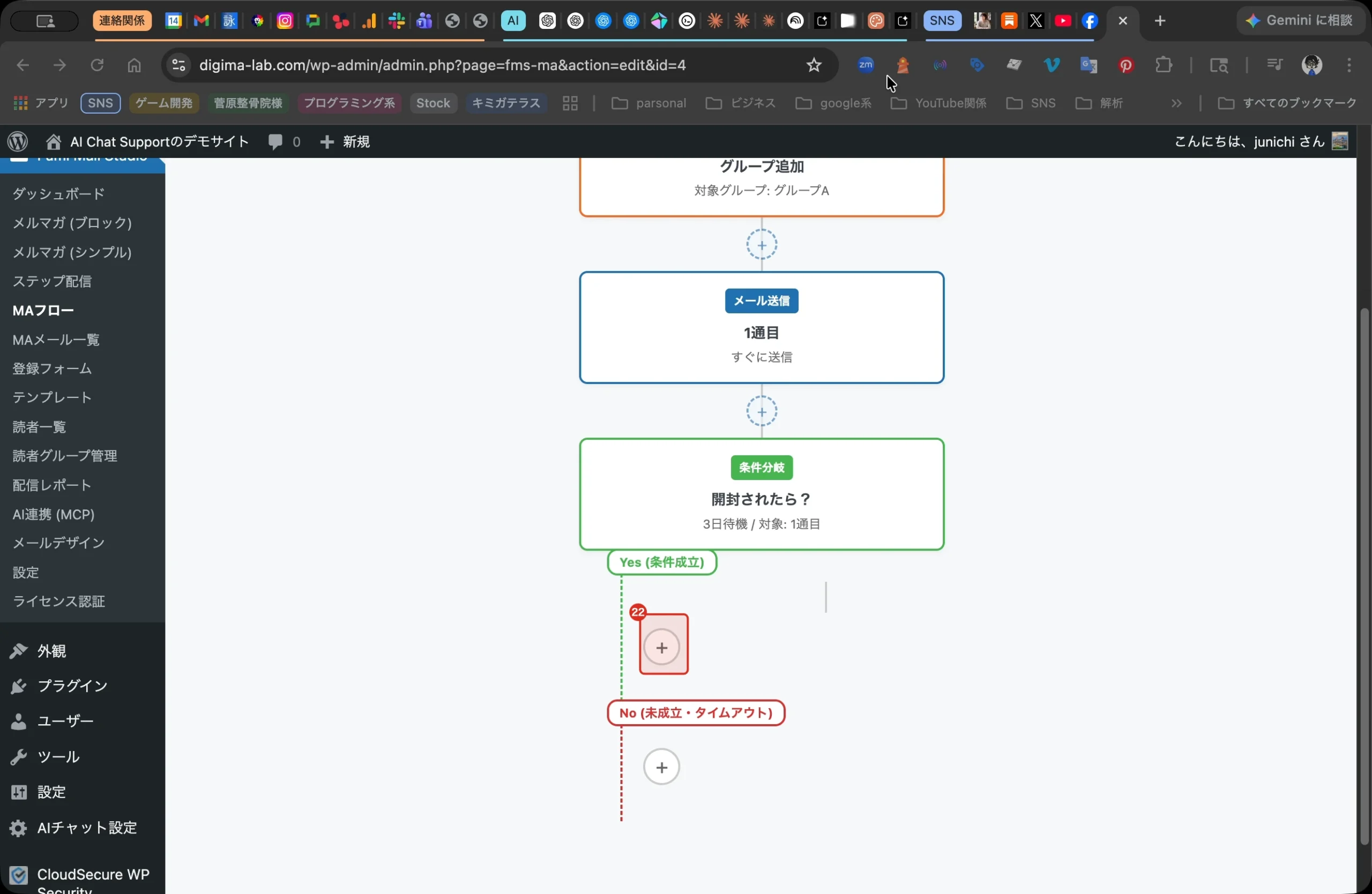
Step 21 ステップ 21
Yes側に追加するステップとしてメール配信を設定し、ステップ名を入力します。設定パネルとフロー上の追加位置が一致していることを確認します。
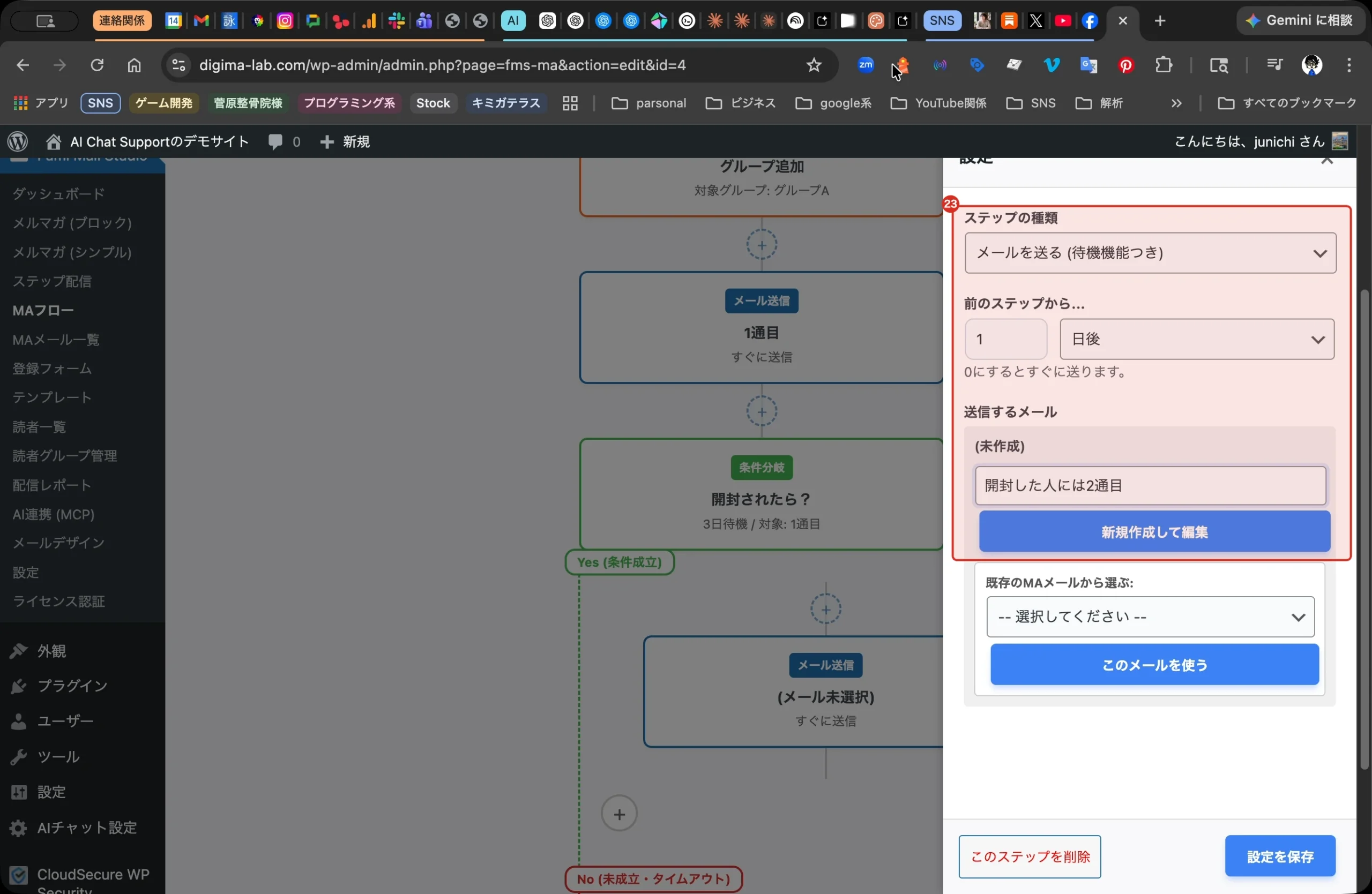
Step 22 ステップ 22
送信するメールの欄で、新規作成または登録済みメールの選択に進みます。Yes側で配信するメールを指定する設定であることを確認します。
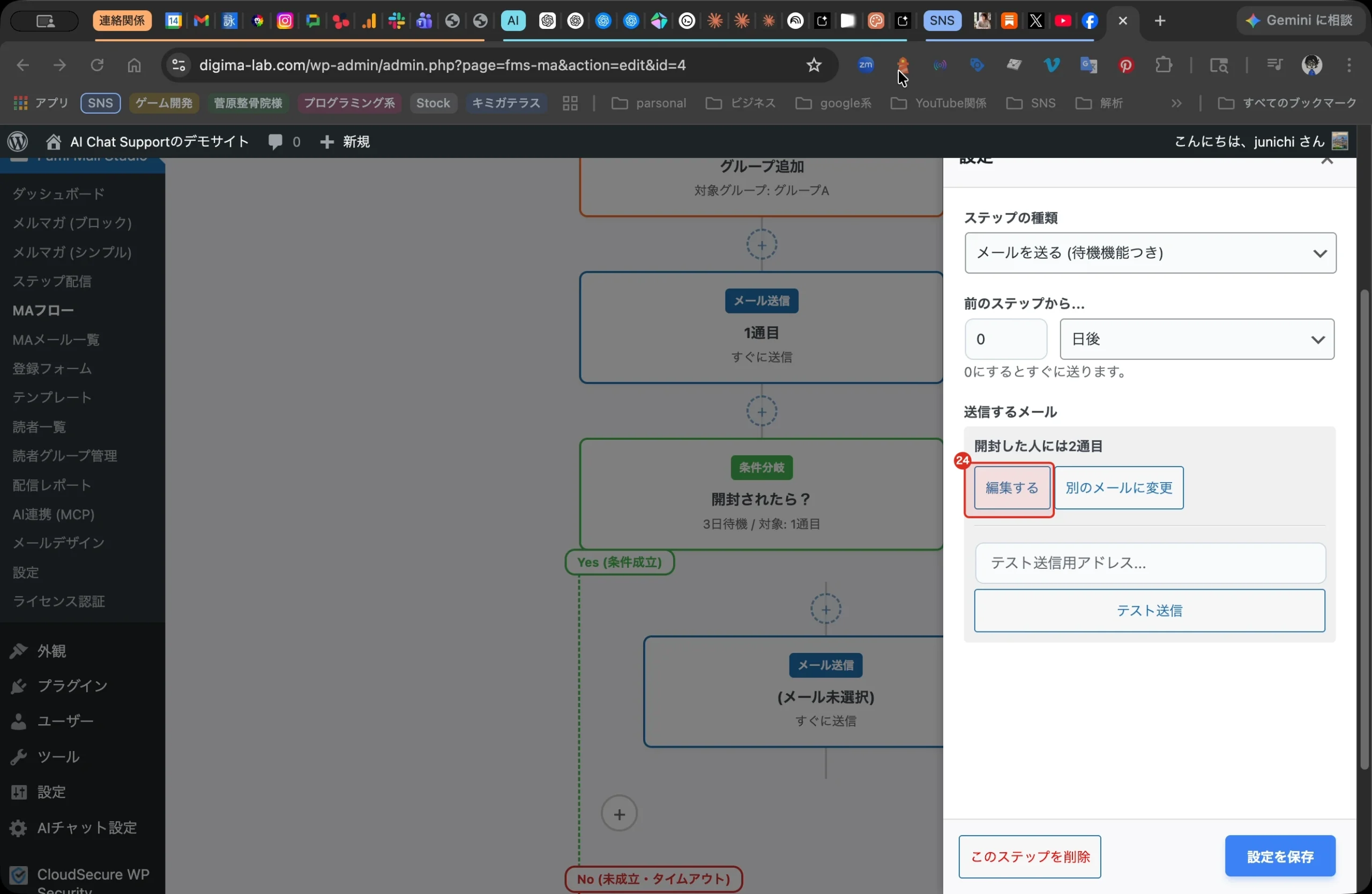
Step 23 ステップ 24
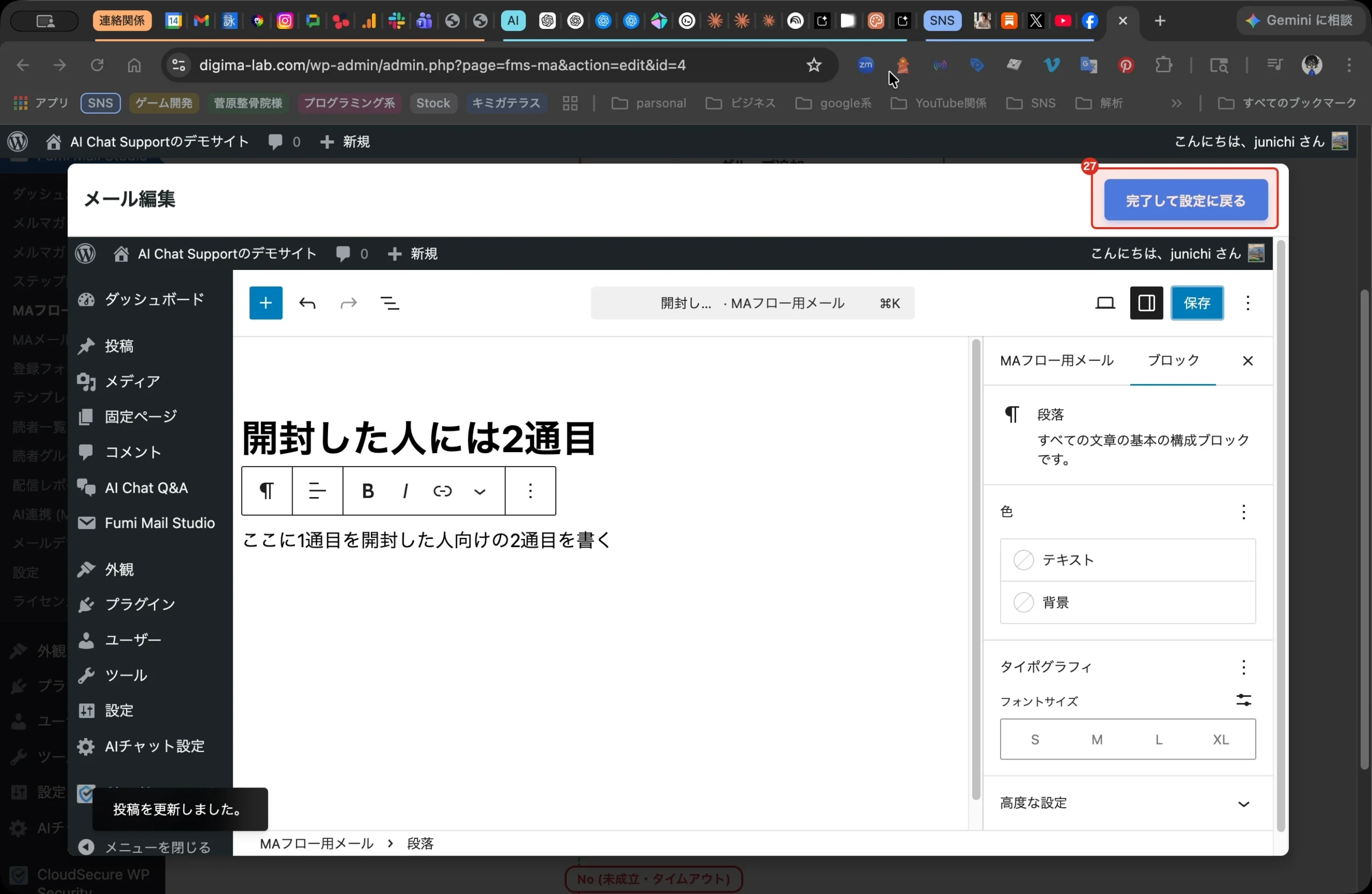
表示されたメール編集画面で、Yes側に送信するメールの件名と本文を編集します。編集エリアに入力した内容が表示されていることを確認します。
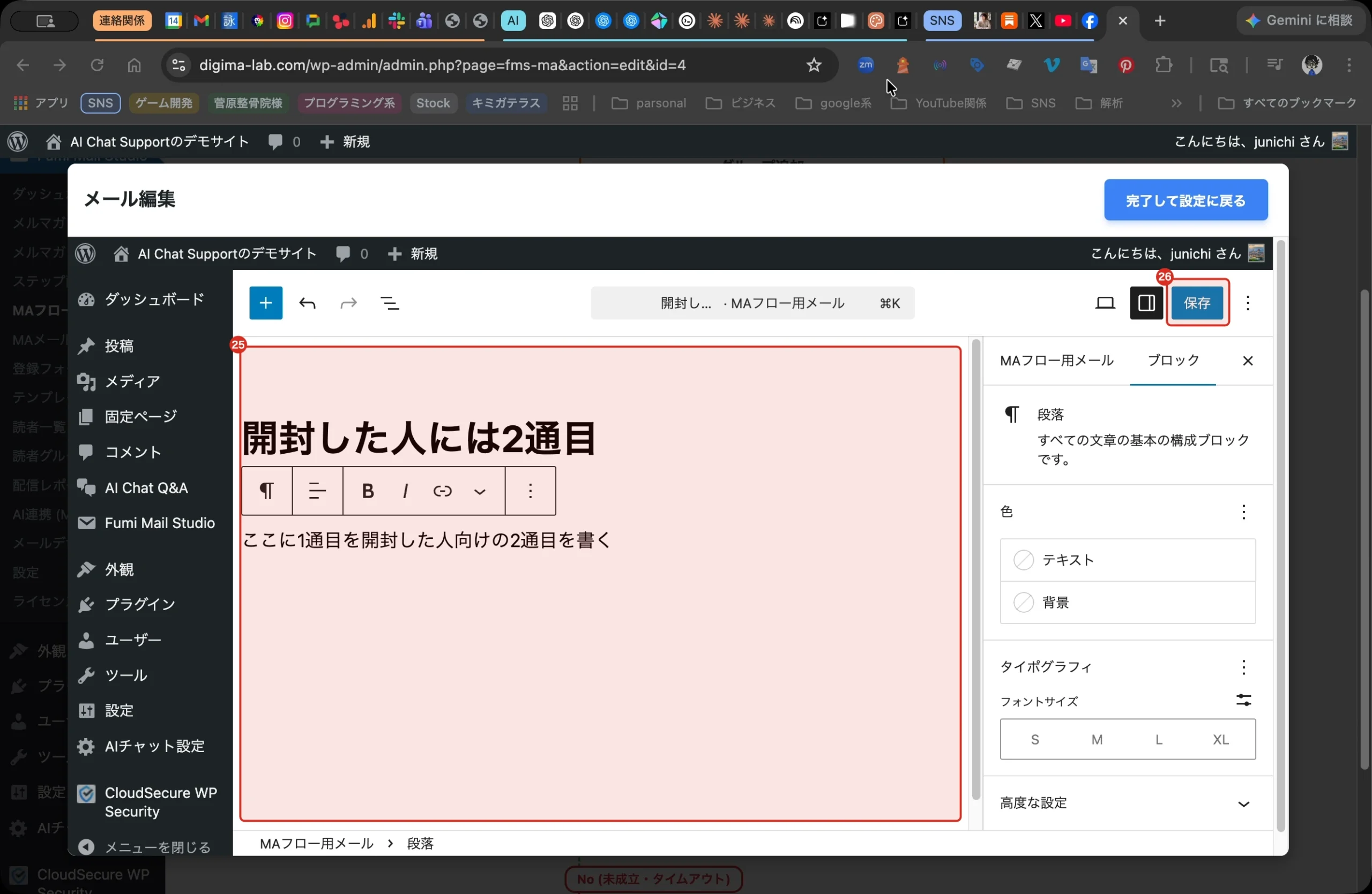
Step 24 ステップ 25
メール内容を保存し、保存完了の通知が表示されることを確認します。確認後、フロー編集画面に戻って設定の続きを行います。
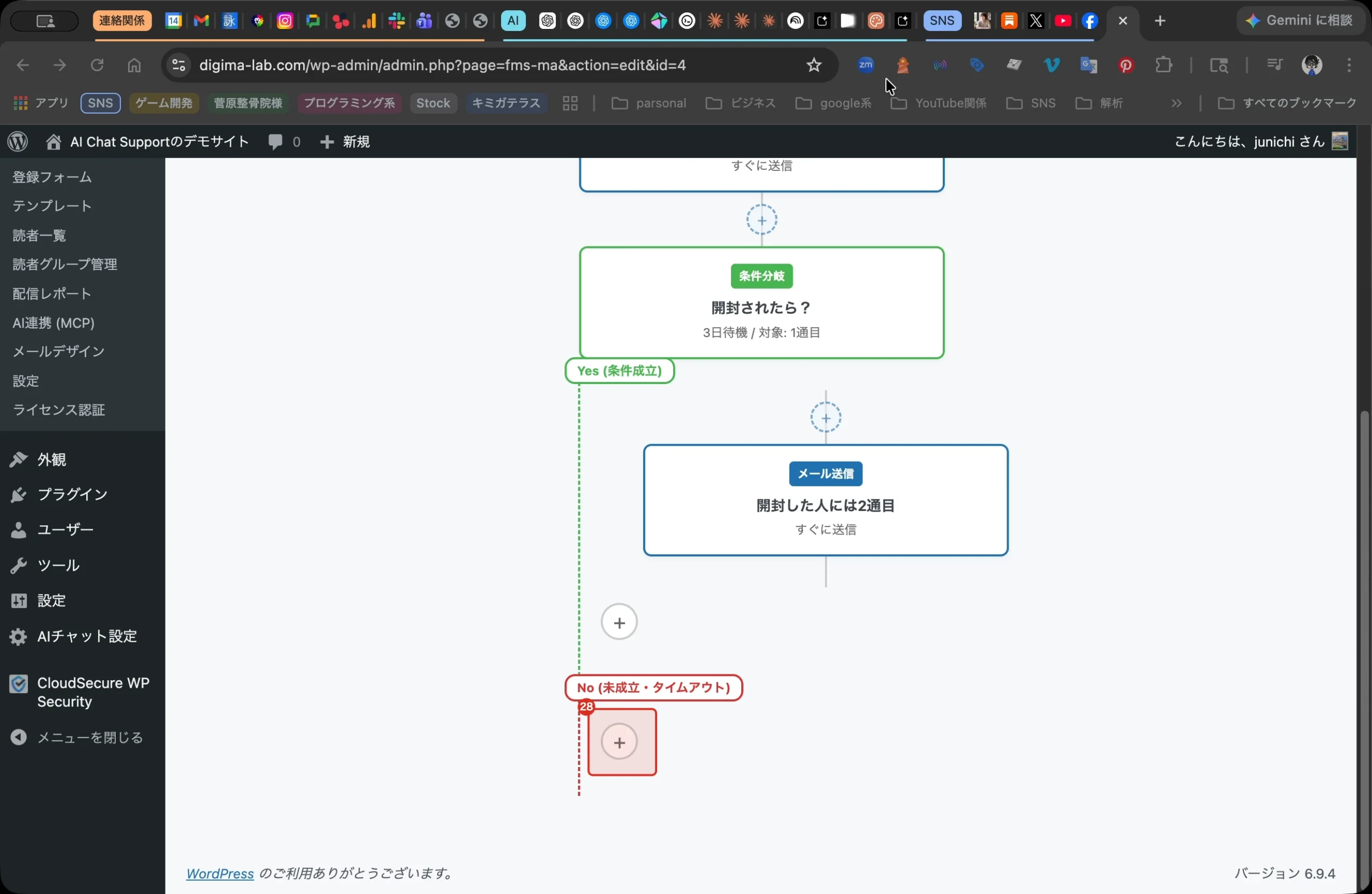
Step 25 ステップ 26
フロー上で、Yes側にメール配信ステップが追加されていることを確認します。必要に応じて次の分岐や未設定のステップを追加します。続いて、No側など追加対象の位置で「+」をクリックしましょう。
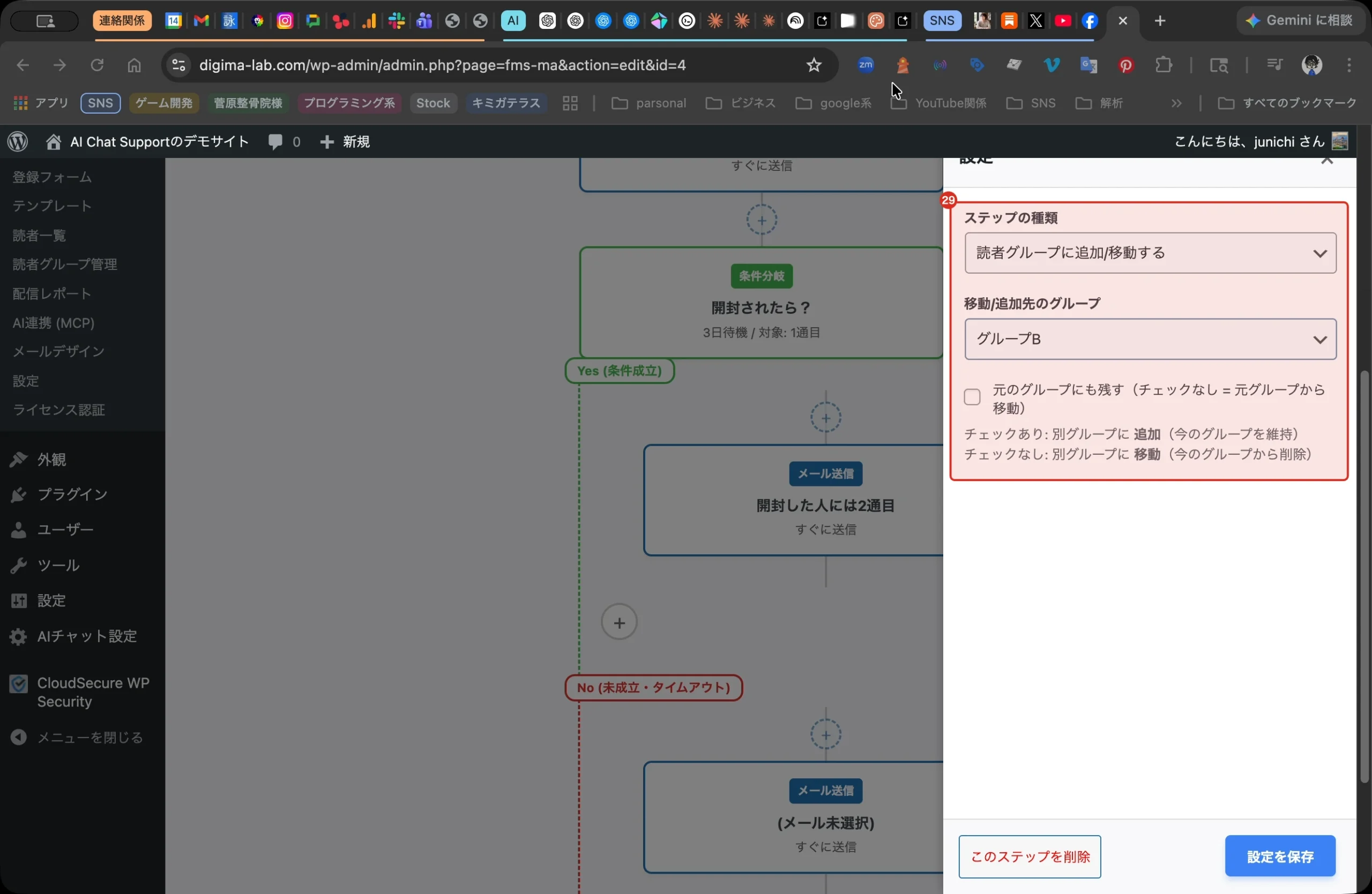
Step 26 ステップ 27
ステップ種別と対象グループなどを設定します。選択欄に意図した内容が表示されていることを確認します。
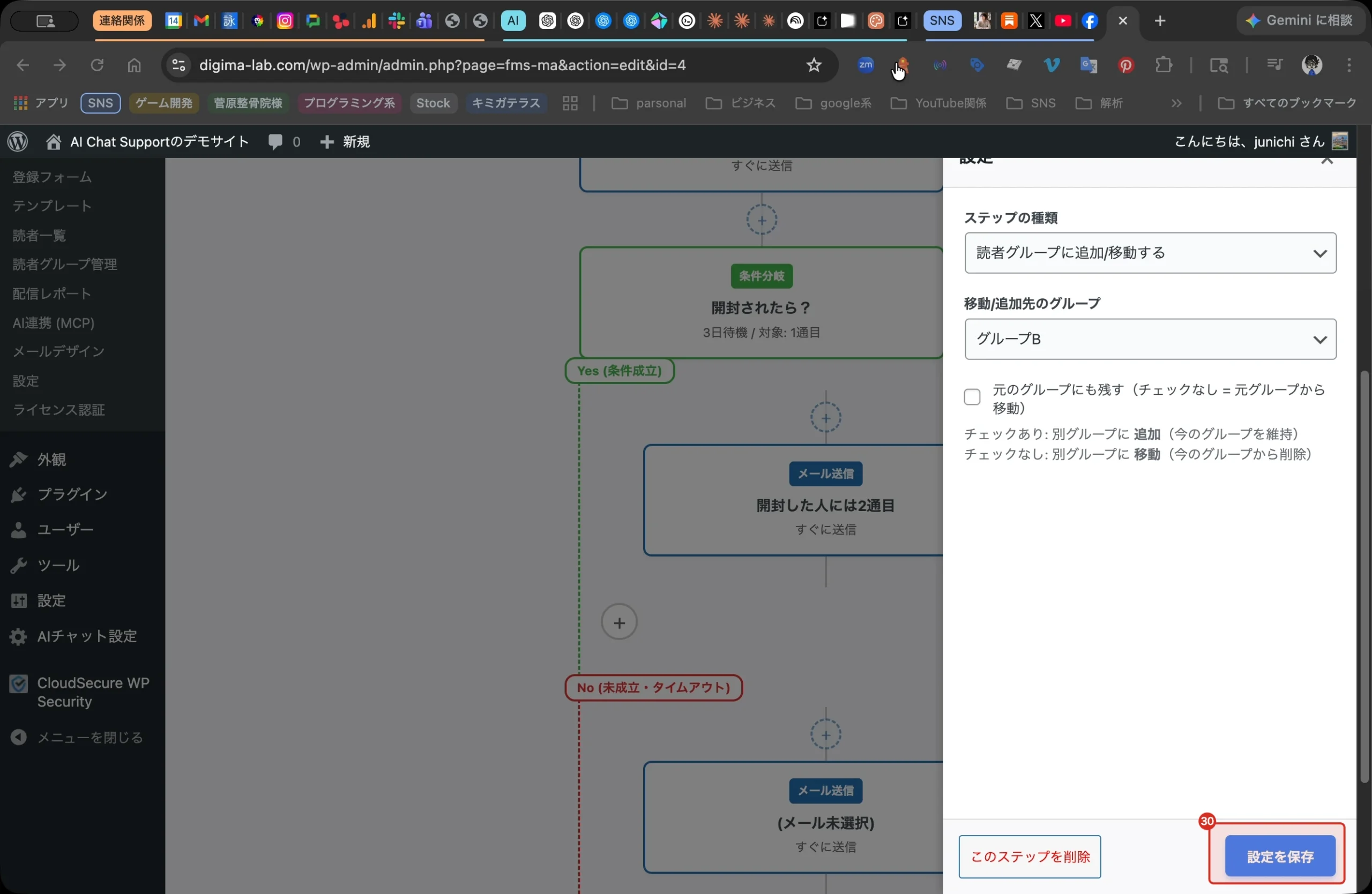
Step 27 ステップ 28
追加ステップの設定内容を確認し、右下の「設定を保存」をクリックします。No側の処理としてフローに反映されることを確認します。
ここまでで、Yesの場合とNoの場合が設定できました。
Step 28 ステップ 29
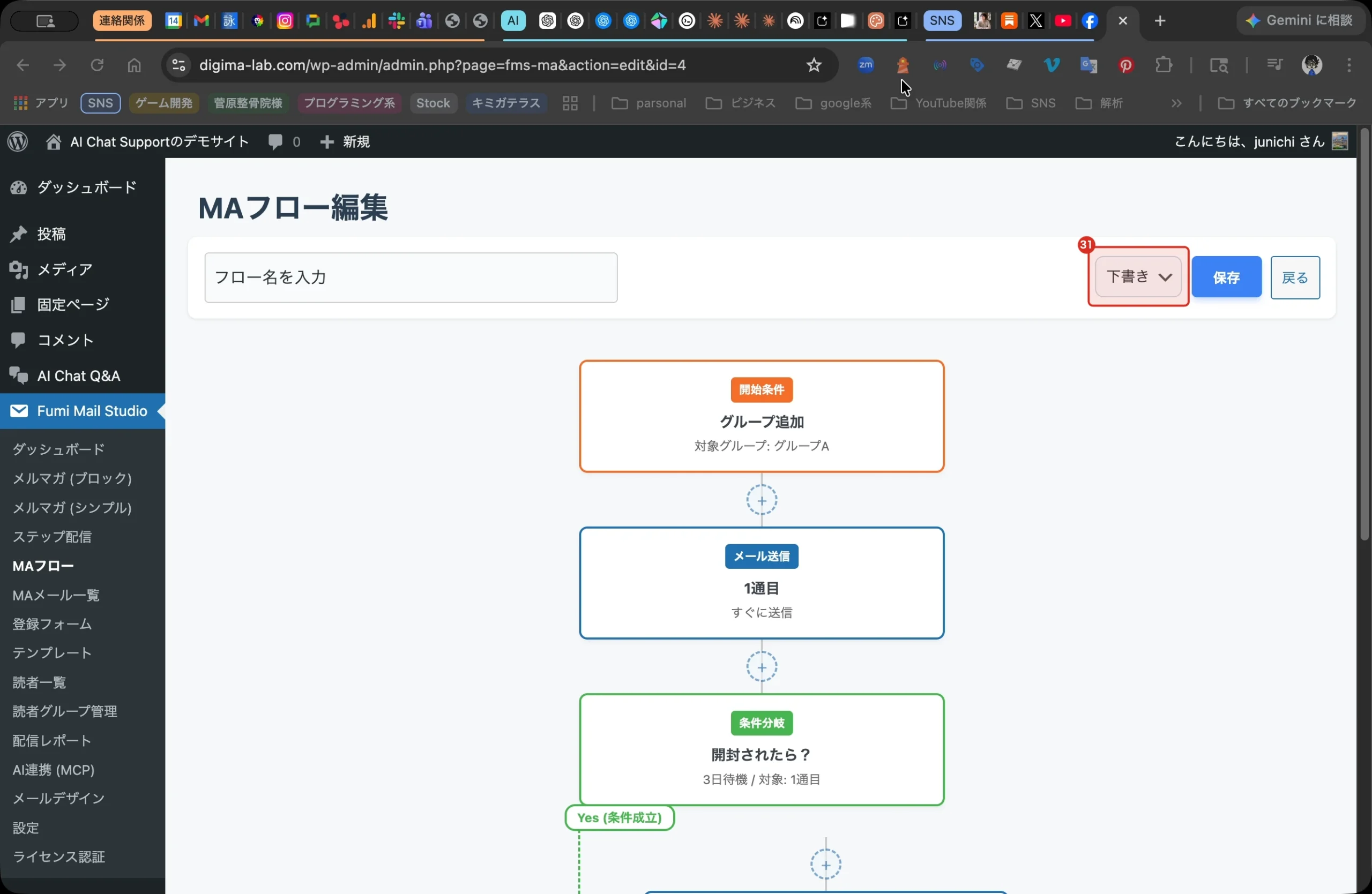
フロー全体を確認し、開始条件、メール配信、条件分岐が順番どおりに配置されていることを確認します。画面右上のステータス操作へ進みます。
Step 29 ステップ 30
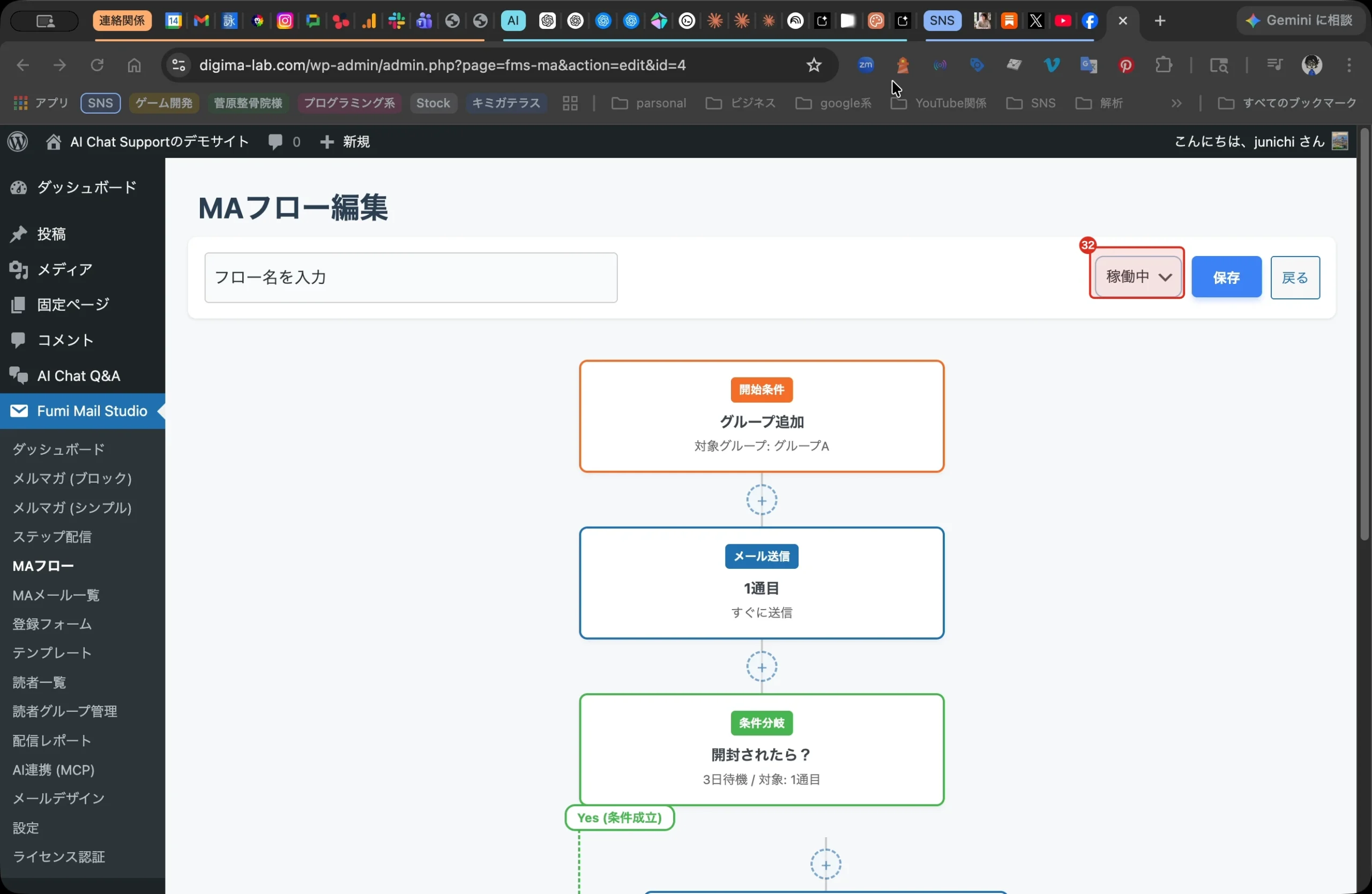
画面右上のステータスのプルダウンを開き、「稼働中」を選択します。選択後の表示が意図した状態になっていることを確認します。
Step 30 ステップ 34
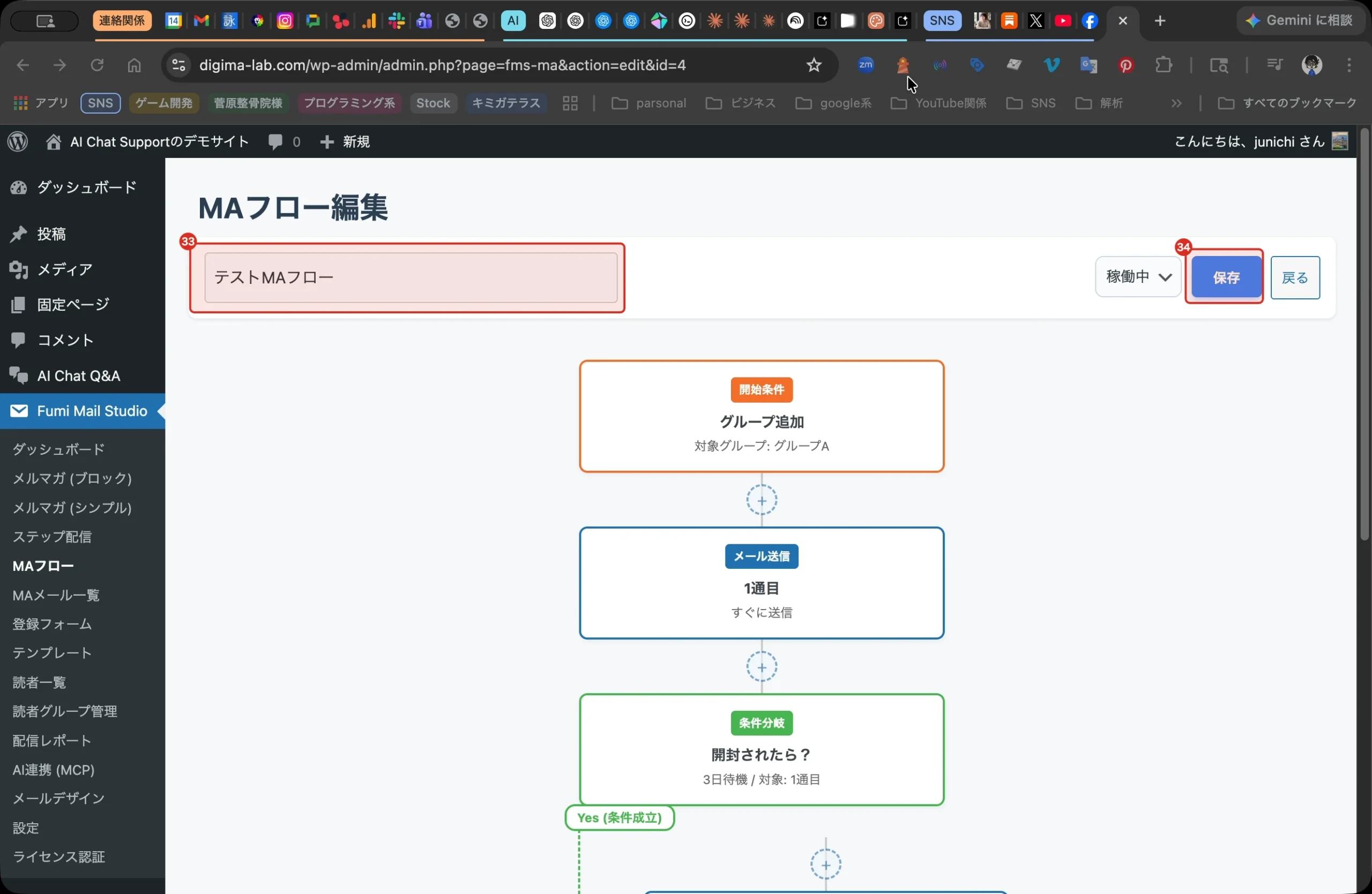
フロー名の入力欄に管理用の名称を入力し、右上の「保存」をクリックします。入力した名称が画面上に表示されていることを確認します。
Step 31 ステップ 32
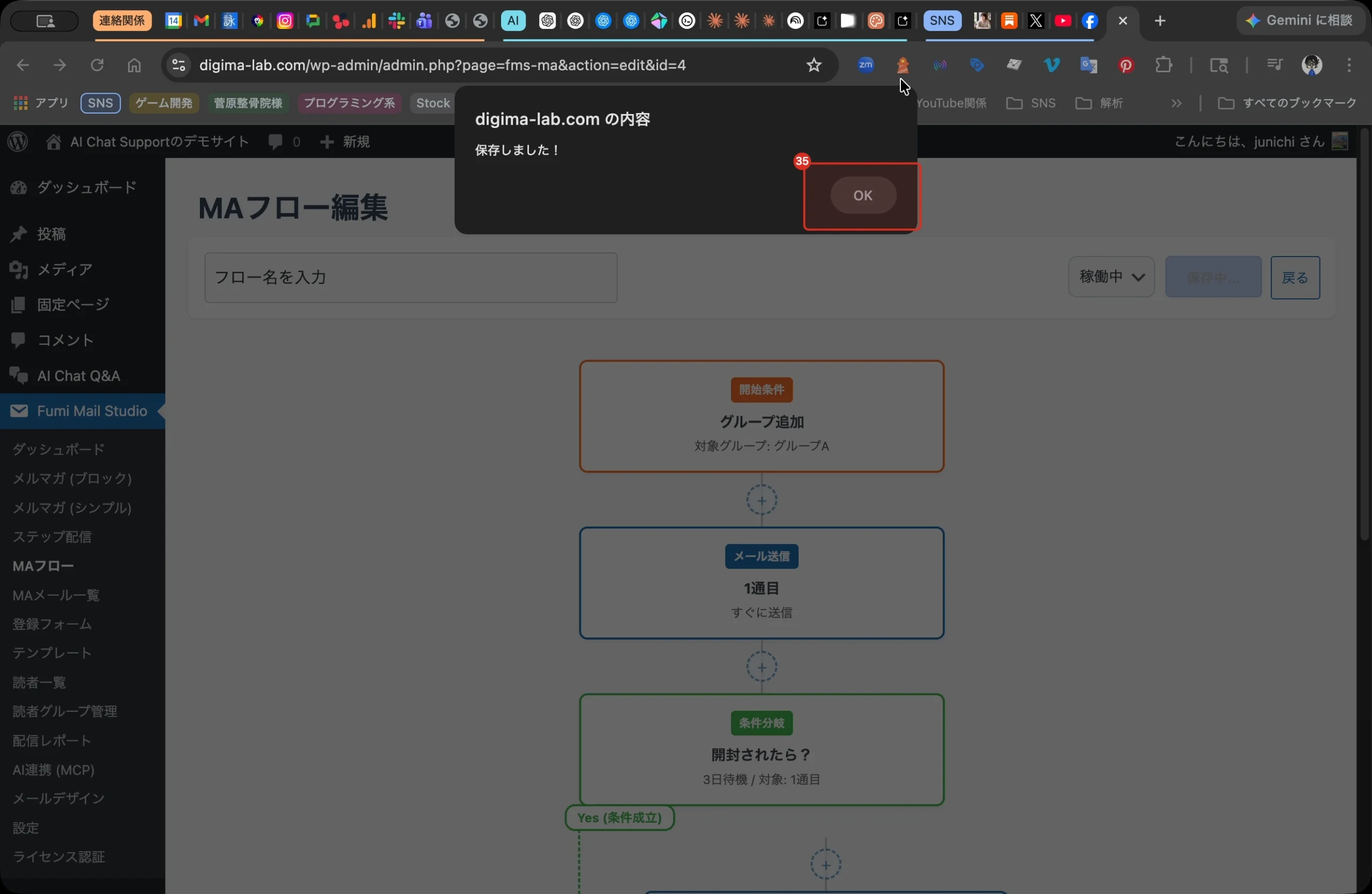
保存後に確認ダイアログが表示された場合は、内容を確認して「OK」をクリックします。ダイアログが閉じ、保存処理が完了することを確認します。
Step 32 ステップ 35
「MAフロー」一覧に戻り、作成したフローが一覧に表示されていることを確認します。ステータス欄もあわせて確認します。
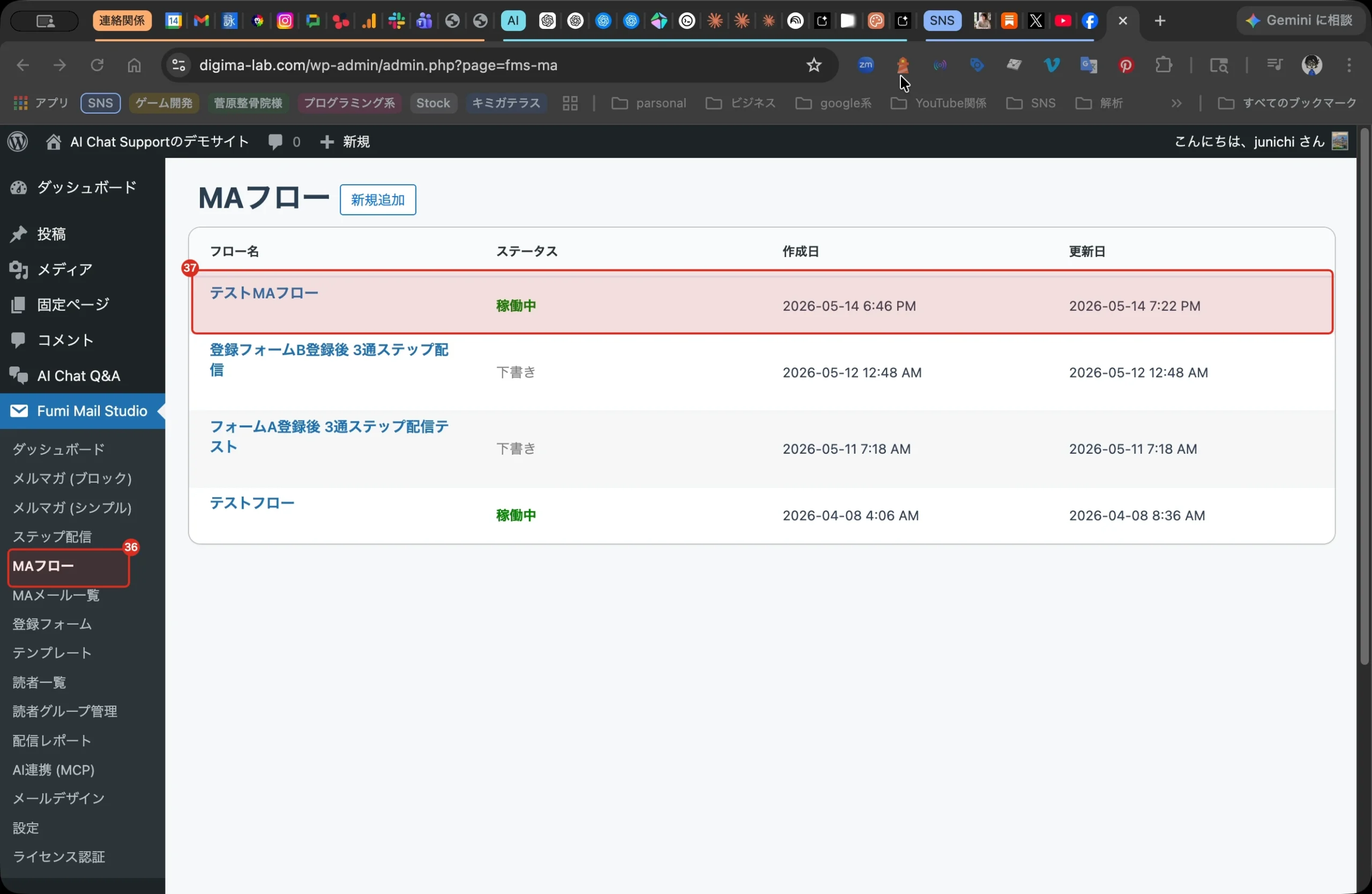
Step 33 ステップ 36
左側メニューから「MAメール」へ移動します。フローで使用するメールを事前に登録するため、メール一覧画面へ進む操作であることを確認します。
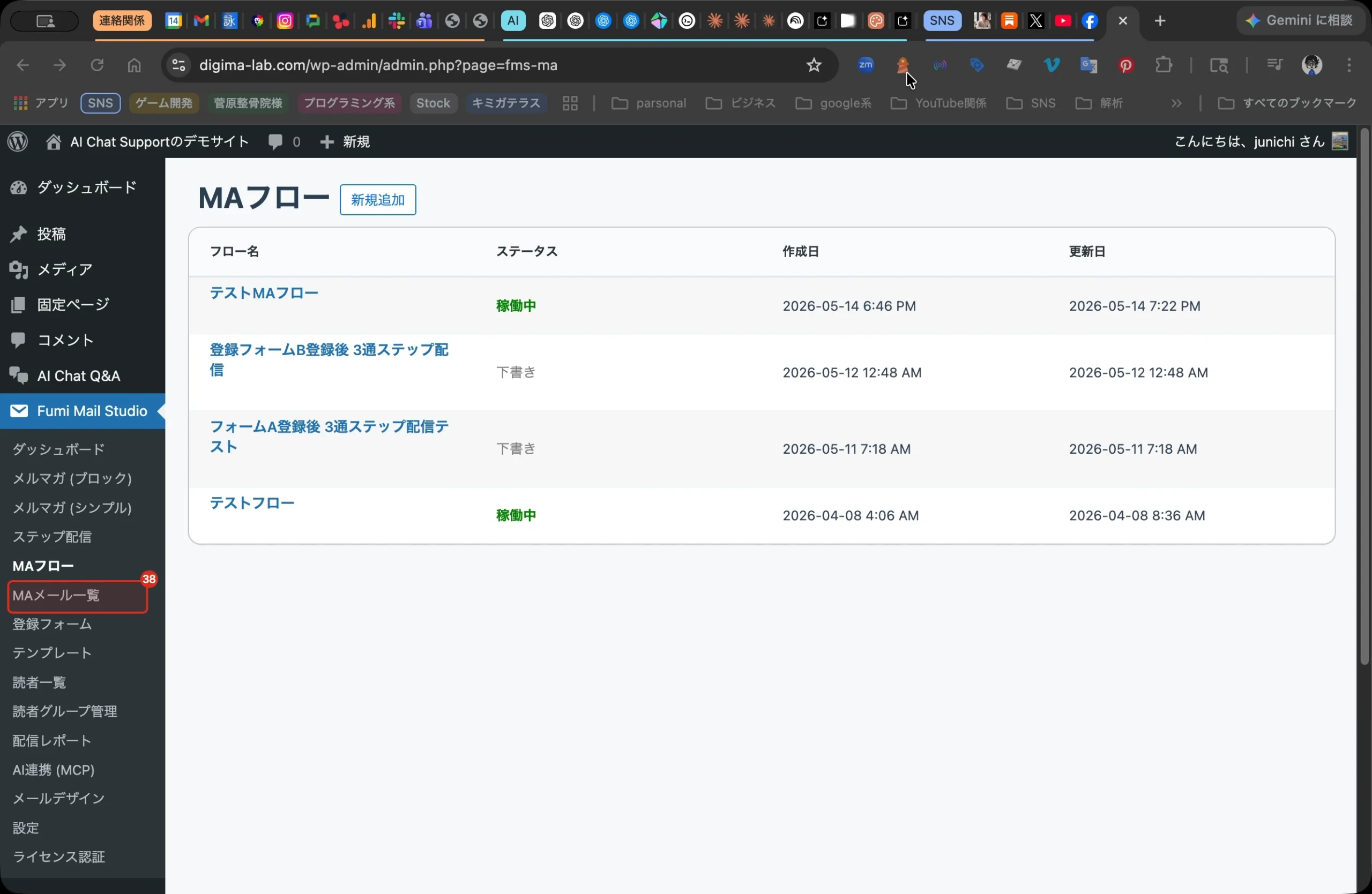
Step 34 ステップ 37
「MAメール一覧」画面で、登録済みメールの一覧と操作ボタンを確認します。新規作成または編集する対象メールを選択します。
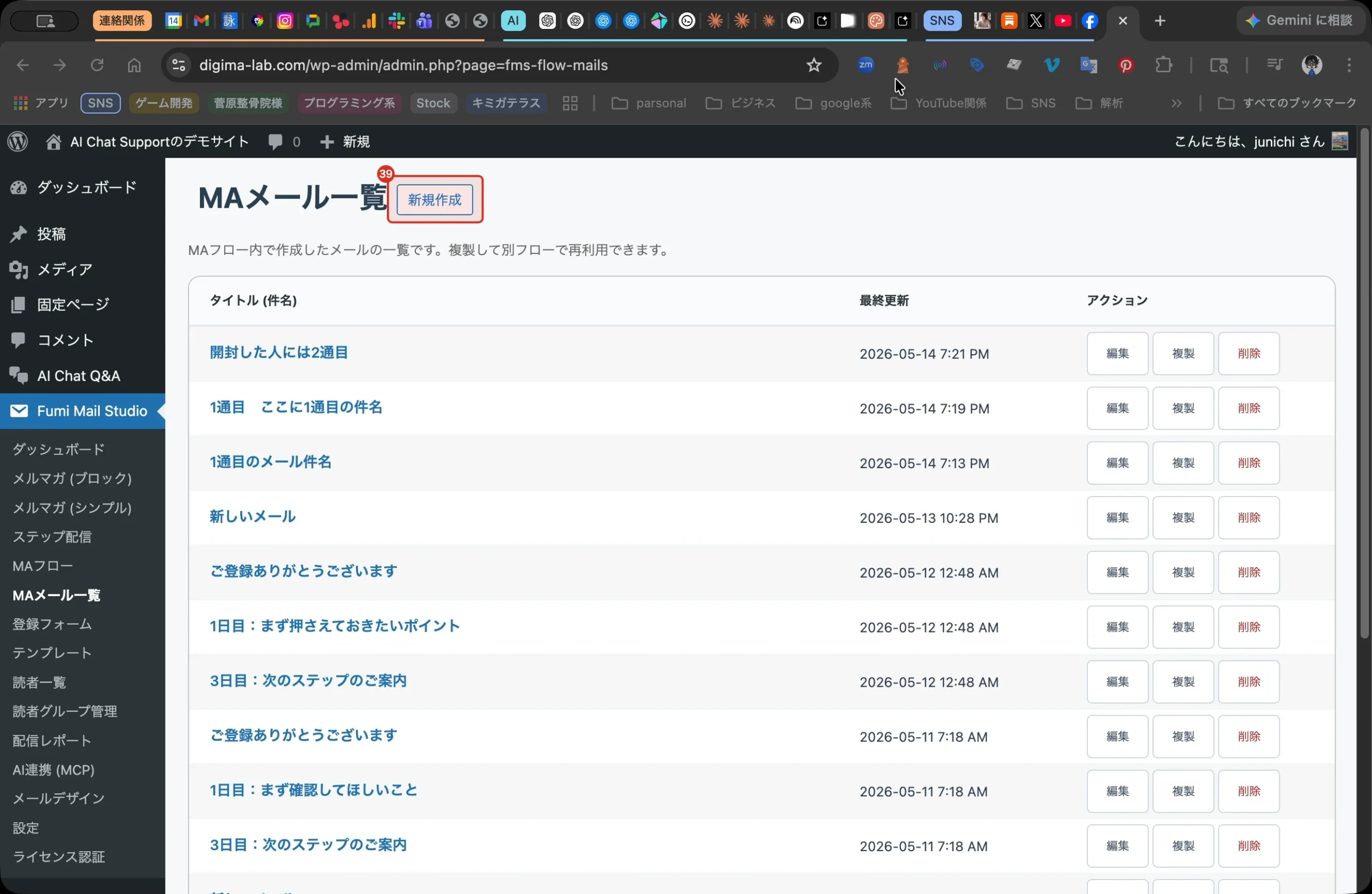
Step 35 ステップ 38
メール編集画面で、MA用メールの件名と本文を入力します。事前登録用のメールとして、編集エリアに内容が反映されていることを確認します。
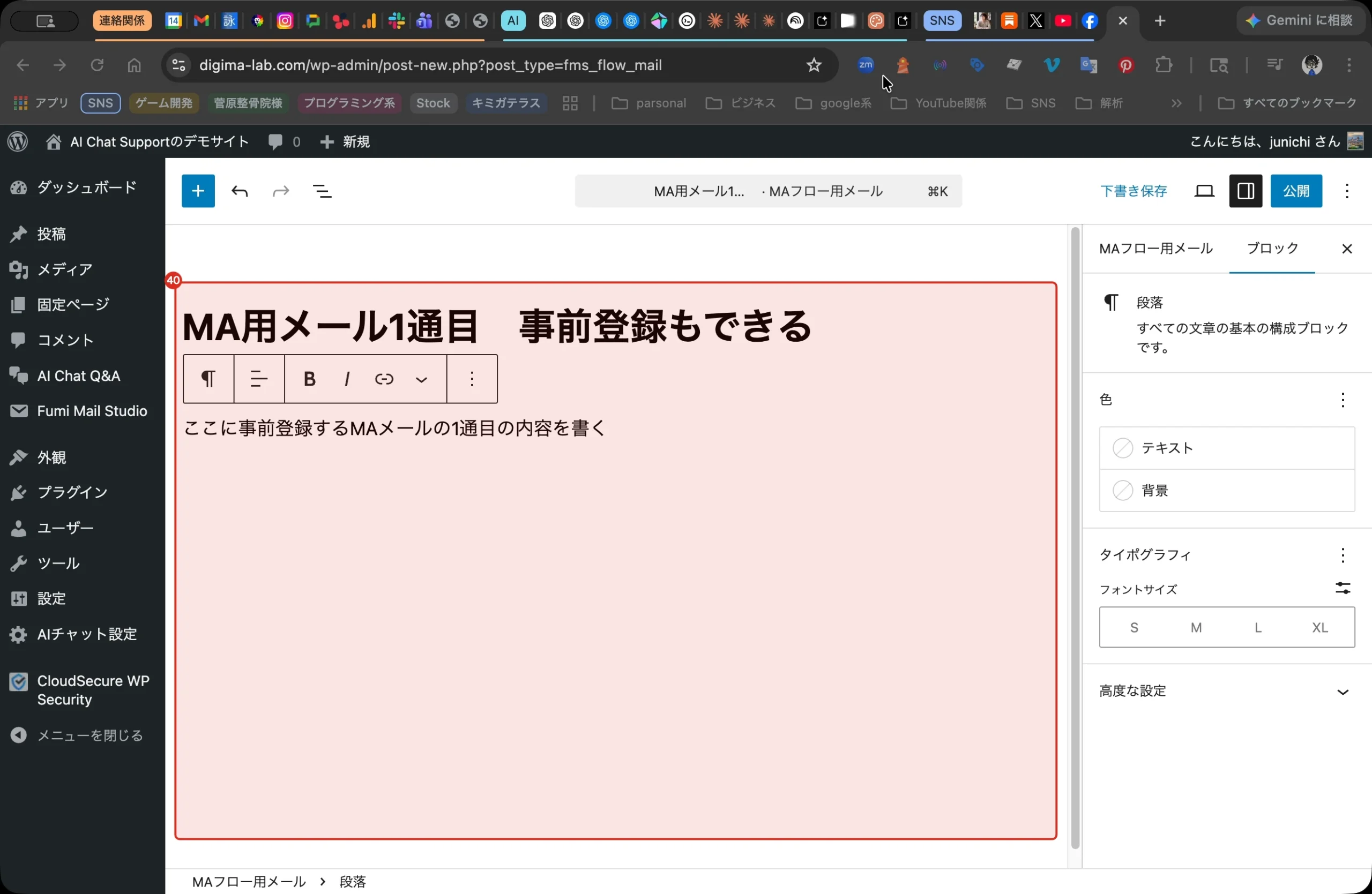
Step 36 ステップ 39
右側の設定パネルを確認し、必要な設定を整えたうえで保存します。メールが登録済みメールとして利用できる状態になることを確認します。
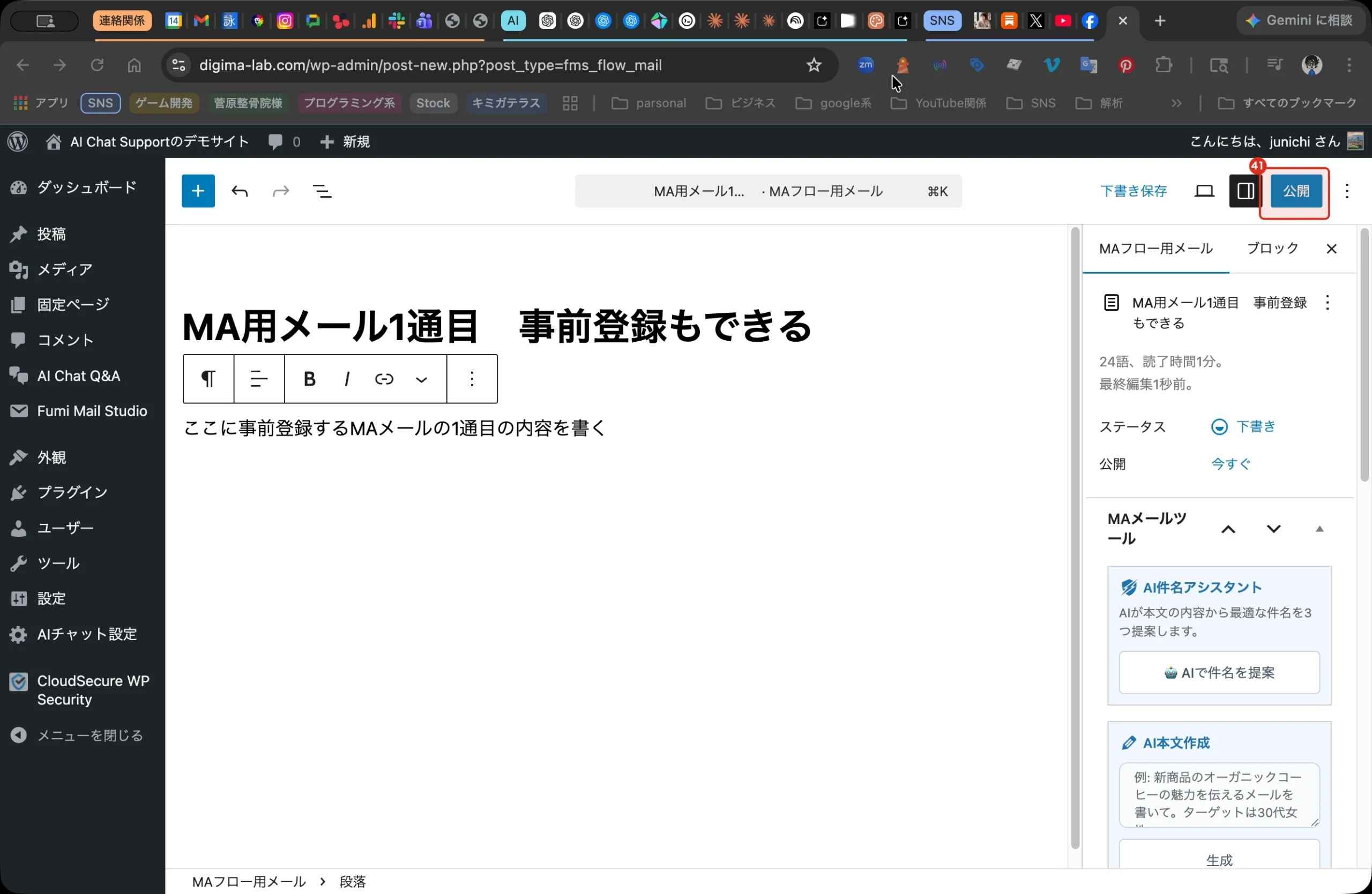
Step 37 ステップ 41
MAフロー編集画面に戻り、メール配信ステップの設定パネルを開きます。送信するメールの選択欄が表示されていることを確認します。
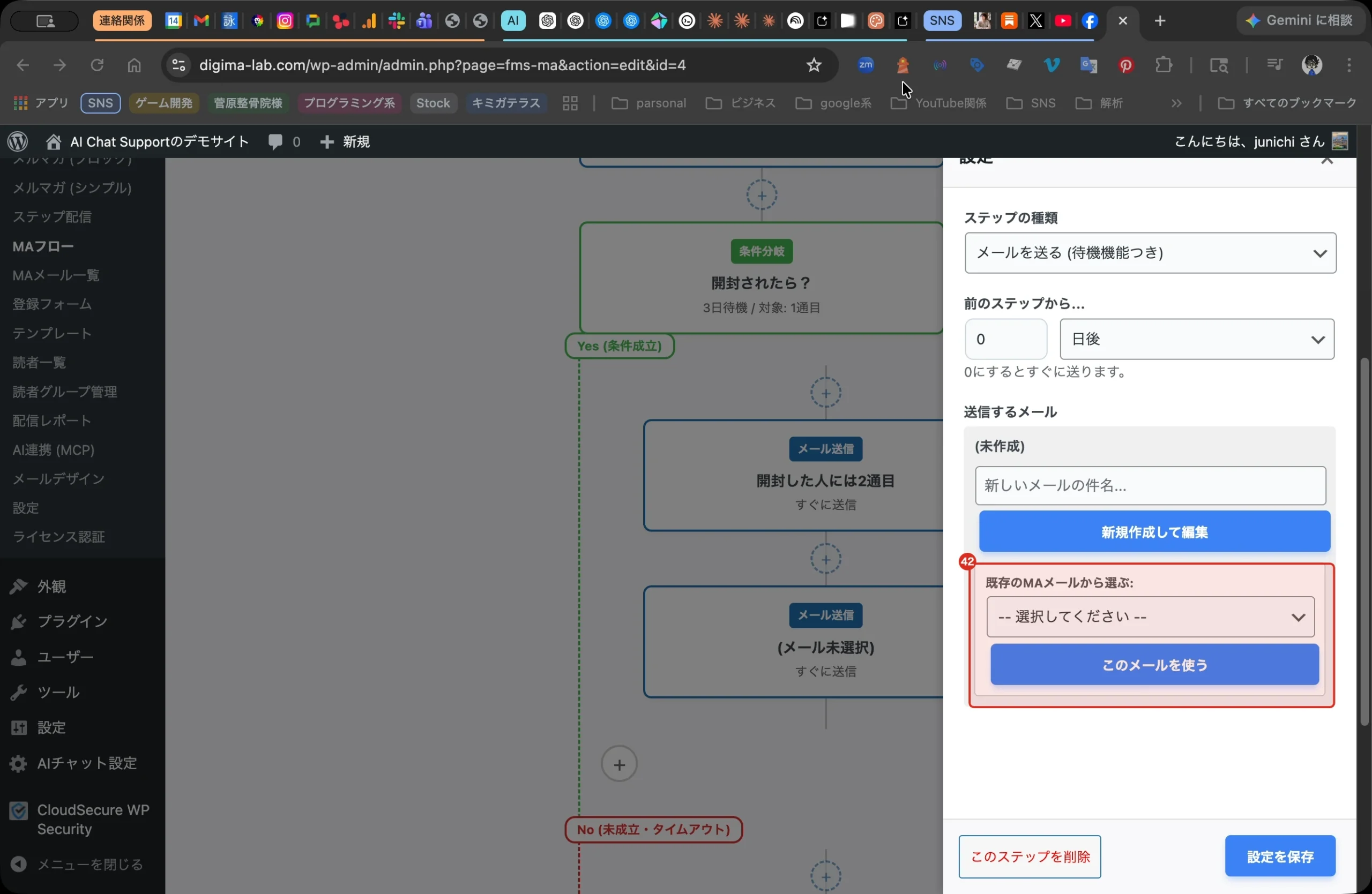
Step 38 ステップ 42
登録済みメールのプルダウンから、事前に作成したMA用メールを選択します。選択したメール名が欄内に表示されていることを確認します。
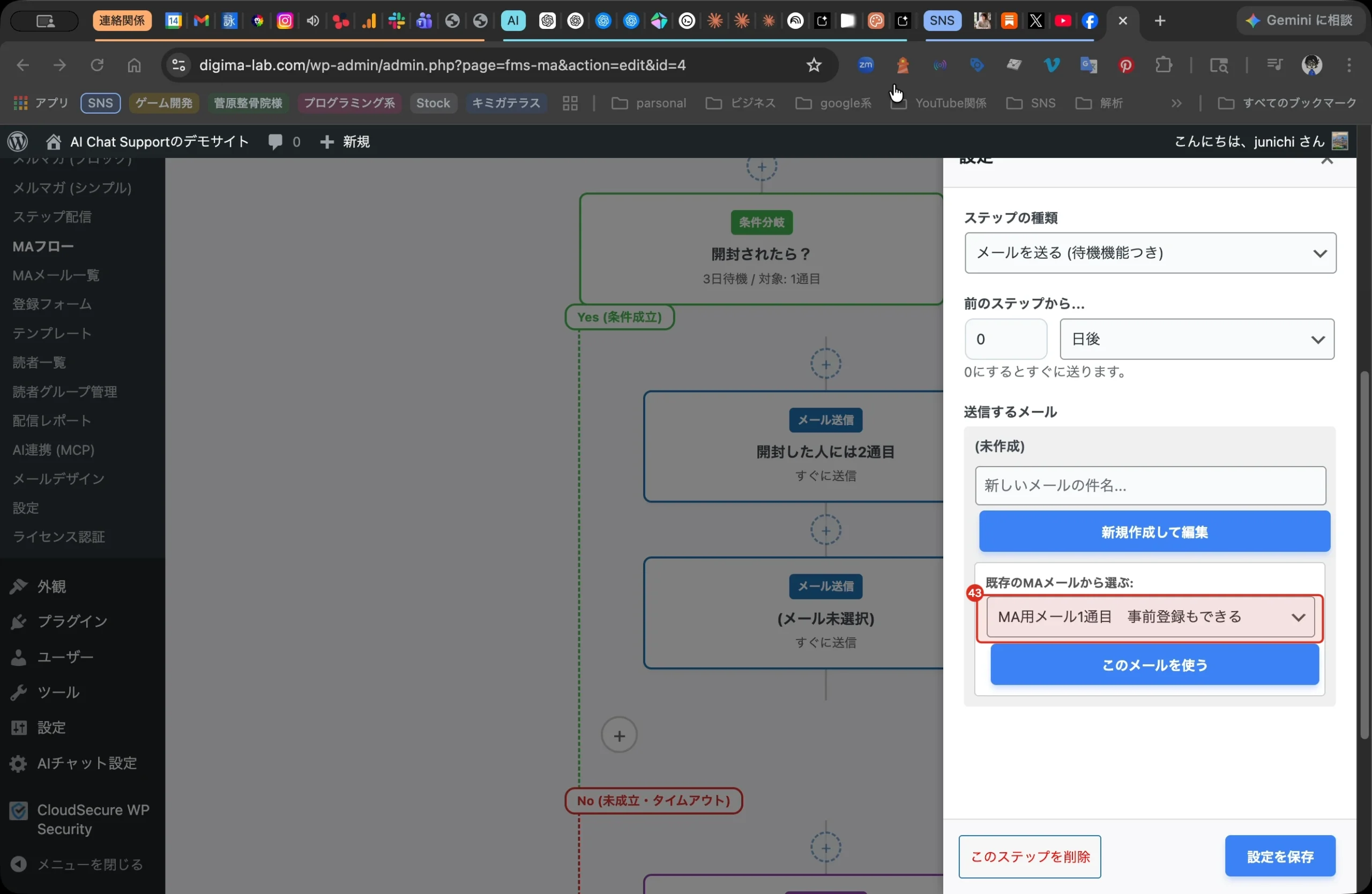
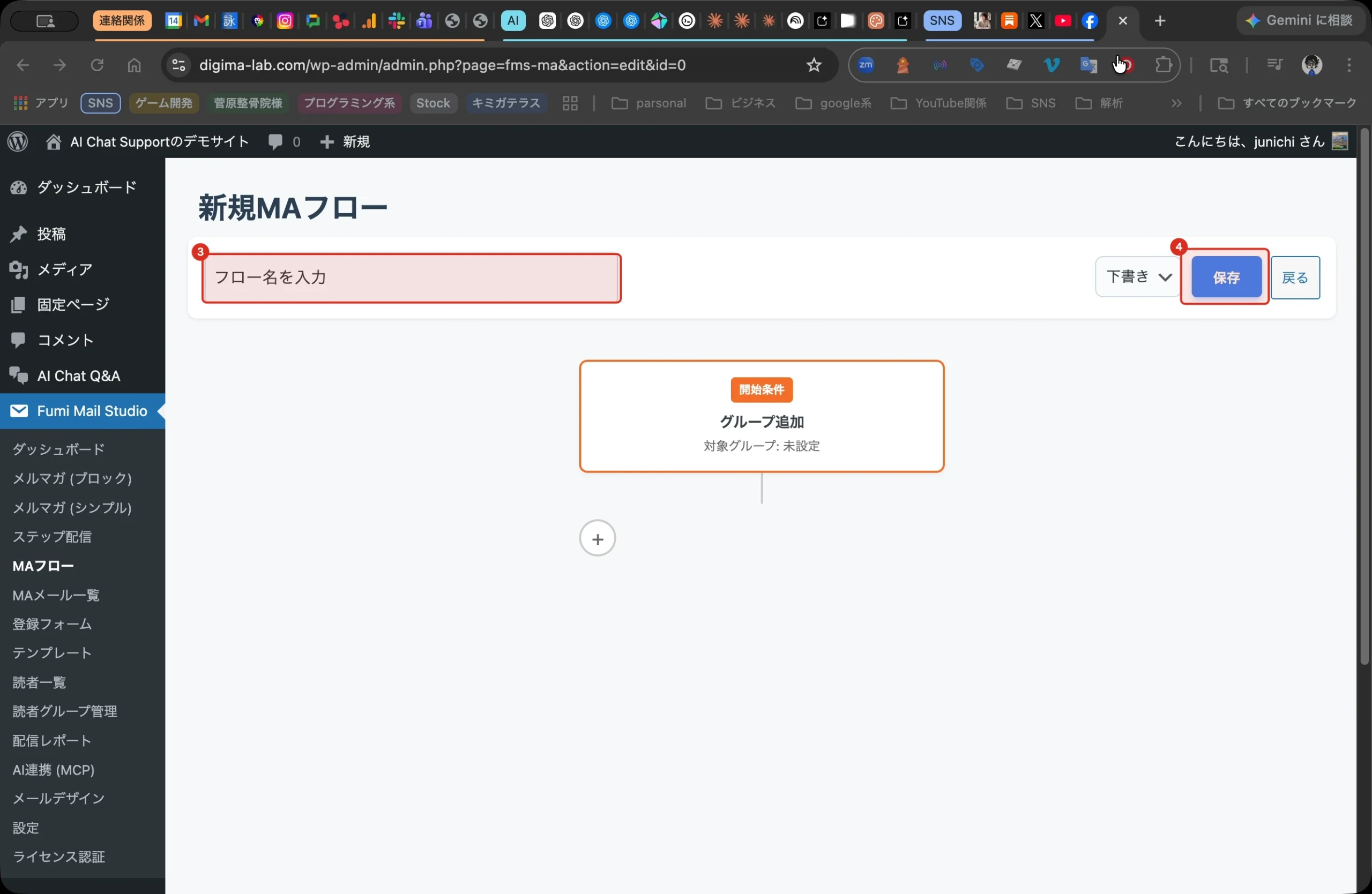
Step 39 ステップ 43
メール選択欄に選択済みの内容が表示されていることを確認し、必要に応じて保存します。フローの配信ステップに登録済みメールが紐づく状態になります。