「MCP連携」機能の使い方
Fumi Mail Studio Proの「MCP連携」機能の使い方
FMS ProではWordPressにログインしていない状態でも、Claude CodeやCodex、AntigravityなどのAIエージェントに依頼して、メールを作成してもらったり、配信してもらうという「MCP連携」機能が使えるようになりました。
Step 01
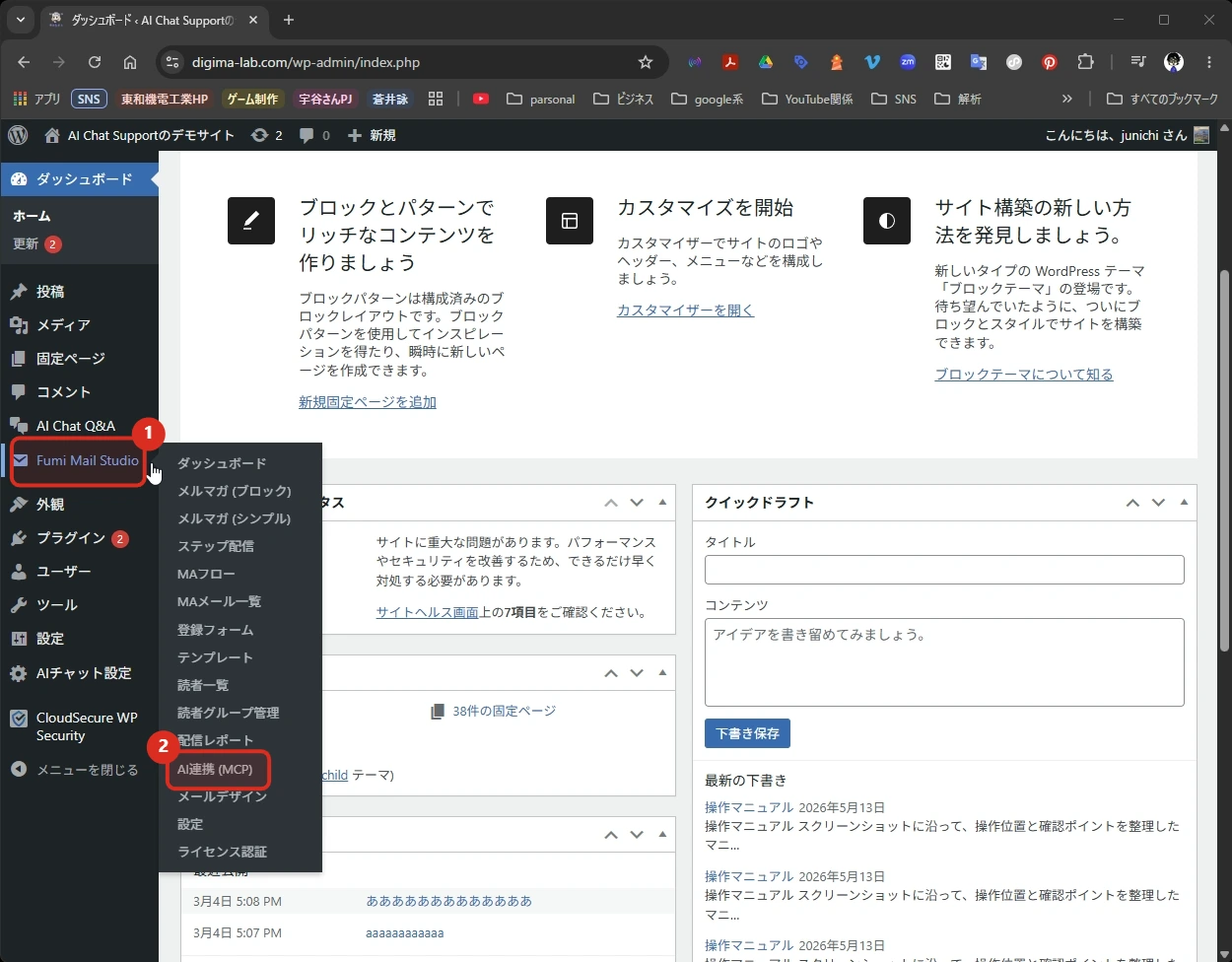
WordPress管理画面の左側メニューで「Fumi Mail Studio」を開き、サブメニューの「AI連携(MCP)」を選択します。該当メニューが表示されていることを確認します。
Step 02
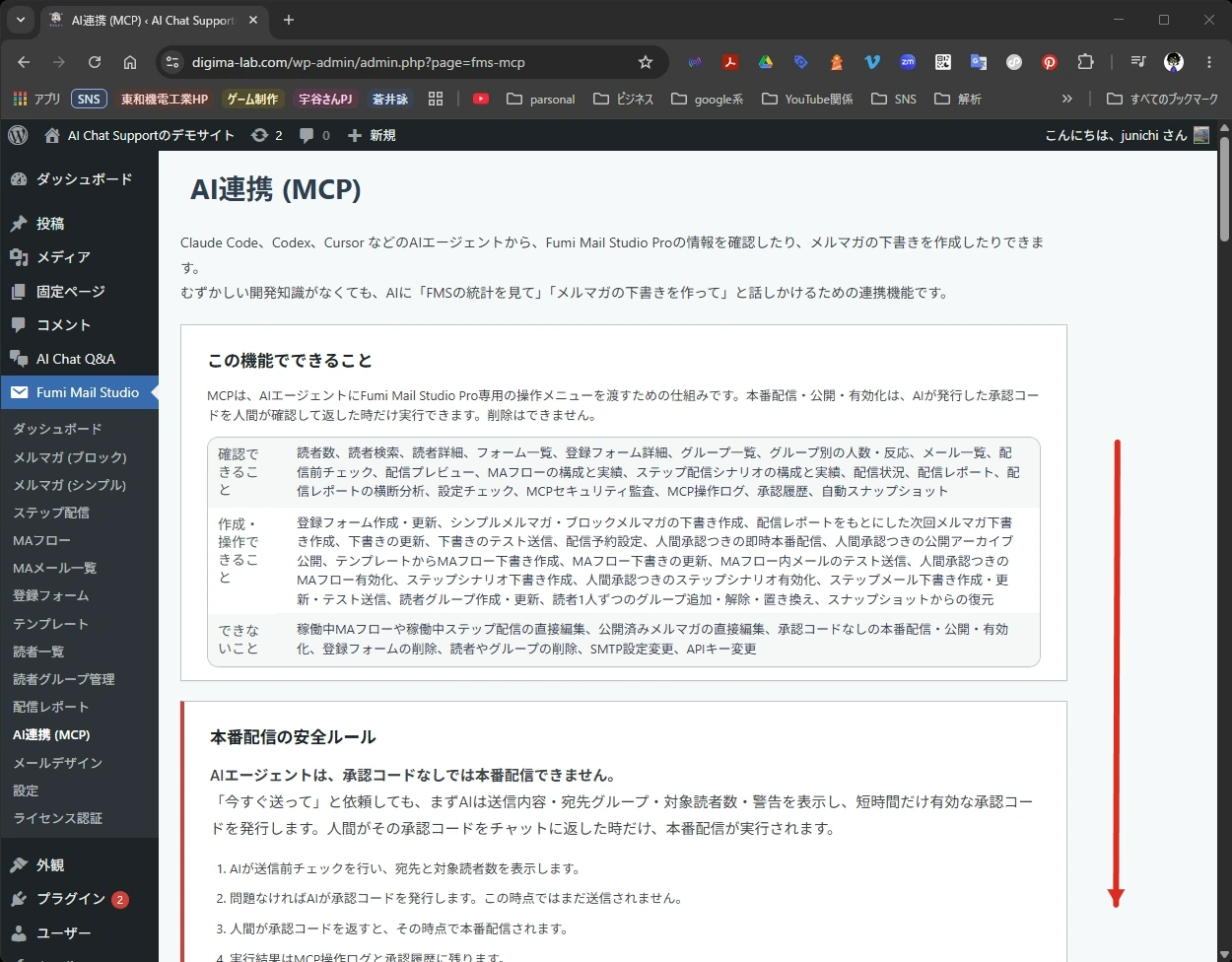
「AI連携(MCP)」画面が表示されたら、ページ上部の概要を確認し、必要に応じて下へスクロールします。「この機能でできること」などの案内が表示されていることを確認します。
Step 03
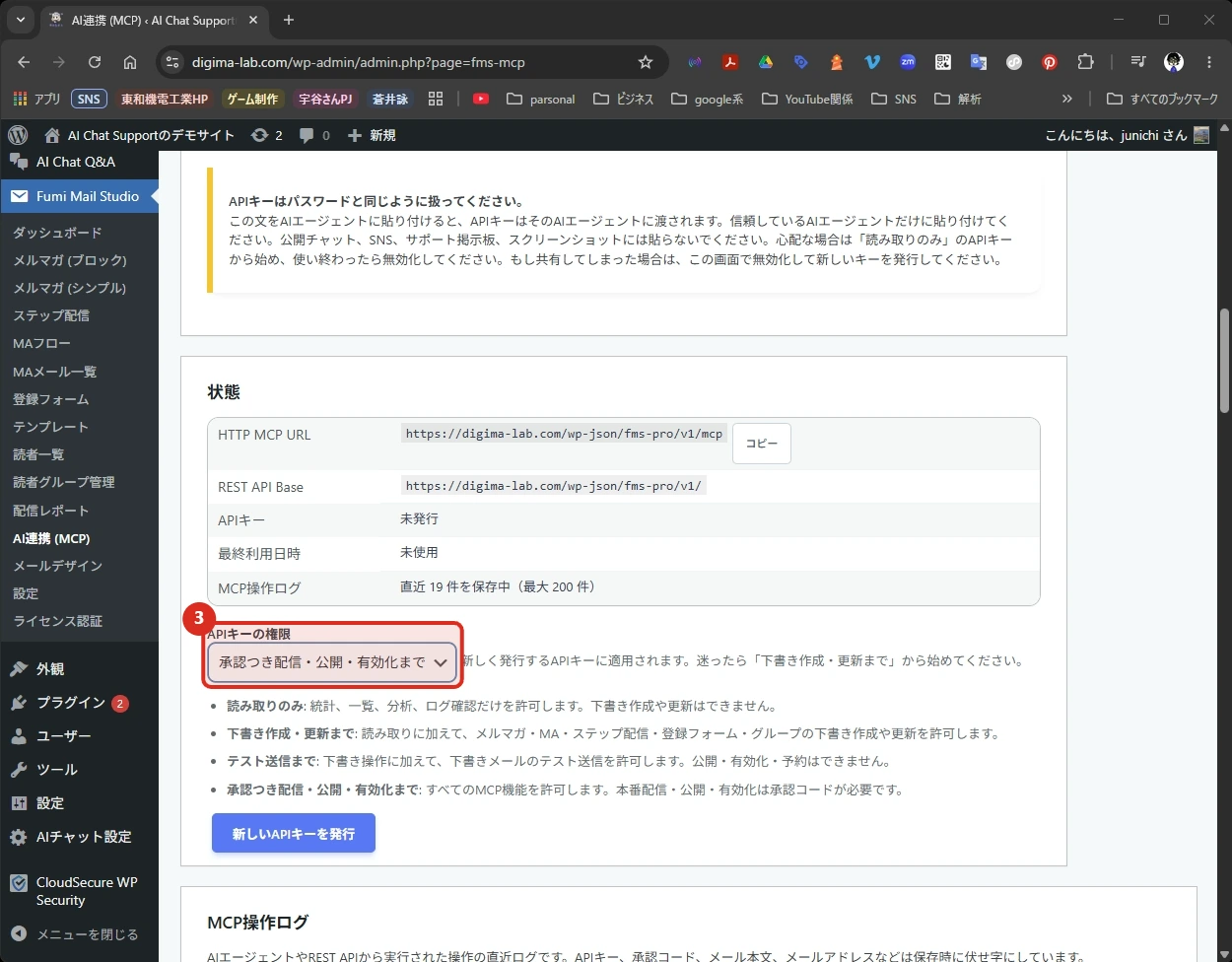
「状態」セクションまでスクロールし、APIキーの状態を確認したうえで「新しいAPIキーを発行」をクリックします。発行対象のボタンが同セクション内にあることを確認します。
Step 04
APIキー発行後、画面上部の完了通知を確認し、APIキー欄の「コピー」をクリックします。キーの文字列とコピー操作用のボタンが表示されていることを確認します。
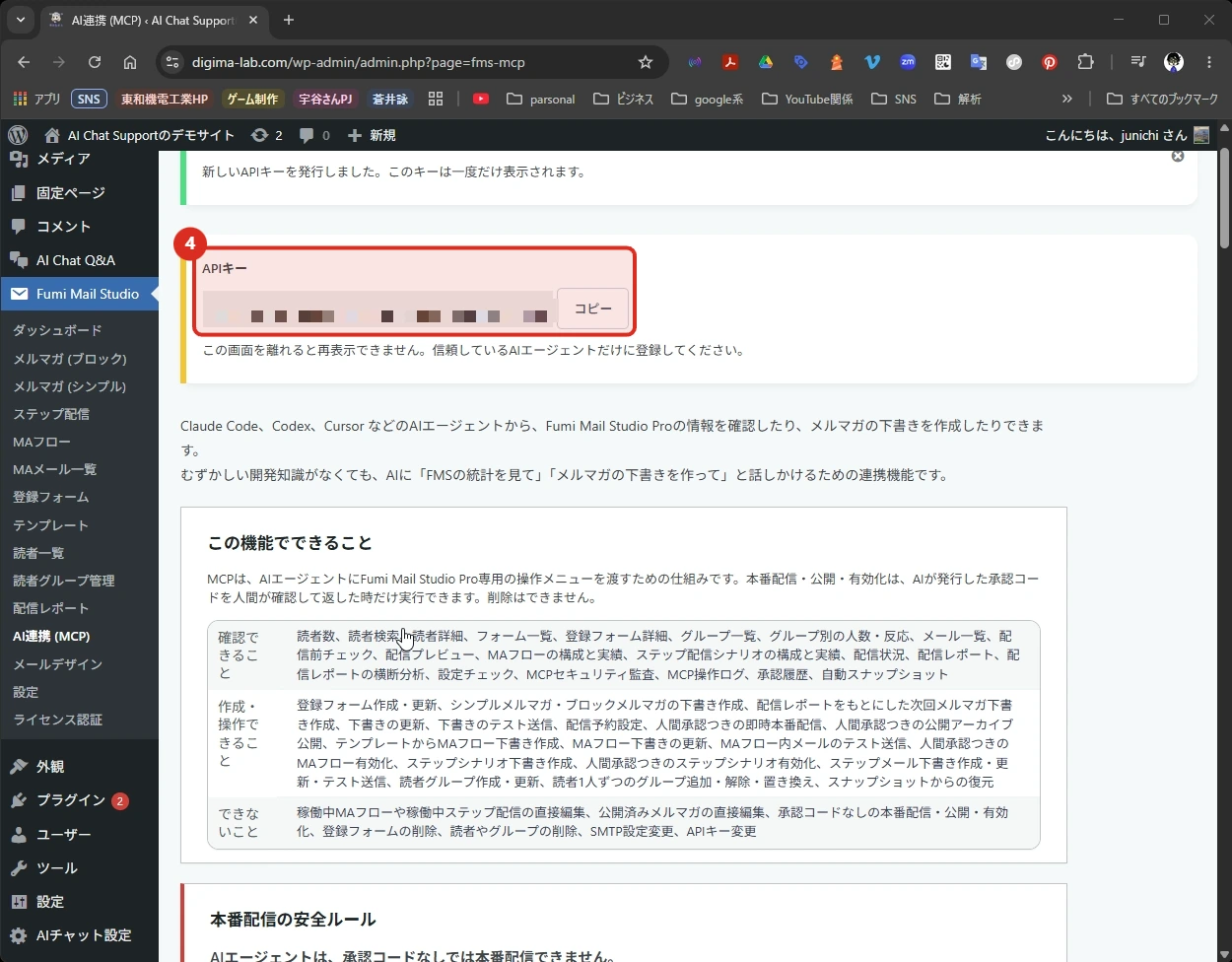
Step 05
下へスクロールして「はじめ方」セクションを表示し、公式プロンプト欄の「コピー」をクリックします。利用手順とプロンプト本文が画面内に表示されていることを確認します。このプロンプトと、先程発行したAPIキーを使って、Claude CodeやCodex、AntigravityなどのAIエージェントに動作確認を依頼しましょう。
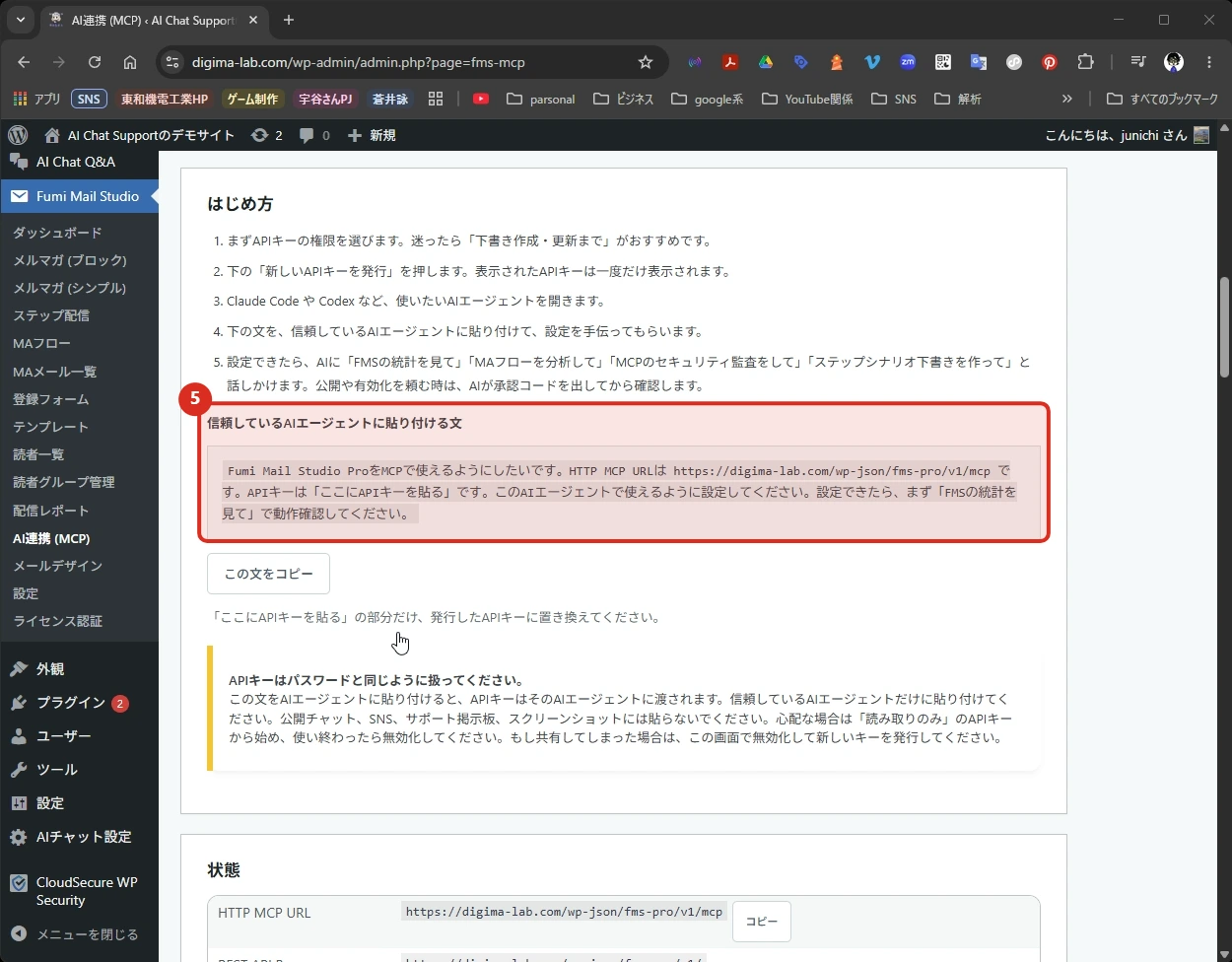
Step 06
下へスクロールし、「おすすめの確認手順」と「テスト依頼文セット」を確認します。簡単な依頼文の例が一覧で表示されていることを確認します。この依頼文を使うと、AIエージェントが勝手にFumi Mail Studio Proを操作してくれるようになります。
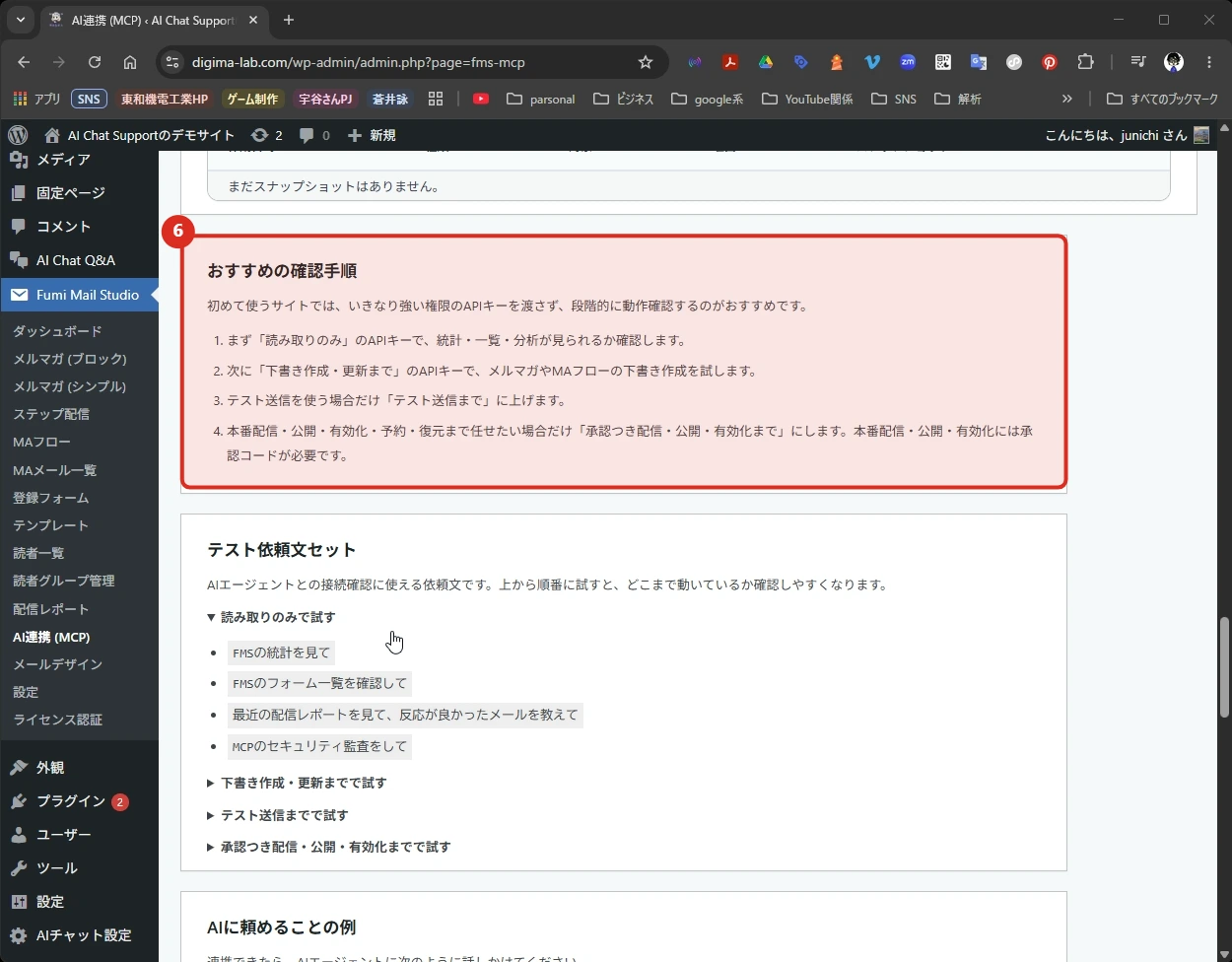
Step 07
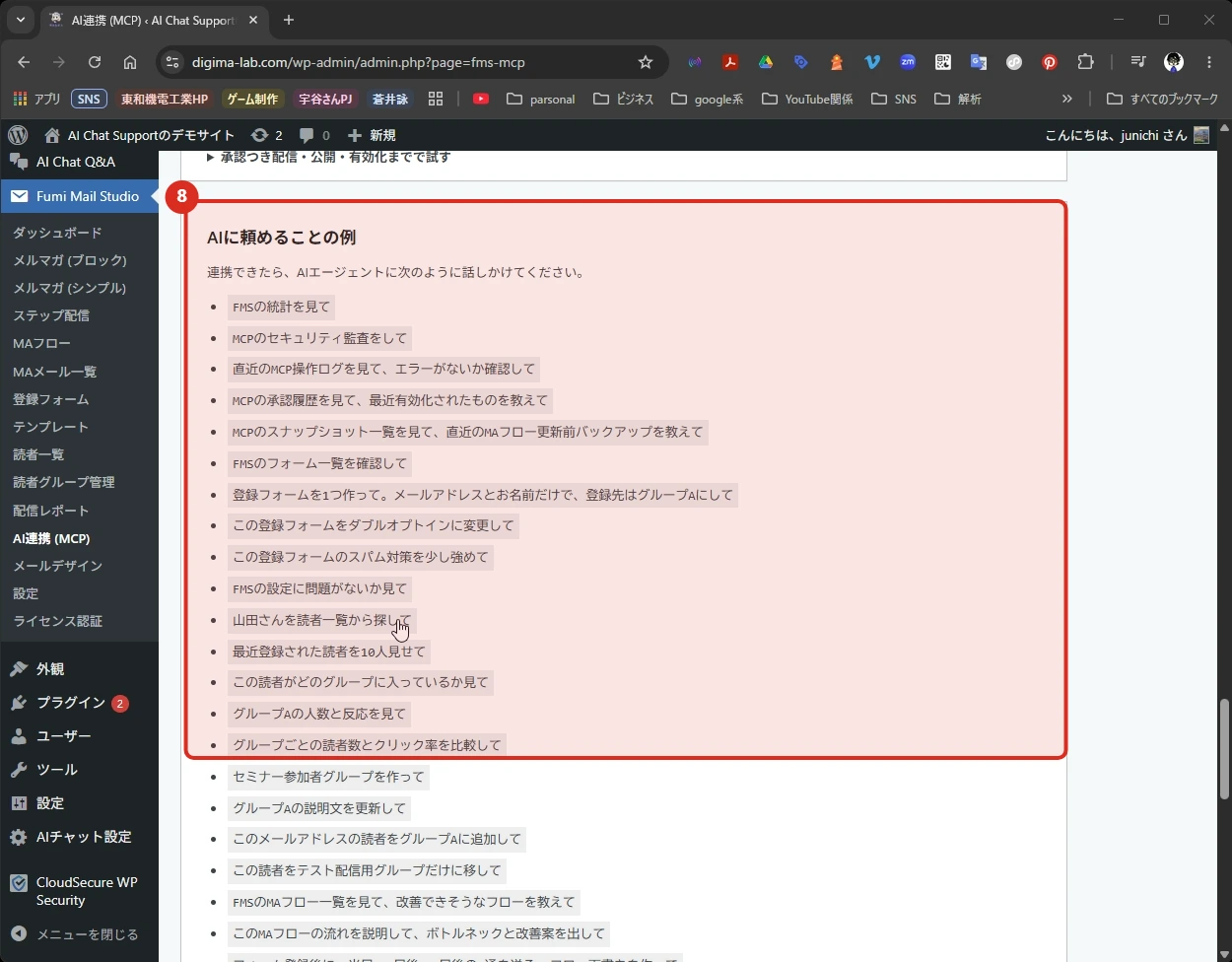
「AIに頼めることの例」セクションまでスクロールし、表示されている依頼例を確認します。商品作成やチェックなど、実行できる内容の例が並んでいることを確認します。こちらが実際にAIに頼めることの例です。
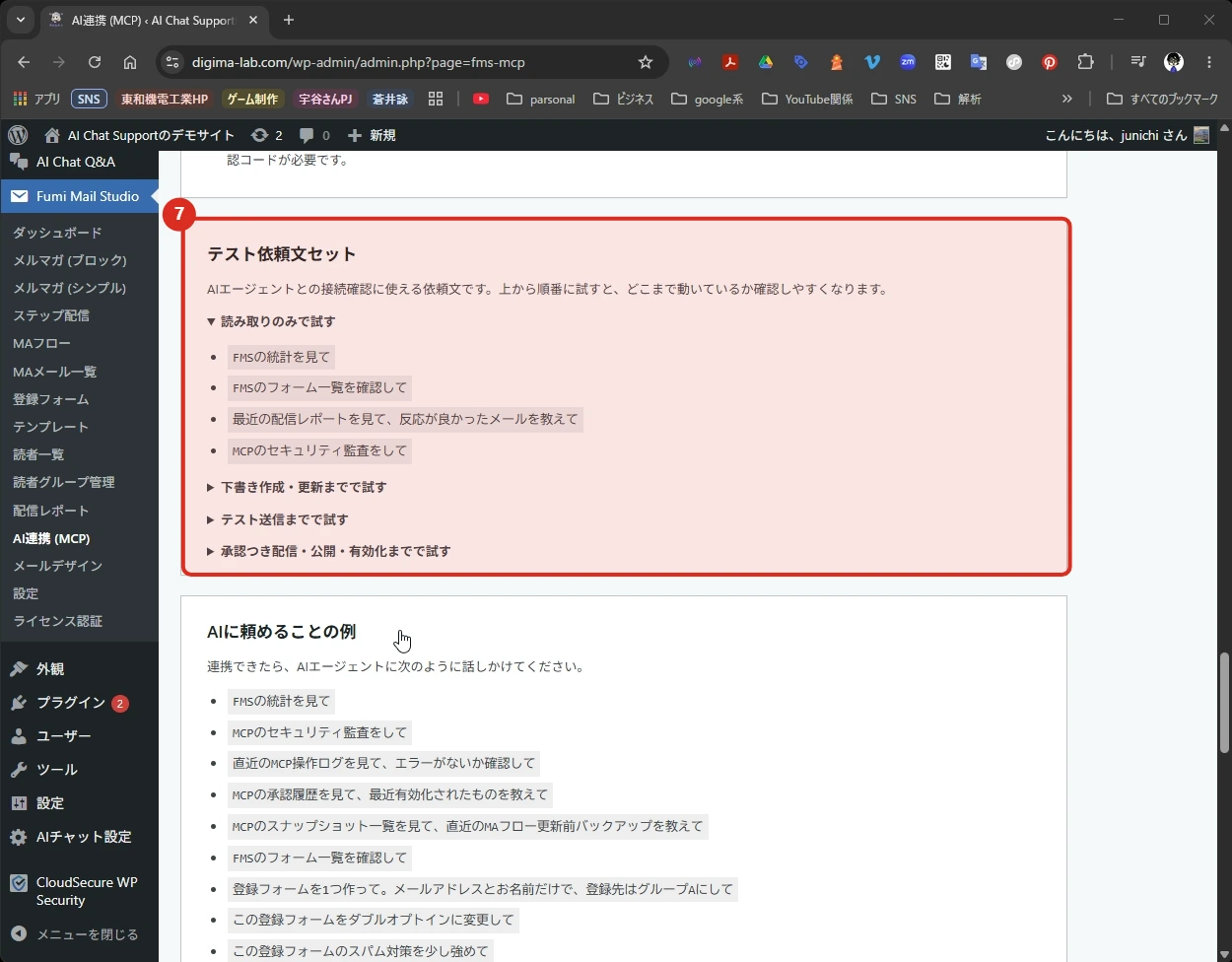
Step 08
同じセクション内をさらに下へスクロールし、依頼例の続きを確認します。投稿やフォーム、注文確認など、複数の業務例が続けて表示されていることを確認します。
Step 09
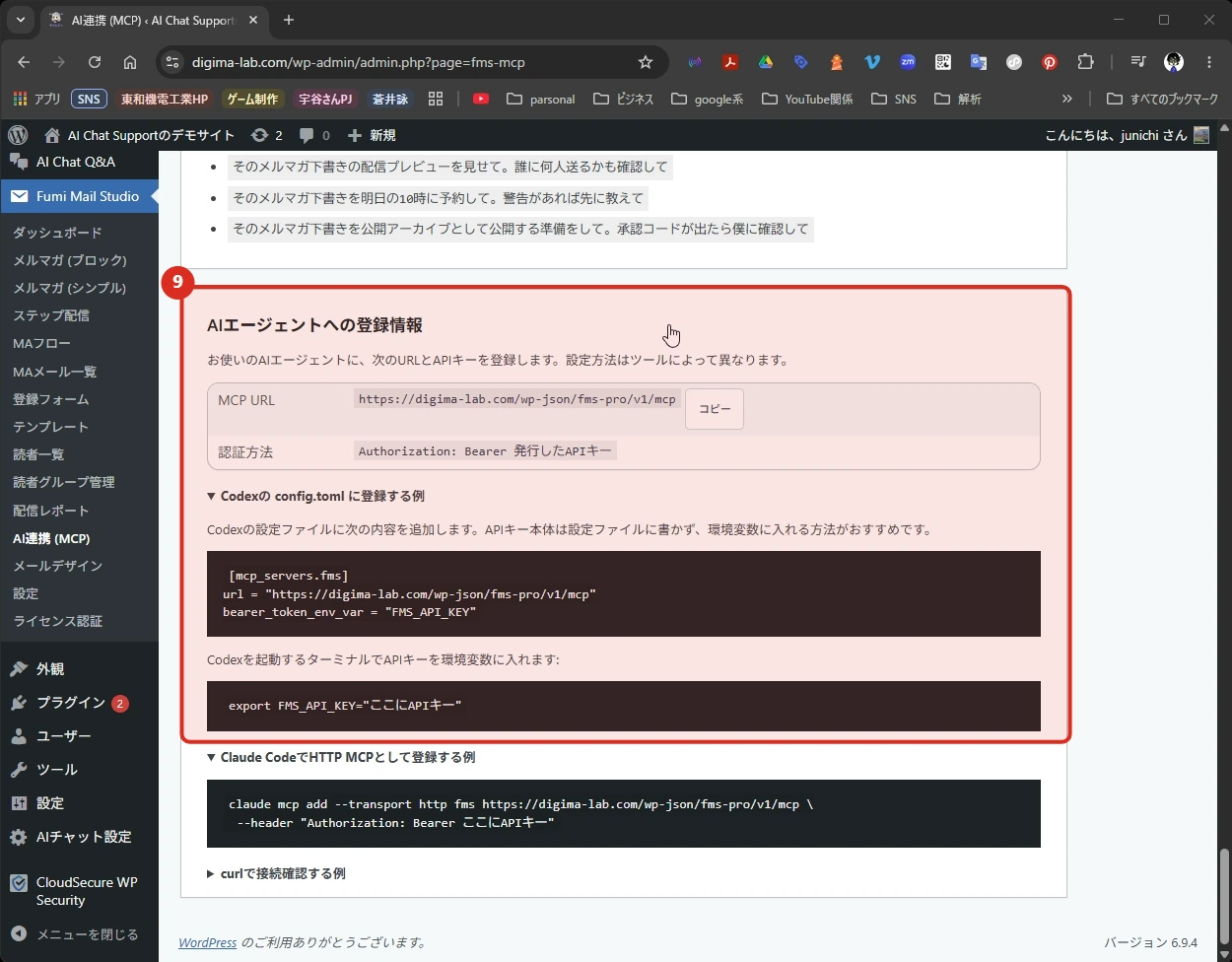
ページ下部の「AIエージェントへの接続情報」までスクロールすると、上級者向けの設定方法が記載されています。